
Visual Expert サーバー構成ガイド
Visual Expert を使用して大量のコードを解析するチームを対象としています。
本ガイドについて
Visual Expert はニーズに応じてさまざまな構成でインストールできます。
コードの量とチームの規模に応じて、以下のいずれかのケースに該当します。
スタンドアロン - トライアル版
シングル ユーザーおよび小規模プロジェクト向け
✓ 自動セットアップ(ウィザードに従ってください)クライアント/サーバー構成の手順
- サーバー マシンの準備
- SQL Server のインストール、または既存インスタンスの利用
- Visual Expert のダウンロードとインストール
- VE リポジトリの作成とライセンス キーの取得
- コード解析用 VE プロジェクトの作成
- Visual Expert Web のインストール
- VE ユーザー アカウントの管理
- VE プロジェクトへのアクセス権の付与
- 定期タスクの自動化
- VE 通知の設定
- VE AI サービスの設定(任意)
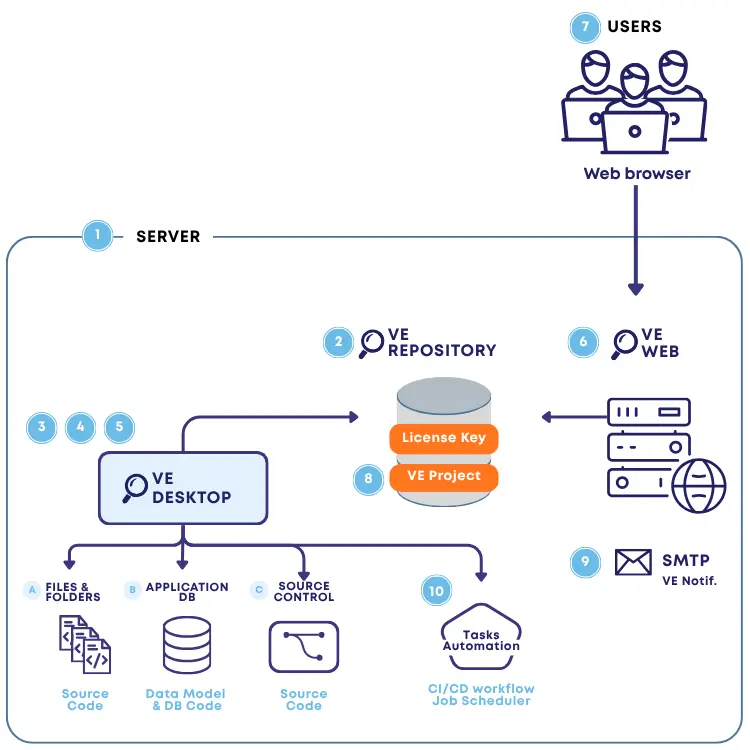
ステップ 1 – サーバー マシンの準備
Visual Expert コンポーネントをインストールするサーバー(仮想マシンまたは物理マシン)を準備します。
特に大量のコードを解析する場合は、十分なハードウェア リソースを確保することが重要です。
システム要件に従い、ご不明な点がございましたらお問い合わせください。
ステップ 2 – SQL Server の新規インスタンスのインストール、または既存インスタンスの利用
このインスタンスが Visual Expert リポジトリをホストします。
SQL Server Express Edition および LocalDB を除く、任意の SQL Server エディションを使用できます。これらのエディションでは、マシンで利用可能な RAM や CPU を十分に活用できないためです。
利用可能な SQL Server インスタンスがない場合は、SQL Server Developer Edition をインストールできます。開発目的での利用であれば無償で使用できます。
詳細な手順については、SQL Server Developer Edition インストレーション ガイドをご参照ください。
ステップ 3 – Visual Expert のダウンロードとインストール
- VE サーバー ダウンロード ページから SERVER コンポーネントをダウンロードします。
このページへのリンクをまだお受け取りでない場合は、お問い合わせください。 - Visual Expert の詳細セットアップ(Advanced)を使用して Visual Expert をインストールします。
ステップ 5 – Visual Expert プロジェクトの作成
解析するコードおよびデータベースを選択します。
複数のオプションを利用でき、1 つのプロジェクトに組み合わせることができます。
このステップが完了すると、コード解析が開始されます。解析の進捗状況はウィンドウに表示されます。
各言語の専用ガイドをご参照ください。
- Oracle プロジェクト: PL/SQL コードの解析
- SQL Server プロジェクト: T-SQL コードの解析
- すべてのチュートリアル(マルチ アプリケーション解析、ソース管理連携など...)
ステップ 6 – Visual Expert Web のインストールと設定
Visual Expert Web を使用すると、チーム メンバーがワークステーションにソフトウェアをインストールすることなく、標準の Web ブラウザーからコード解析結果にアクセスできます。
- サーバーに Internet Information Services(IIS)をインストールします。
- VE Web を配布して設定します。
- Web インターフェース経由でアクセスできるよう、VE プロジェクトをパブリッシュします。
詳細な手順については、専用ガイドをご参照ください。
ステップ 7 – ユーザー管理ポリシーの定義
VE ユーザーごとに専用アカウントが割り当てられます。以下のオプションから選択できます。
- 既存の Windows アカウントの使用、または新規メール/パスワード アカウントの作成。
- 新規ユーザー アカウントの作成時に、管理者の承認を必須にするかどうか。
- その他のユーザー登録ポリシー。
詳細な手順については、専用ガイドをご参照ください。
ステップ 8 – VE プロジェクトへのアクセス権の管理
VE プロジェクトへのアクセスはデフォルトで制限されています。
VE 管理者は以下を行うことができます。
- 関連する VE プロジェクトへのアクセス権をユーザーに付与します。
- 解析結果の閲覧、コード検査の実行、データのエクスポートなどの権限を割り当てます。
詳細な手順については、専用ガイドをご参照ください。
ステップ 9 – VE 通知の設定
- 管理者はこの記事の手順に従って、メール通知送信用の SMTP 設定を行うことができます。
- 各 VE ユーザーは、受信する通知を選択できます。
ステップ 10 – 定期タスクの自動化
コード解析のスケジュール設定
コードの最新の変更が解析結果に反映されるよう、定期的なコード解析をスケジュールすることを強くお勧めします。
これにより、コード解析を更新するたびに手動で操作する手間が省けます。
- Visual Expert の組み込みスケジューラーを使用して、定期的に解析を自動実行できます。
- 他のシステムからコマンド ラインで Visual Expert を呼び出して解析を起動することもできます。たとえば、新しいビルドが利用可能になった場合などです。
- Jenkins をご使用の場合は、Jenkins 用 Visual Expert プラグインを使用できます。
解析前タスクの自動化
Visual Expert がアクセス可能な場所にコードをコピーするなど、一部の事前処理を自動化することもできます。
その他のタスク
コード検査の結果をエクスポートすることもできます。 これは継続的インテグレーションおよび継続的デリバリーのプロセスに特に適しています。
ステップ 11(任意)– Visual Expert AI サービス
VE AI の設定
Visual Expert は、コード解析とドキュメント作成を支援する AI 機能を提供します。
これらの機能をご利用の場合、Visual Expert サーバーと AI サービス間のセキュアな通信を確保するために、追加のネットワーク設定が必要になる場合があります。
AI クレジットと管理者コントロール
- Visual Expert の AI 機能を使用するには AI クレジットが必要です。