
Guide de configuration serveur Visual Expert
Ce tutoriel est-il fait pour vous ?
Visual Expert peut être installé selon différentes configurations afin de répondre à vos besoins.
Selon votre volume de code et la taille de votre équipe, choisissez parmi ces options :
Autonome – Essai
Utilisateur unique & petits projets
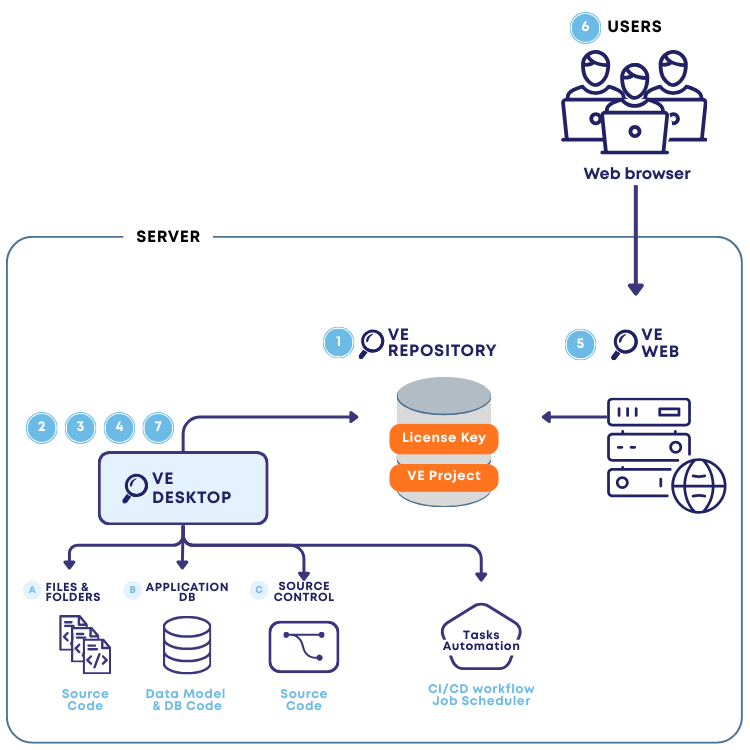
✓ Installation automatisée (suivez l’assistant)8 étapes pour une configuration Client/Serveur
- Installer SQL Server ou utiliser une instance existante
- Installer une instance serveur de Visual Expert Desktop
- Créer un référentiel VE et l’activer avec une clé
- Créer un projet VE et sélectionner le code à analyser
A Sélectionner les fichiers ou dossiers contenant le code
B Extraire le modèle de données et le code depuis votre base de données
C Se connecter à un système de gestion de sources et récupérer le code - Installer et configurer Visual Expert Web.
- Les utilisateurs s’inscrivent pour accéder aux projets VE via un navigateur Web
- Un administrateur attribue les droits utilisateurs en fonction des rôles et responsabilités des membres de l’équipe.
- Automatiser les tâches avec des serveurs CI/CD ou en ligne de commande : analyse de code, inspection de code, génération de documentation…
Voir les instructions détaillées pour chaque étape ci-dessous.
Étape 1 – Installer une nouvelle instance SQL Server ou utiliser une instance existante
Cette instance hébergera le référentiel Visual Expert.
Toute version de SQL Server peut être utilisée, à l’exception de l’édition Express ou de Local DB, qui n'utilisent pas toute la RAM et le CPU disponibles sur la machine.
Si vous ne disposez pas d’une licence SQL Server, vous pouvez installer SQL Server Developer Edition – gratuitement – car il sera utilisé pour le développement et non en production applicative.
Pour des instructions détaillées, reportez-vous au guide dédié :
Étape 2 – Installer Visual Expert sur un serveur
Téléchargez et installez Visual Expert depuis cette page.
Étape 3 – Créer un référentiel et obtenir une clé de licence
Après l’installation de Visual Expert, un assistant vous guidera pour :
- Vous connecter à l’instance SQL Server préparée à l’[Étape 1].
- Créer un référentiel Visual Expert.
- Demander une clé de licence.
Une fois générée, vous recevrez une notification.
Suivez les instructions pour télécharger et installer la clé dans le référentiel VE.
Pour des instructions détaillées, reportez-vous au guide dédié :
Étape 4 – Créer un projet Visual Expert
Cette étape permet de sélectionner le code et les bases de données à analyser.
Plusieurs options sont disponibles et peuvent être combinées dans un même projet :
Après la sélection du code, l’analyse démarre. Une fenêtre affiche l’avancement de l’analyse et les éventuels avertissements.
Veuillez consulter le guide dédié :
Étape 5 – Installer et configurer Visual Expert Web
Visual Expert Web permet à votre équipe d’accéder aux résultats d’analyse du code via un navigateur Web standard, sans installer de logiciel sur les postes de travail.
- Installer Internet Information Services (IIS) sur le serveur.
- Déployer et configurer VE Web.
- Publier vos projets VE afin de les rendre accessibles via l’interface Web.
Pour des instructions détaillées, reportez-vous au guide dédié :
Étape 6 – Inscription des utilisateurs
Avant d’accéder aux projets VE, chaque utilisateur doit s’inscrire à Visual Expert Web :
- Les utilisateurs ouvrent l’URL VE Web dans leur navigateur.
- Ils créent un compte en s’inscrivant avec leur adresse e-mail.
- Une fois inscrits, ils peuvent contacter l’administrateur pour demander l’accès aux projets VE.
Pour des instructions détaillées, reportez-vous au guide dédié :
Étape 7 – Attribuer les droits d’accès aux utilisateurs
Une fois les utilisateurs inscrits, un administrateur doit leur accorder l’accès aux projets VE concernés.
Attribuez les autorisations Visual Expert aux membres de votre équipe en fonction de leurs rôles et responsabilités dans le projet.
Par défaut, les utilisateurs inscrits n’ont accès à aucun projet. L’administrateur peut :
- Accorder l’accès à des projets spécifiques.
- Attribuer des autorisations telles que la consultation des résultats d’analyse, l’exécution d’inspections de code ou l’export de données.
Pour des instructions détaillées, reportez-vous au guide dédié :
Étape 8 – Automatiser les tâches récurrentes
Il est fortement recommandé de planifier l’analyse du code afin de la mettre à jour automatiquement et de prendre en compte les modifications récentes. Les développeurs verront ainsi la version la plus récente du code lorsqu’ils utilisent Visual Expert.
Vous pouvez également automatiser l’inspection de code ou la génération de documentation, notamment dans le cadre de processus d’intégration et de livraison continues.
Aller plus loin :