コードの調査、解析、
およびドキュメントの生成。
およびドキュメントの生成。
このページは日本語でご利用いただけるよう翻訳されています。内容にお気づきの点がございましたら、お知らせください。
Visual Expert 製品キーの申請
製品キーの必要性
Visual Expert の製品キーは VE リポジトリに保存されます。
リポジトリに有効な製品キーが登録されていない場合:
- コードの解析は引き続き実行できます。
- ただし、結果は一部のみ表示されます。
たとえば、インパクト アナリシスでは参照の一部のみ表示されます。 - 解析できるコード量が制限される場合があります。
- 一部の機能が無効になる場合があります(コード比較、コード ドキュメントの生成など)。
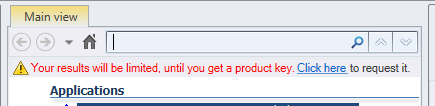
- Visual Expert にこれらの制限が表示され、製品キーの取得を求めるメッセージが表示されます。
製品キーの申請(インターネット接続あり)
- 必要に応じて、Visual Expert から製品キーの申請を求められる場合があります。
その場合は、表示されたリンクをクリックして製品キーを申請してください。 - このメッセージが表示されない場合は、[Help → License Key] に移動し、[製品キーをリクエスト] を選択します。

- 解析対象の言語(PowerBuilder、Oracle、SQL Server、または複数言語)を指定します。

- 以下のフォームに入力し、[Finish] をクリックします。
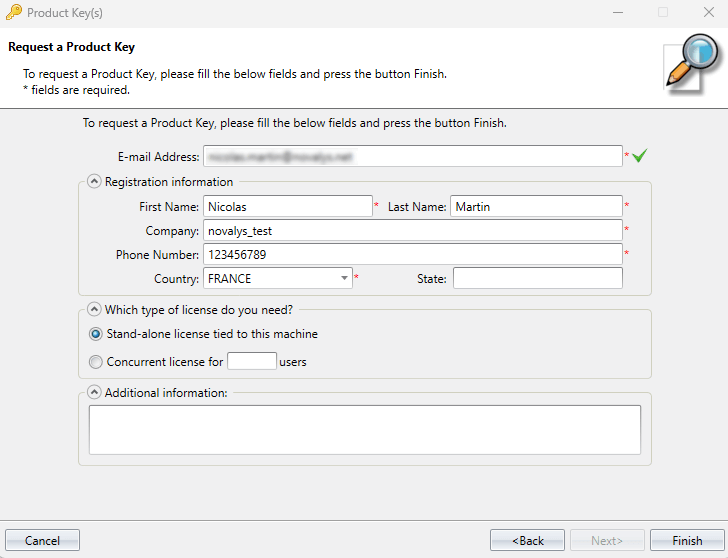
- 申請内容はインターネット経由で Visual Expert チームに自動送信され、製品キーが生成されます。
- 製品キーが準備できると、メールで通知されます。
- Visual Expert を再起動すると、製品キーが自動的にダウンロードされます。
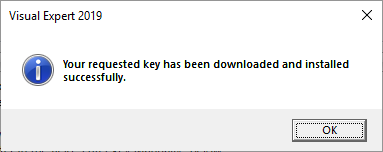
- キーのダウンロード完了を示す Windows 通知が表示されます。

- このメッセージが表示されない場合は、[Help → License key] に移動します。
- [Download the requested product key] を選択します。
- キーのダウンロード完了を示す Windows 通知が表示されます。
製品キーの申請(インターネット接続なし)
コンピューターがインターネットに接続されていない場合は、メールで製品キーを申請する必要があります。
- [Help → License key] に移動します。
- [Request and enter a key manually] を選択します。
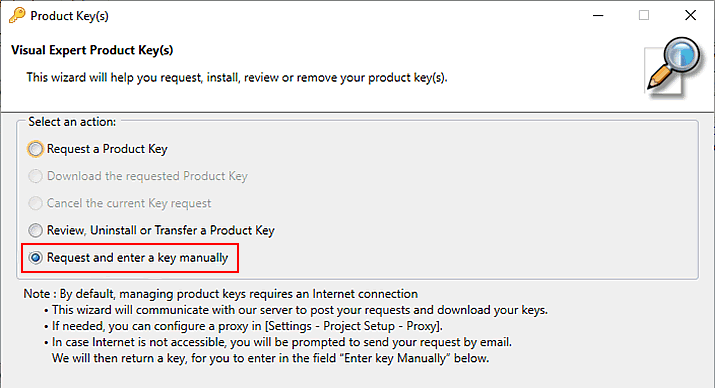
- [Next] をクリックすると、次のウィンドウに「コンピュータ ID」と「リポジトリ ID」が表示されます。
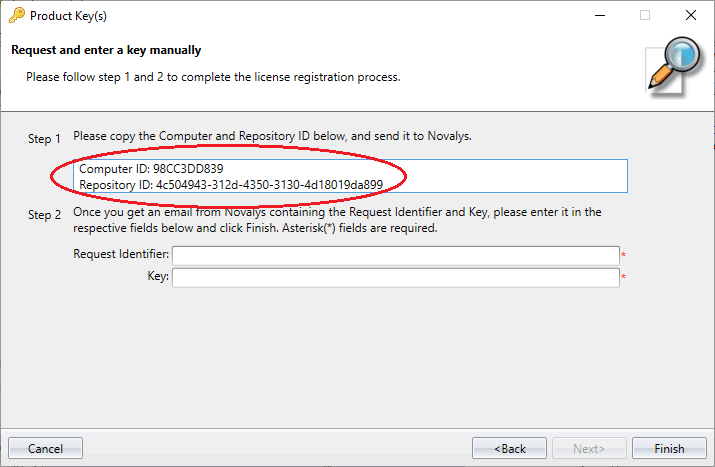
- この情報をコピーして、Visual Expert チームにメールで送付してください。
- 返信として「リクエスト識別子」と「キー」が届きます。
- Visual Expert を起動し、[Help → License key] に移動します。
- [Request and enter a key manually] を選択します。
- 「リクエスト識別子」と「キー」を入力し、[Finish] をクリックします(上記参照)。
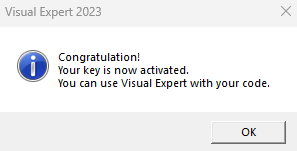
- キーのインストールが完了したことを示すメッセージが表示されます。