
コードの調査、解析、
およびドキュメントの生成。
およびドキュメントの生成。
このページは日本語でご利用いただけるよう翻訳されています。内容にお気づきの点がございましたら、お知らせください。
VE Web ユーザー登録:自己登録・管理者承認・自動承認ガイド
Visual Expert Web の自己登録、管理者承認、および自動承認設定の手順を説明します。ユーザー向けの登録手順と、管理者向けの承認・設定手順を順番に紹介します。
ユーザーによる自己登録の手順
Visual Expert Web に新規ユーザーとして登録するには、以下の手順に従ってください。
- ブラウザーで VE Web の URL を開きます。
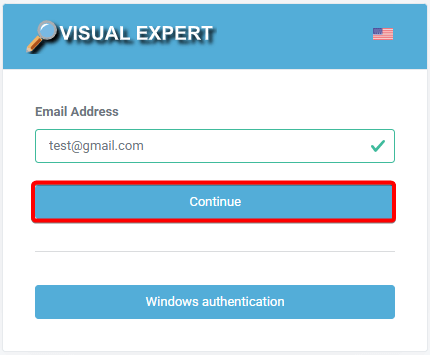
- メール アドレスを入力し、[Continue] をクリックします。
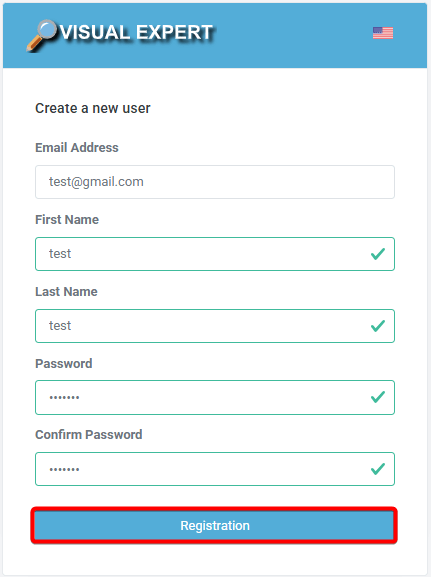
- ユーザー情報を入力し、[Registration] をクリックします。
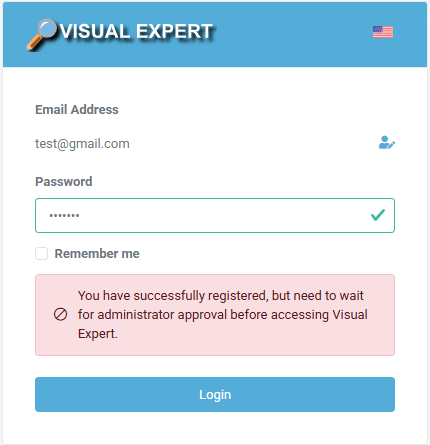
- [Registration] をクリックした後、フル アクセス コントロールを持つユーザーまたは Visual Expert 管理者に、登録申請の承認を依頼してください。
- 管理者が登録申請を承認したら(以下の手順を参照)、ユーザー情報を入力し、[Login] をクリックします。
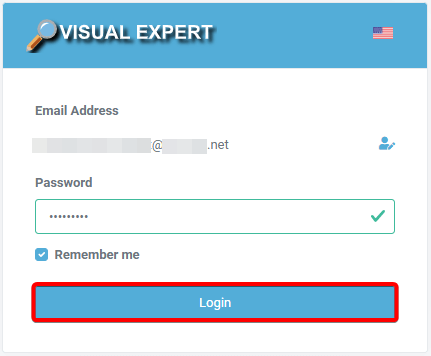
ヒント:次回以降のログインを簡略化するには、[Remember me] をクリックしてください。
管理者によるユーザー承認の手順
管理者の場合は、以下の手順で新規ユーザーの登録申請を承認してください。
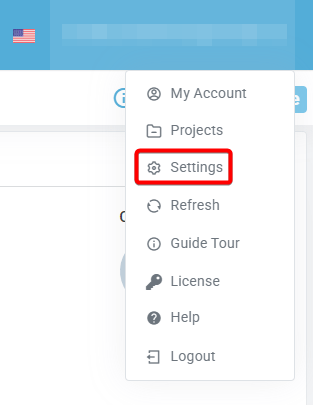
- [Profile] → [Settings] に移動します。
- [User] セクションに移動します。
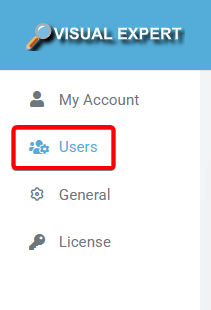
- 新規ユーザーの登録申請が表示され、各ユーザーを承認または拒否するオプションを確認できます。

- ユーザーを承認した後、ユーザーのセクションを展開すると、特定のプロジェクトへのアクセス権、またはフル アクセス コントロールを付与できます。

ご注意:管理者がユーザーのリクエストを承認すると、ステータスが更新され、ユーザー管理セクションに反映されます。

ユーザーの自動承認設定
信頼済みドメインへの自動承認を設定することで、管理者による承認作業を減らせます。
- [Settings] → [General] → [Domain] に移動します。
- 自動承認リストにドメインを追加してください。これらのいずれかのドメインを使用するメール アドレスで登録したユーザーは、自動的に承認されます。
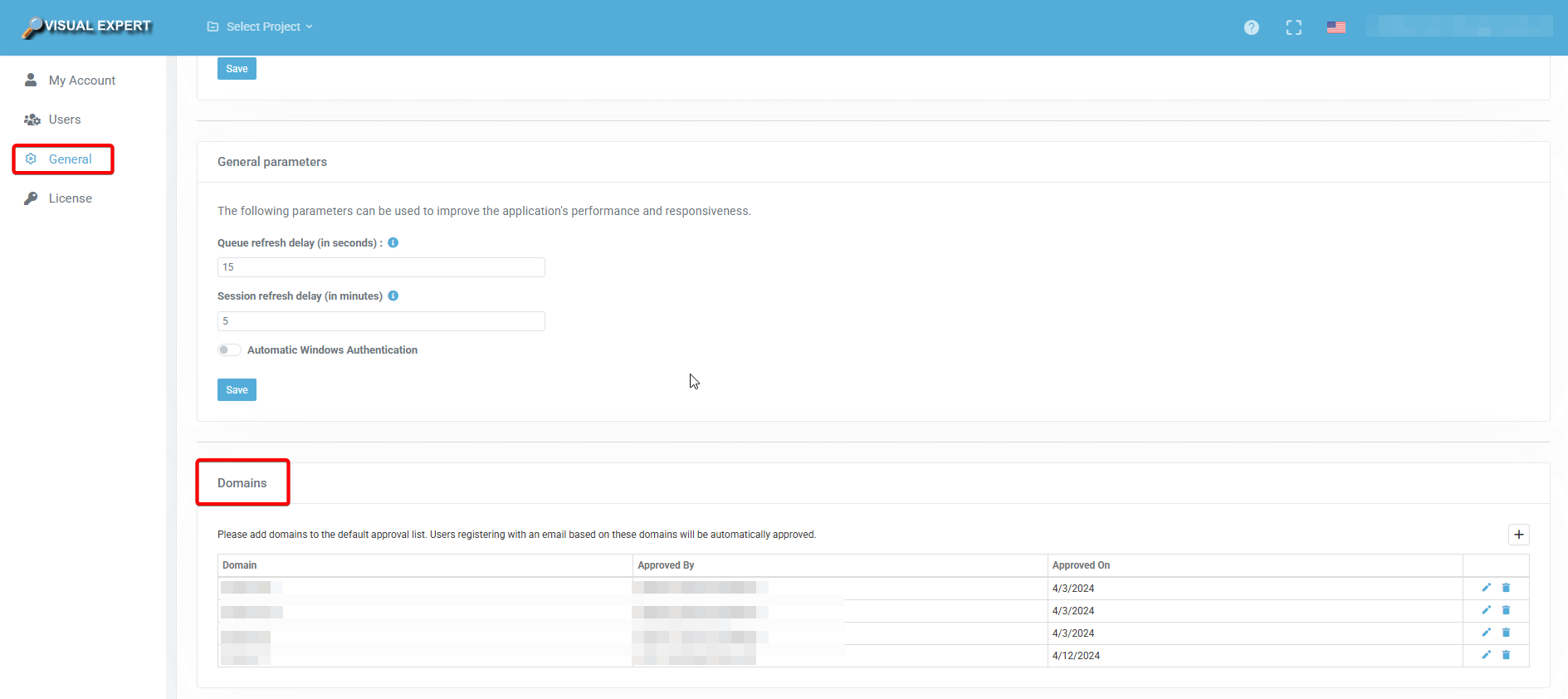
ドメインの例
- @novalys.net
- @novalys.fr
- @novalys.com
自動承認のメリット
- 管理者による承認作業の削減
- 信頼済みユーザーの登録手続きの迅速化
- ユーザー操作の簡略化
- ドメイン制限によるセキュリティの維持
サポートが必要な場合
登録プロセスで問題が発生した場合、またはユーザー管理に関してさらにサポートが必要な場合は、Visual Expert 管理者または Visual Expert サポートまでお問い合わせください。