
Visual Expert Web インストレーション ガイド
Visual Expert Web とは
Visual Expert Web を使用すると、各ワークステーションにソフトウェアをインストールすることなく、チーム メンバーが Web ブラウザーから直接コード解析結果にアクセスできます。
本ガイドでは、IIS 上で動作し、Visual Expert リポジトリに接続する VE Web サーバー コンポーネントのインストールと設定方法を説明します。
開始前の確認
VE Web を使用するには、既存のリポジトリと少なくとも 1 つの解析済みプロジェクトを持つ Visual Expert サーバー インスタンス(Enterprise または Professional エディション)が必要です。
- 新規インストールの場合: まずサーバー構成ガイド(ステップ 1〜4)を完了してから、本ガイドに戻って VE Web を設定してください。
- 既存のクライアント/サーバー構成の場合: 現在のサーバー インスタンスはそのまま変更不要です。同じリポジトリに接続する VE Web サーバーを追加するだけです。
アーキテクチャの概要
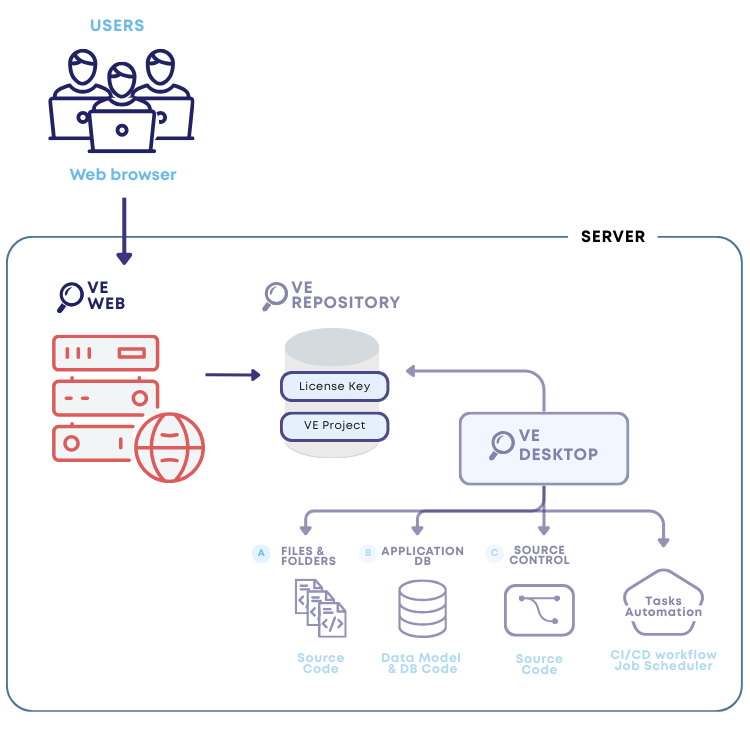
Visual Expert サーバー インスタンスがソースコードを解析し、解析結果を VE リポジトリに保存します。IIS 上で動作する VE Web サーバーにより、ブラウザーからこのデータにアクセスできます。
必要に応じて、VE Web と VE Desktop クライアントを併用することもできます。どちらも同じリポジトリに接続します。
インストール ガイドライン
ステップ 5:Internet Information Services(IIS)のインストール
IIS は Windows 用の Web サーバー ソフトウェアです。Web サイトやその他のコンテンツをホストするために使用します。コントロール パネルの [Windows の機能の有効化または無効化] メニューからインストールできます。以下のスクリーンショットは、有効にする機能と無効にする機能を示しています。
- コントロール パネル → プログラムと機能 → 役割と機能の追加 に移動します。
- Windows 10 および 11 の場合は、[Windows の機能の有効化または無効化] をクリックし、指示に従って必要な機能を有効にします。

ステップ 6:アプリケーション プールとサイトの作成
- [Application Pools] を開き、アプリケーション プールを右クリックして [Add Application Pool] を選択します。名前を入力し、.NET CLR バージョンを [No Managed Code] に設定して、[OK] をクリックします。

- [Application Pools] に移動 → アプリケーションを選択 → [Advanced Settings] を開く → [Process Model] セクションを確認 → [Load User Profile] が [True] に設定されていることを確認します。

Windows 認証モードの追加設定(Windows 認証で VE リポジトリに接続する場合のみ)
- [Process Model] → [Identity] で、3 点メニューをクリックします。
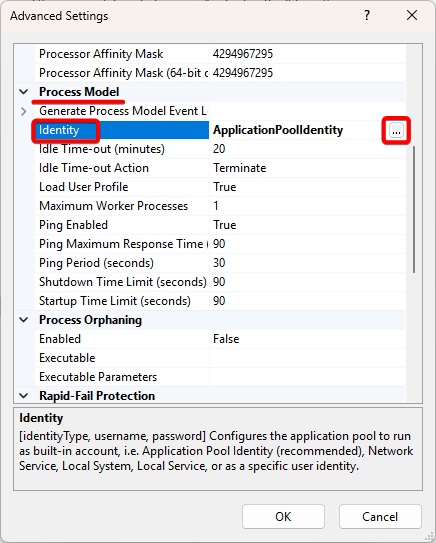
- [Custom account] を選択 → [Set] をクリックします。
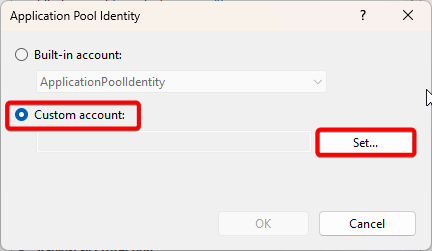
- 認証情報を入力 → [OK] をクリックします。
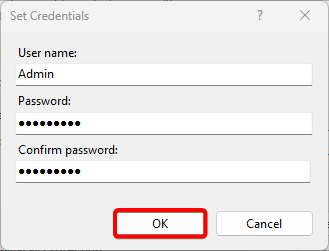
- 設定後、再度 [OK] をクリックします。
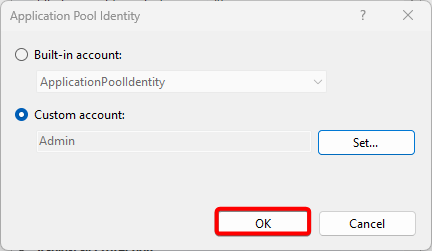
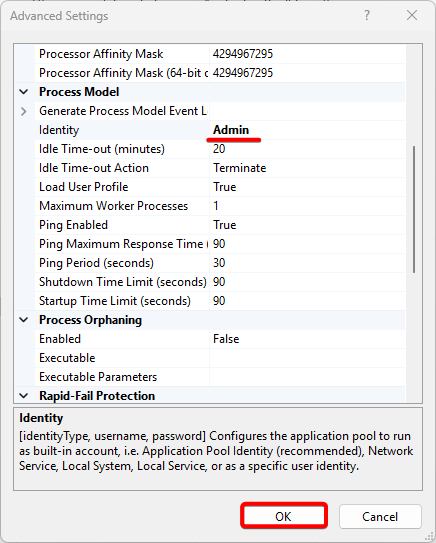
- ID が入力したユーザー名に更新されたことを確認 → [OK] をクリックします。
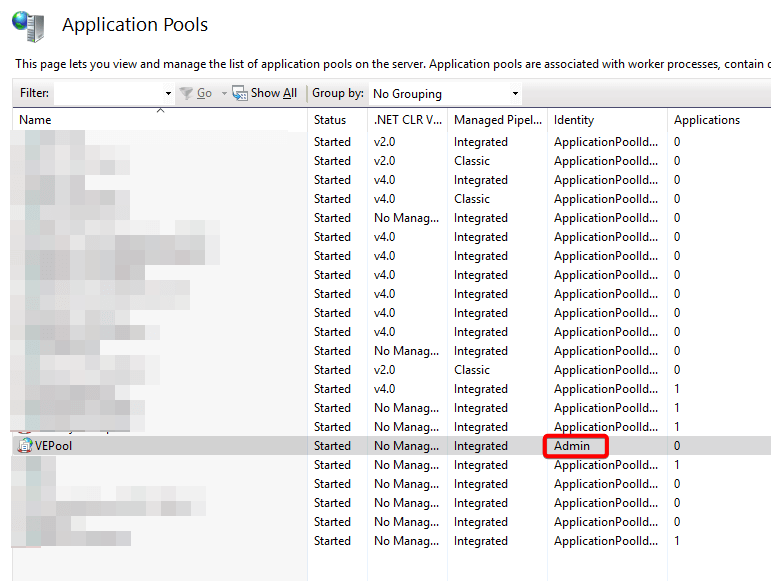
- アプリケーション プールのダッシュボードで、[Identity] 列に更新されたユーザー名が表示されていることで変更を確認できます。
- [Sites] を右クリック → サイト名を入力 → 作成したアプリケーション プールを選択 → 物理パスを指定(推奨:C:\inetpub\wwwroot\[作成したフォルダー名])→ 必要に応じてポート番号を調整 → [OK] をクリックします。

- サイトを選択 → [IIS] セクション → [Authentication] を開く → [Windows Authentication] を有効にします。


ステップ 7:サイト フォルダーの確認
- [Actions] セクションで [Explore] をクリックします。

- アプリケーション フォルダーが開きます。既存のファイルをすべて削除します。

ステップ 8:パブリッシュ ファイルの配布
- 営業またはサポート チームから共有されたリンクから VE Web パブリッシュ ファイルをダウンロードします。
- ダウンロードしたアーカイブを展開します。
- 展開したパブリッシュ ファイルをすべてアプリケーション フォルダーにコピーします。
ステップ 9:IIS の再起動
- 変更を有効にするために IIS を再起動します。
- 管理者としてコマンド プロンプトを開きます。
- コマンド
iisresetを実行します。 - 確認メッセージが表示されたら、再起動を確認します。

ステップ 10:インストールの確認
- コマンド プロンプトを開きます。
- 次のコマンドを実行します:
dotnet --list-runtimes。 - 表示されるバージョンを確認して、.NET SDK と ASP.NET Core Runtime が正しくインストールされていることを確認します。
ステップ 11:Web サイトの参照
- IIS マネージャーでサイトを選択します。
- [Browse Website] セクションで、[Browse <port_number> (http)] をクリックしてブラウザーでサイトを開きます。
