
Installation de Visual Expert Web via des fichiers de publication
Qu’est-ce que Visual Expert Web ?
Visual Expert Web permet à votre équipe d’accéder aux résultats d’analyse du code directement depuis un navigateur Web, sans installer de logiciel sur les postes utilisateurs.
Ce guide explique comment installer et configurer le composant serveur VE Web, qui s’exécute sur IIS et se connecte à votre référentiel Visual Expert.
Avant de commencer
VE Web nécessite une instance serveur Visual Expert (édition Enterprise ou Professional) avec un référentiel existant et au moins un projet déjà analysé.
- Nouvelle installation ? Commencez par suivre le guide de configuration du serveur (Étapes 1 à 4), puis revenez ici pour configurer VE Web.
- Configuration client/serveur existante ? Votre instance serveur actuelle reste inchangée. Vous ajoutez simplement un serveur VE Web qui se connecte au même référentiel.
Vue d’ensemble de l’architecture
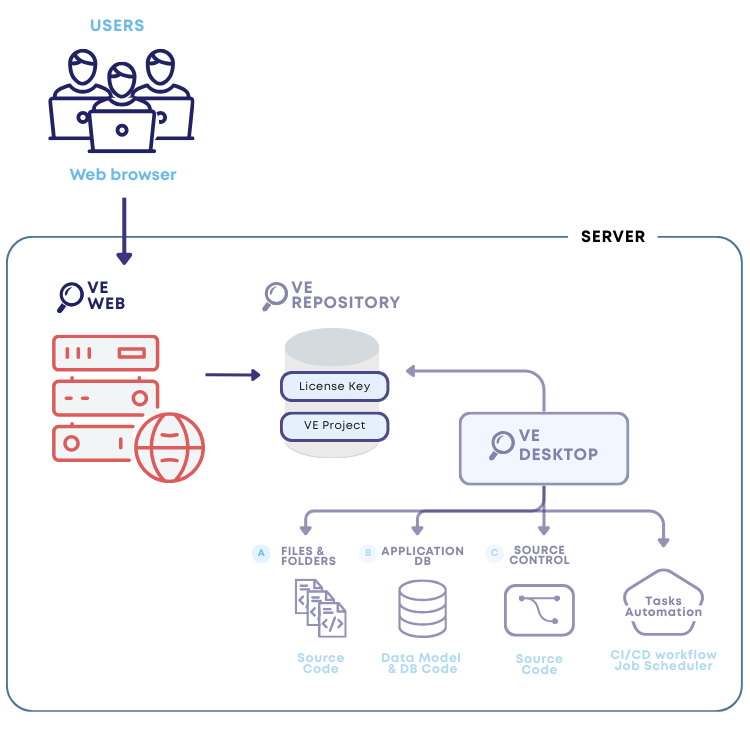
L’instance serveur Visual Expert analyse le code source et stocke les résultats dans le référentiel VE. Le serveur VE Web (exécuté dans IIS) fournit un accès à ces données via un navigateur.
Si nécessaire, vous pouvez continuer à utiliser les clients VE Desktop en parallèle de VE Web – les deux se connectent au même référentiel.
Instructions d’installation
Étape 5 : Installer Internet Information Services (IIS)
IIS est un package logiciel de serveur Web conçu pour Windows. Il est utilisé pour héberger des sites Web et d'autres contenus sur le Web. Vous pouvez l'installer via le menu “Activer ou désactiver des fonctionnalités Windows” dans le Panneau de configuration. La capture d'écran ci-dessous montre les fonctions à sélectionner.
- Accédez au Panneau de configuration → Programmes et fonctionnalités → Ajouter des rôles et des fonctionnalités.
- Pour Windows 10 et 11, cliquez sur Activer ou désactiver des fonctionnalités Windows → suivez les instructions et cochez les fonctionnalités nécessaires.

Étape 6 : Créer un Pool d'Applications et un Site
- Pool d'Applications → Clic droit sur Pool d'Applications → Ajouter un Pool d'Applications → Saisir un nom → Définir la version .NET CLR sur Pas de code géré → cliquer sur [Ok].

- Naviguez vers Pools d'Applications → Sélectionnez votre Application → Ouvrez les Paramètres Avancés → Localisez la section Modèle de Processus → Assurez-vous que Charger le Profil Utilisateur est défini sur [True].

Paramètres supplémentaires pour le mode d’authentification Windows (uniquement si la connexion au référentiel VE utilise l’authentification Windows)
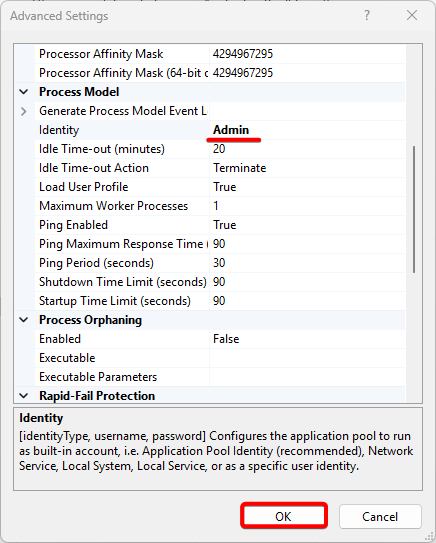
- Sous Process Model → Identity, cliquez sur le menu à trois points.
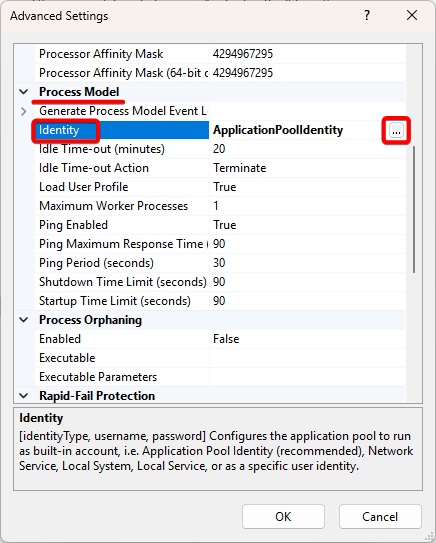
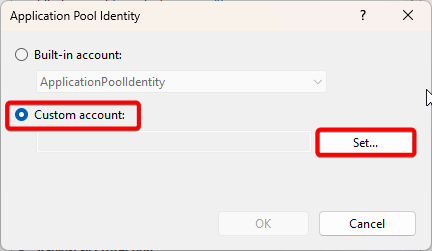
- Sélectionnez Custom account → cliquez sur [Set].
- Saisissez vos identifiants → cliquez sur [OK].
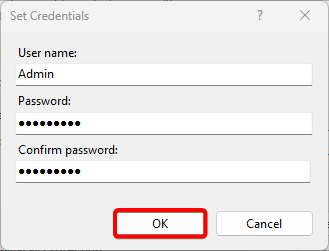
- Une fois défini, cliquez à nouveau sur [OK].
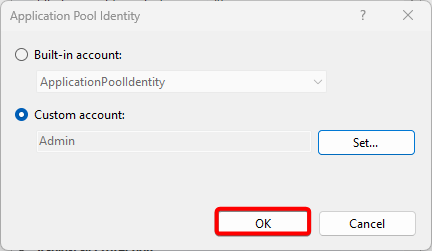
- Vérifiez que l’Identity a bien été mise à jour avec le nom d’utilisateur saisi → cliquez sur [OK].
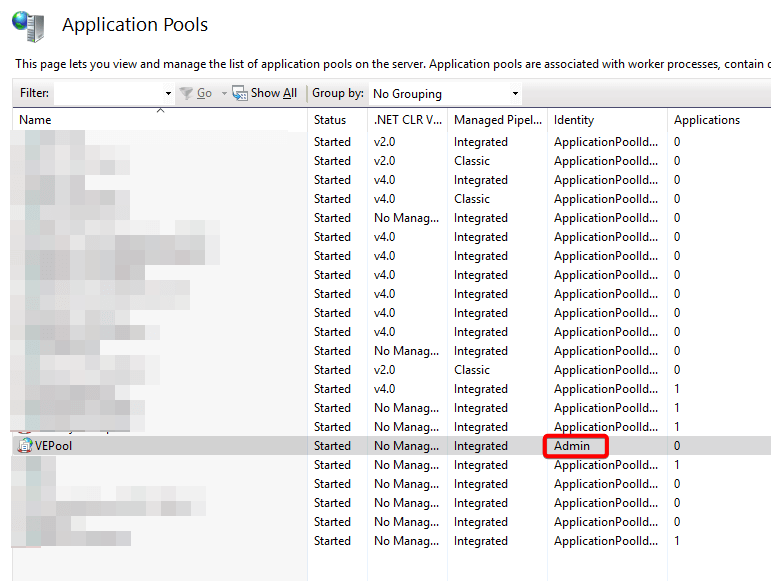
- Vous pouvez confirmer cette modification dans le tableau de bord des Application Pools, où la colonne Identity affichera le nom d’utilisateur mis à jour.
- Clic droit sur Sites → Saisir le nom du Site → Sélectionner le Pool d'Applications que vous avez créé → Spécifiez le chemin physique (de préférence C:\inetpub\wwwroot\[nom du dossier que vous avez créé]) → Ajustez le numéro de port si nécessaire → cliquez sur [Ok].

- Sélectionnez le Site → Dans la section IIS → Ouvrez Authentification → Activez l'Authentification Windows.


Étape 7 : Explorer le Site
- Dans la section Actions, cliquez sur [Explorer].

- Le dossier de votre application s'ouvre. Supprimez tous les fichiers existants.

Étape 8 : Déployer les Fichiers de Publication
- Téléchargez les fichiers VEWeb Publish à partir du lien partagé par l'équipe commerciale ou l'équipe d'assistance.
- Extrayez les fichiers du dossier de publication.
- Copiez tous les fichiers du dossier de publication extraits vers le dossier de l'application.
Étape 9 : Redémarrer IIS
- Redémarrez IIS pour vous assurer que les modifications sont prises en compte.
- Ouvrez une invite de commande en tant qu'administrateur.
- Exécutez la commande
iisreset. - Confirmez le redémarrage après avoir reçu le message de confirmation.

Étape 10 : Vérifier l'Installation
- Ouvrez une invite de commande.
- Exécutez la commande :
dotnet --list-runtimes. - Vérifiez les versions affichées pour confirmer que le SDK .NET et le Runtime ASP.NET Core sont correctement installés.
Étape 11 : Parcourir le Site Web
- Dans le Gestionnaire IIS, sélectionnez votre site.
- Dans la section Parcourir le Site Web, cliquez sur Parcourir <numéro_port> (http)* pour ouvrir votre site dans un navigateur.
