Du problème détecté à la résolution confirmée
Examinez, hiérarchisez, comprenez l'impact, corrigez, puis vérifiez que le problème a réellement disparu.
Détecter des défauts n'est que le début. Visual Expert aide les équipes à transformer les résultats de la vérification du code en un processus de remédiation structuré : décider de ce qui doit être traité, comprendre l'impact d'une correction, corriger le code directement ou répartir le travail, puis confirmer la résolution par une nouvelle analyse.
Examinez ce que l'analyse a trouvé
Tous les résultats n'appellent pas la même réponse. Visual Expert aide les relecteurs à se concentrer sur les résultats nouveaux, critiques et importants, puis à enregistrer une décision explicite pour chaque défaut.
Hiérarchiser
Concentrez-vous sur les défauts qui demandent une action et ajustez les priorités si nécessaire.
Faux positif
Enregistrez les résultats qui ne doivent pas être traités comme de vrais défauts.
Risque accepté
Documentez les problèmes examinés et acceptés en connaissance de cause.
Mise en attente
Gardez un défaut visible tout en reportant sa correction.
Comprenez l'impact avant de corriger
Une correction peut affecter bien plus que la ligne où le défaut a été trouvé. À partir d'un défaut, les développeurs s'appuient sur le contexte applicatif et l'analyse d'impact de Visual Expert pour savoir quels objets dépendent du composant concerné avant de le modifier.
« Si je modifie ceci, qu'est-ce qui risque d'être affecté ? »
- Objets appelants et appelés
- Dépendances entre les composants de l'application
- Utilisation des tables et des colonnes
- Références entre le code applicatif et le code de la base
- Code source associé
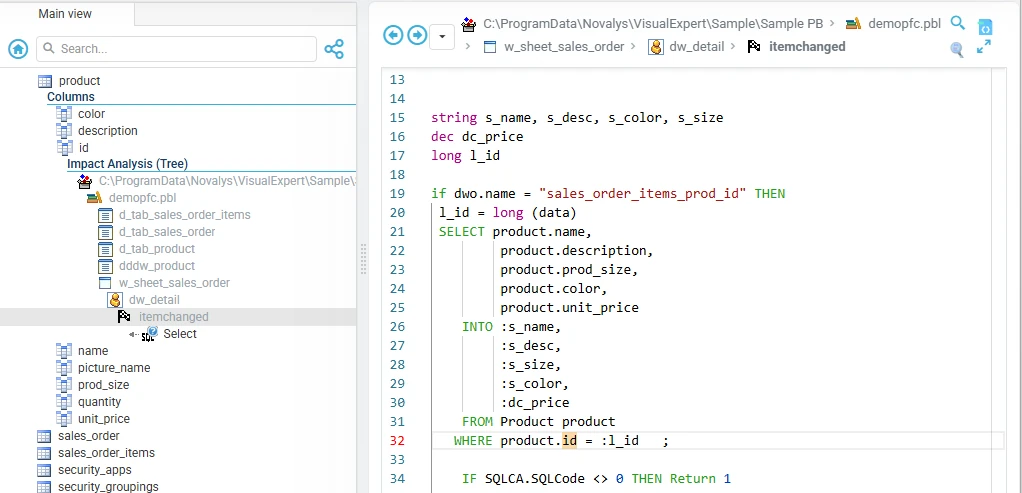
Ouvrez le défaut, puis Find All References.
- product›idcomposant à modifier
- demopfc.pbl
- d_tab_sales_order_items
- d_tab_sales_order
- d_tab_product
- dddw_product
- w_sheet_sales_order
- dw_detail
- itemchanged
- Select
- itemchanged
- dw_detail
- demopfc.pbl
Les objets qui utilisent le composant que vous allez modifier, jusqu'à l'instruction SQL qui y fait référence.
Vue simplifiée d'une analyse d'impact réelle (application PowerBuilder d'exemple).
Corrigez vous-même ou attribuez le travail
Une fois un défaut retenu pour correction, un développeur peut le corriger directement. Aucune tâche n'est nécessaire.
Quand la correction doit être répartie au sein d'une équipe, le défaut peut être attribué à un autre utilisateur. Visual Expert crée alors une tâche liée, avec un responsable, un rapporteur, une priorité, une échéance et un statut.
Les défauts indiquent ce qui demande de l'attention. Les tâches aident l'équipe à répartir le travail.
Aucune tâche nécessaire
Tâche créée
Corrigez avec tout le contexte
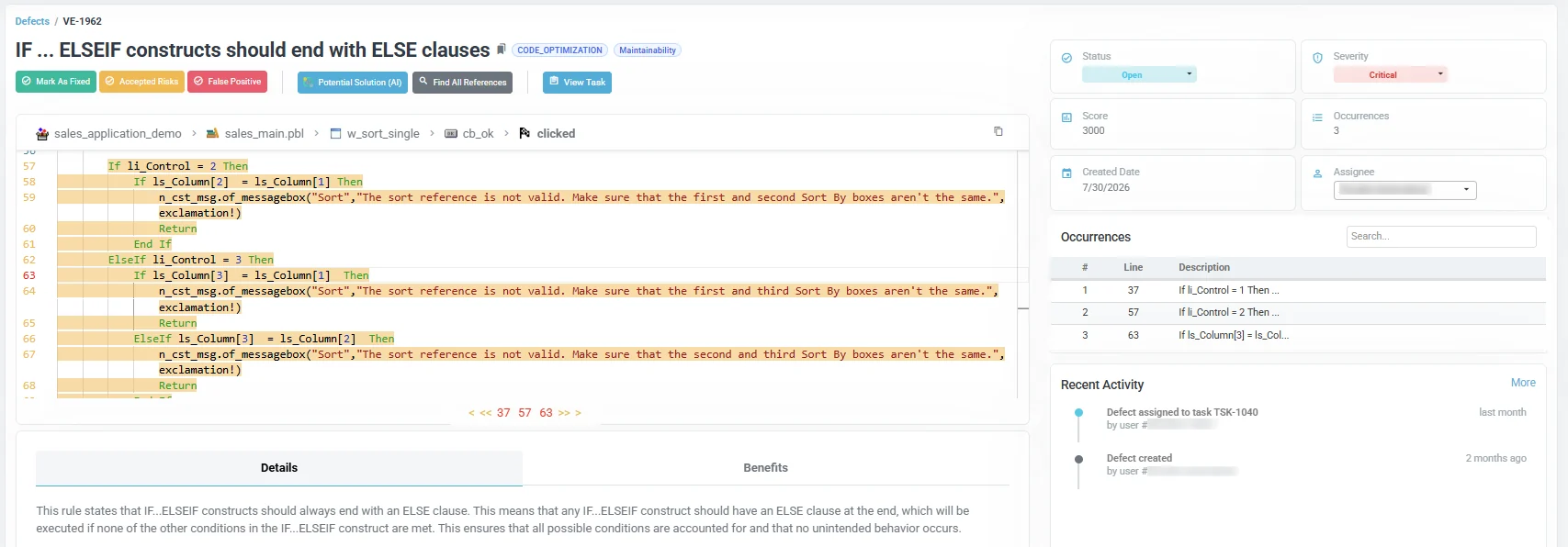
Que le développeur travaille directement depuis le défaut ou depuis une tâche attribuée, la correction reste reliée au résultat d'origine et au contexte applicatif.
- Toutes les occurrences du non-respect de la règle
- Code source concerné
- Détail de la règle et impact potentiel
- Actions correctives recommandées
- Historique des actions et des décisions
- Liens vers le contexte applicatif
Assistance IA facultative
Lorsque Visual Expert AI est activé, Potential Solution peut suggérer une correction possible. Le développeur garde la main : Visual Expert propose une solution mais ne modifie pas automatiquement le code source.
Ne vous contentez pas de clore le problème. Vérifiez la correction.
Après avoir corrigé le code, le développeur choisit Mark As Fixed. Le défaut passe à l'état Pending Validation : la correction est signalée, mais Visual Expert ne l'a pas encore confirmée.
À l'analyse suivante, Visual Expert vérifie à nouveau le code. Si le défaut n'est plus détecté, il passe automatiquement à l'état Resolved. S'il est toujours détecté, la correction se poursuit.
« Corrigé » est une déclaration du développeur. « Résolu » est confirmé par l'analyse suivante.
Tenez les managers informés
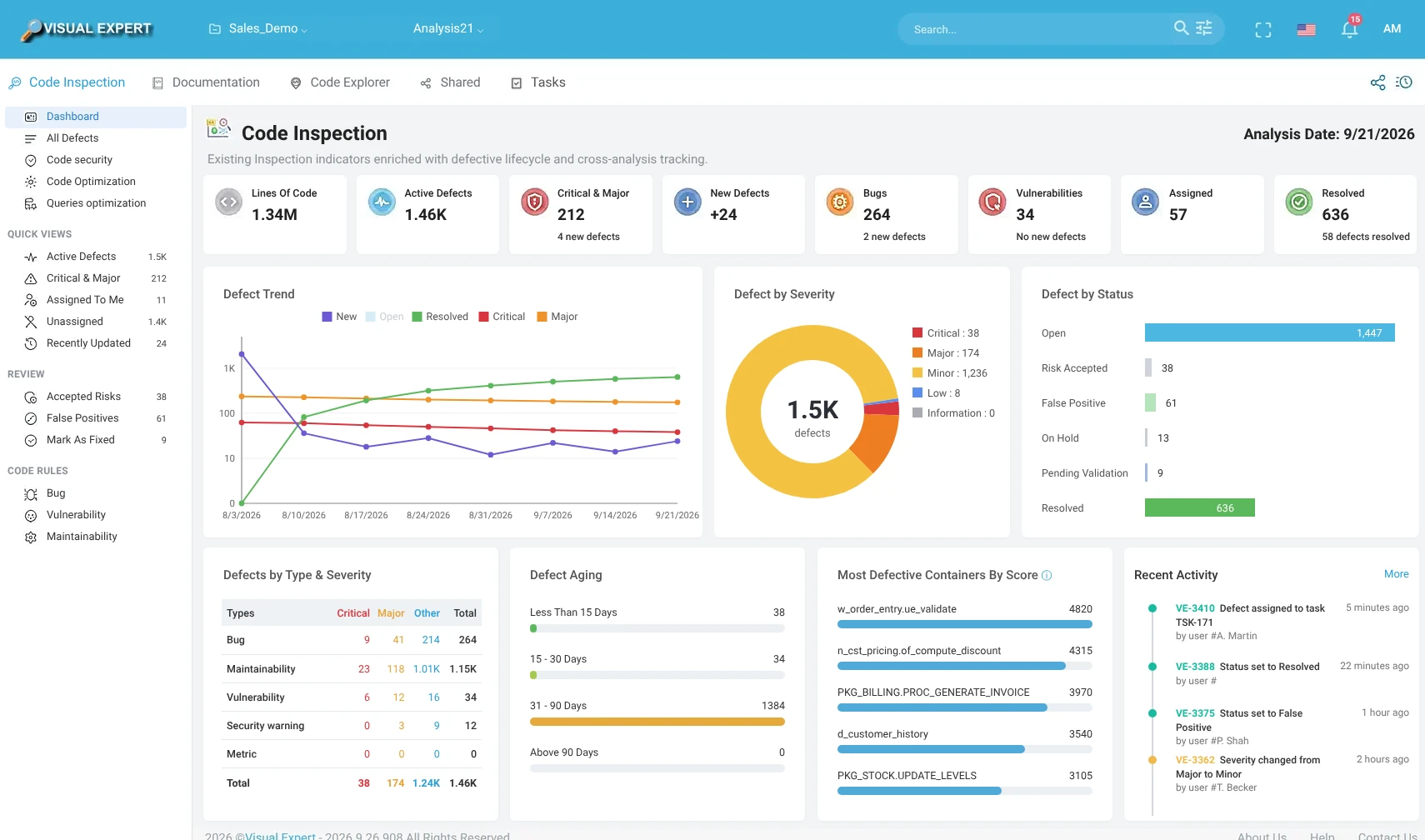
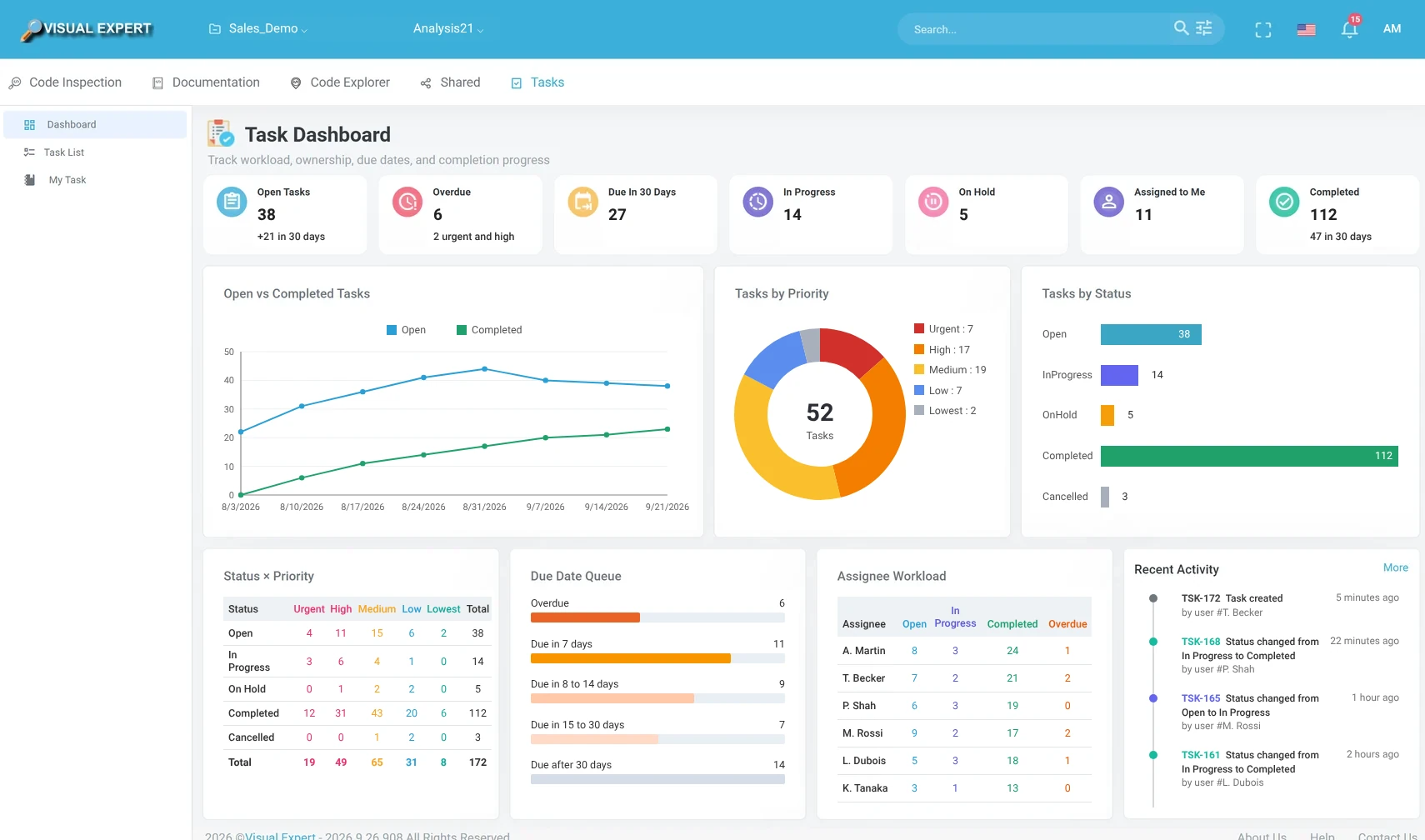
La remédiation doit rester visible sans que les managers aient à examiner les défauts un par un. Les tableaux de bord de Visual Expert donnent une vue consolidée de l'activité de correction et de son avancement sur l'ensemble de l'application.
- Défauts nouveaux, actifs et résolus
- Résultats critiques et majeurs
- Évolution des corrections d'une analyse à l'autre
- Travail attribué et non attribué
- Tâches en retard et échéances à venir
- Charge et avancement par membre de l'équipe
| Assignee | Open | In Progress | Completed | Overdue |
|---|---|---|---|---|
| Developer A | 292 | 260 | 280 | 91 |
| Developer B | 262 | 258 | 262 | 79 |
| Developer C | 257 | 259 | 279 | 75 |
Vue simplifiée des tableaux de bord de Visual Expert Web.
Restez informé sans ouvrir Visual Expert
Les managers peuvent aussi recevoir des notifications périodiques par e-mail qui résument l'activité récente. Par exemple, une notification hebdomadaire peut mettre en avant les nouveaux défauts, les problèmes critiques ou majeurs, les défauts résolus pendant la période, les corrections en retard et les évolutions importantes de la situation d'ensemble.
L'e-mail peut inclure une synthèse compacte du tableau de bord : les managers suivent l'avancement d'un coup d'œil et n'ouvrent Visual Expert que s'ils ont besoin de plus de détails.
Illustration de l'e-mail récapitulatif hebdomadaire.
Faites de la vérification du code une démarche d'amélioration continue
Visual Expert relie détection, compréhension de l'application et correction dans un même processus continu. Les équipes conservent leurs décisions, répartissent le travail si nécessaire et s'appuient sur l'analyse suivante pour confirmer que les corrections ont réellement supprimé les défauts détectés.
Pour aller plus loin
Vérification
Détectez les vulnérabilités, les bugs, les problèmes de qualité et de performance, et le code mort.
Travail en équipe
Partagez les résultats d'analyse et coordonnez la remédiation au sein de l'équipe.
Intégration DevOps
Lancez la vérification automatiquement et publiez les résultats dans vos outils.
Documentation : défauts et tâches
Statuts, décisions de revue, tâches et tableaux de bord en détail.
Trouvez le problème. Mesurez les conséquences. Corrigez. Confirmez le résultat.
Visual Expert aide les équipes à améliorer systématiquement leurs applications PowerBuilder, Oracle PL/SQL et SQL Server T-SQL.