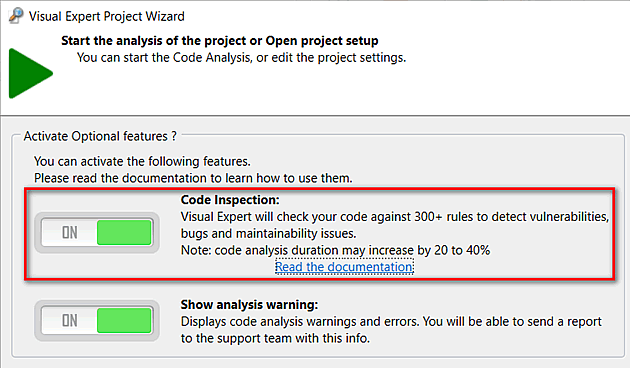
コード検査を有効化すると、Visual Expert は 300 以上のルールに基づいてコードを解析し、脆弱性、バグ、保守性の問題を検出します。
注意:Visual Expert をまだ設定していない場合は、こちらのチュートリアルをご覧ください。
新規プロジェクト作成時のコード検査の有効化
- 以下の手順に従って新規プロジェクトを作成します。PowerBuilder、Oracle、SQL Server
VE プロジェクト ウィザードで解析対象のソースコードを選択した後、コード検査機能を有効化します:
既存プロジェクトでのコード検査の有効化
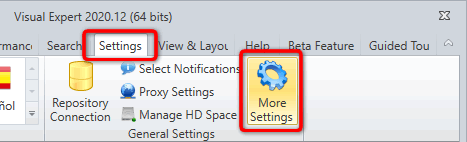
- 既存のプロジェクトで、「設定 > 詳細設定」からコード検査機能を有効化します。
- 「コード検査」タブで、「ON/OFF」ボタンを切り替えてコード検査機能を有効化します。
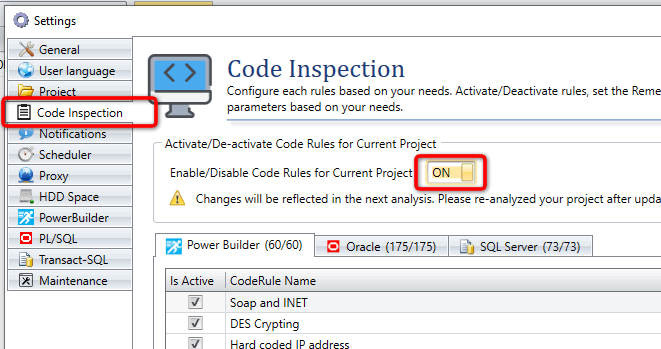
- 「コード ルール名」列に表示されているコード ルールを確認し、必要のないルールは「IsActive」チェックボックスをオフにして無効化できます。
- このウィンドウを閉じると設定が保存されます。
コード検査の結果
Visual Expert では、コード検査の解析結果を次の 2 つの方法で確認できます。
- コード検査ダッシュボード
- コード検査マクロ
1. コード検査ダッシュボード
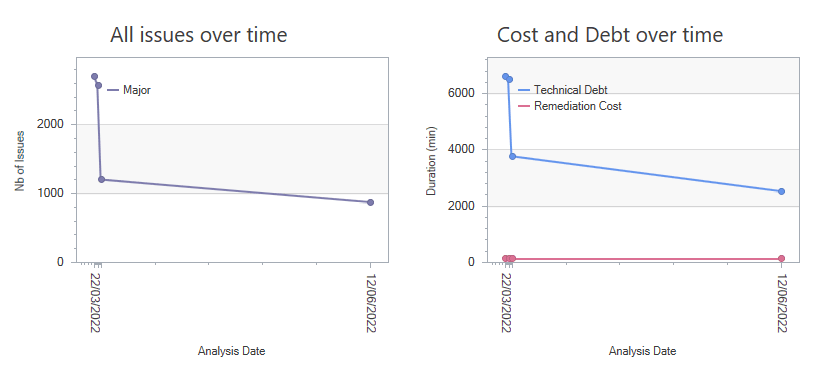
ダッシュボードに表示されるコード検査の結果をドリルダウンして確認できます。たとえば、上位レベルの指標をクリックすることで、以下の操作が可能です。
- クリックしたセグメントに対応するバグ、脆弱性、保守性の問題の完全なリストを表示する。
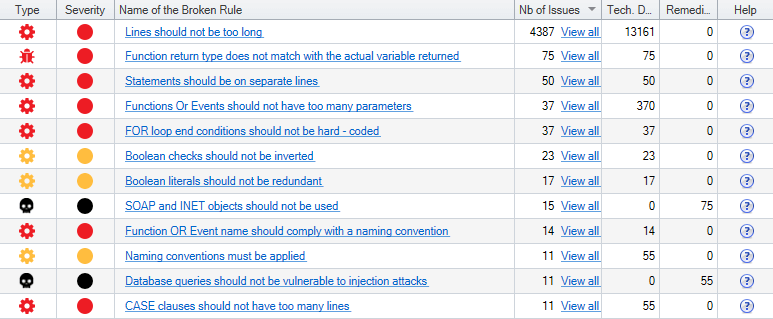
- 修正が必要なコードに直接アクセスする。
- コード品質とセキュリティの推移を追跡する。
2. コード検査マクロ
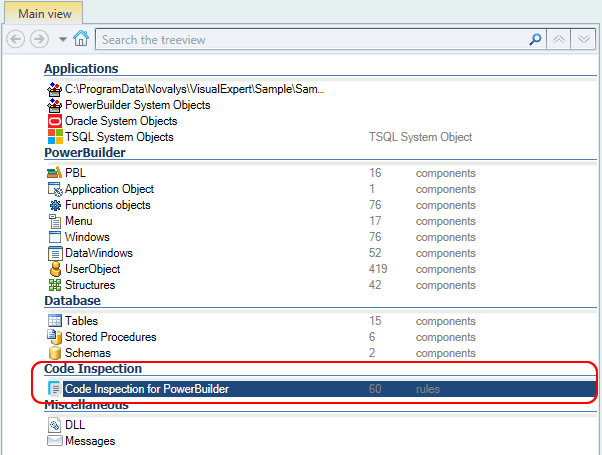
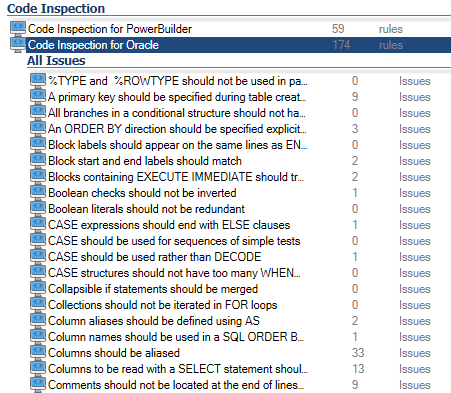
- コード解析が完了すると、Visual Expert のツリービューに新しいセクション「コード検査」が表示されます。
サポートされている言語がツリービューのルートに一覧表示されます。
各言語について、利用可能なルール数が表示されます。
言語を選択します。例:「Code Inspection for Oracle」。
- 対象とする問題を表示するマクロを選択します。
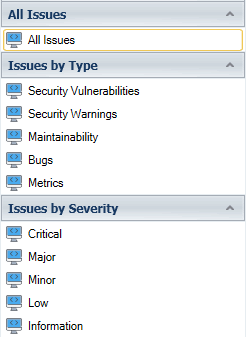
- 対応するルールがツリービューに一覧表示されます。
各ルールについて、検出された問題の件数が下図のように表示されます。
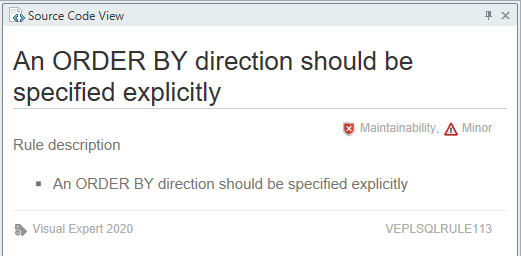
- ルールを選択すると、詳細を記載したドキュメント ページが表示されます。
- ナビゲーション バーで「検出された問題」をクリックします:
この問題が検出された各オブジェクトが、コンテナ階層内に一覧表示されます。
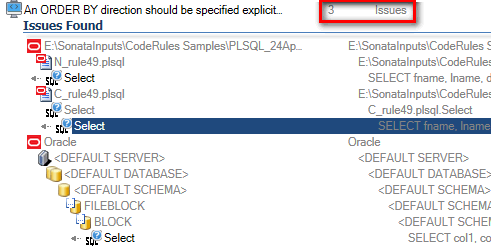
- このリストからオブジェクトを選択すると、コード内で問題がハイライト表示されます。