
Étapes pour définir des exceptions MessageBox
Objectif
Lorsque Visual Expert analyse votre code, certaines références à des DataObjects peuvent être manquantes. Cet article explique comment déclarer des exceptions MessageBox afin d’aider Visual Expert à identifier ces références lorsqu’elles sont créées de manière indirecte.
Pourquoi certaines références sont manquantes
Les références manquantes apparaissent généralement dans des cas d’utilisation indirecte, par exemple :
- Lorsque des DataObjects sont passés en tant que paramètres
- Lorsque des variables stockent des noms de DataObjects sous forme de chaînes de caractères
- Lorsque des objets sont créés dynamiquement en fonction de valeurs de paramètres
Dans ces situations, Visual Expert ne peut pas déterminer automatiquement :
- Qu’un paramètre représente un DataObject, ou
- Qu’une valeur de type chaîne correspond au nom d’un DataObject
Par conséquent, les références associées ne sont pas détectées lors de l’analyse.
Qu’est-ce qu’une exception MessageBox ?
Une exception MessageBox vous permet de déclarer explicitement la manière dont Visual Expert doit interpréter certains paramètres ou certaines valeurs. En définissant une exception, vous indiquez à Visual Expert de traiter des paramètres spécifiques comme des références significatives, afin que les liens manquants puissent être identifiés lors de l’analyse du code.
Prérequis
- Utiliser testapp.pbl comme référence de code source
- Créer un nouveau projet Visual Expert à partir de cette PBL
- Analyser le projet une première fois afin d’activer la sélection des composants et des contrôles
Procédure
Étape 1 : Ouvrir les paramètres des exceptions
- Ouvrez More Settings depuis l’onglet Settings

- Accédez à Project → Exceptions
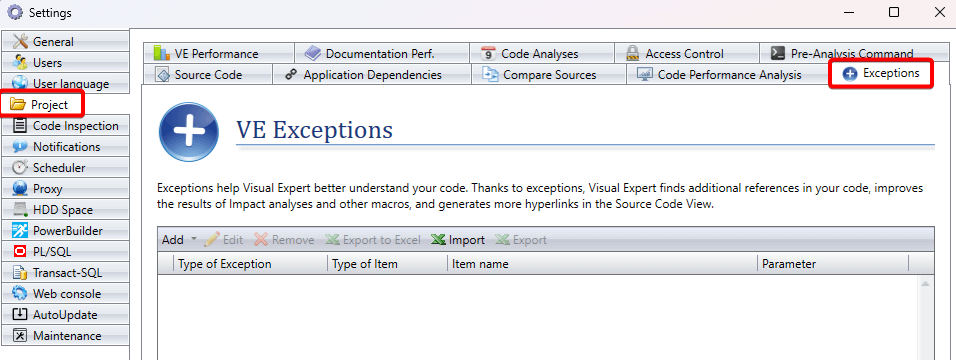
Étape 2 : Créer une nouvelle exception MessageBox
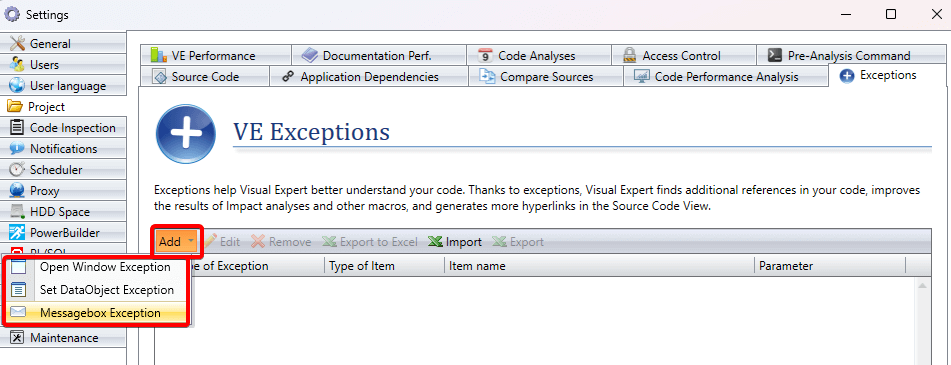
- Cliquez sur [Add], puis sélectionnez Messagebox Exception
- Sélectionnez Custom Function dans la liste déroulante afin de détecter la fonction définie par l’utilisateur et ses paramètres
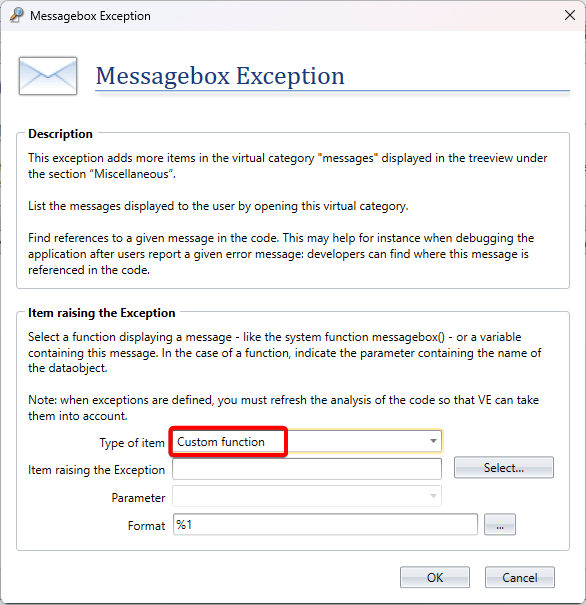
- Cliquez sur [Select] pour l’élément à l’origine de l’exception.
Étape 3 : Sélectionner la cible de l’exception
- Parcourez les composants et les contrôles pour localiser la cible de l’exception
- Sélectionnez le paramètre pour lequel les valeurs transmises doivent être détectées comme des informations utiles
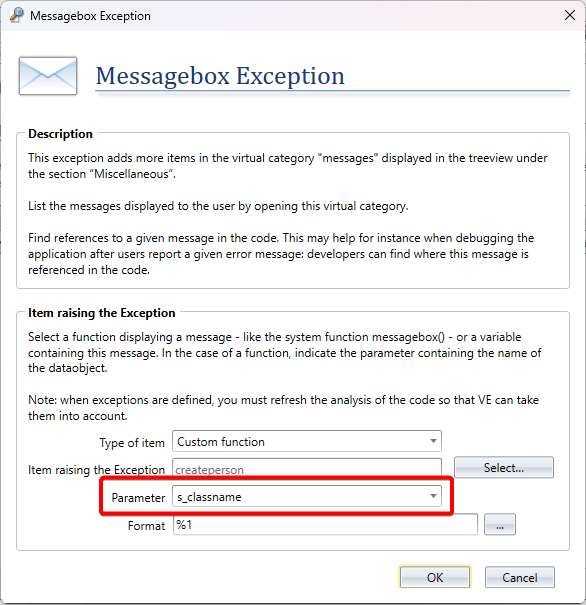
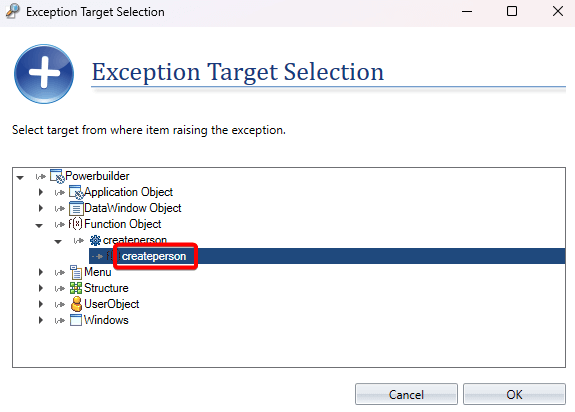
Exemple : des objets créés dynamiquement à partir de noms passés sous forme de chaînes de caractères à un paramètre de fonction.
Dans ce cas, la fonction createperson possède un paramètre nommé s_className,
dans lequel l’utilisateur fournit le nom de l’objet ou du type à créer dynamiquement.
Étape 4 : Rafraîchir l'analyse
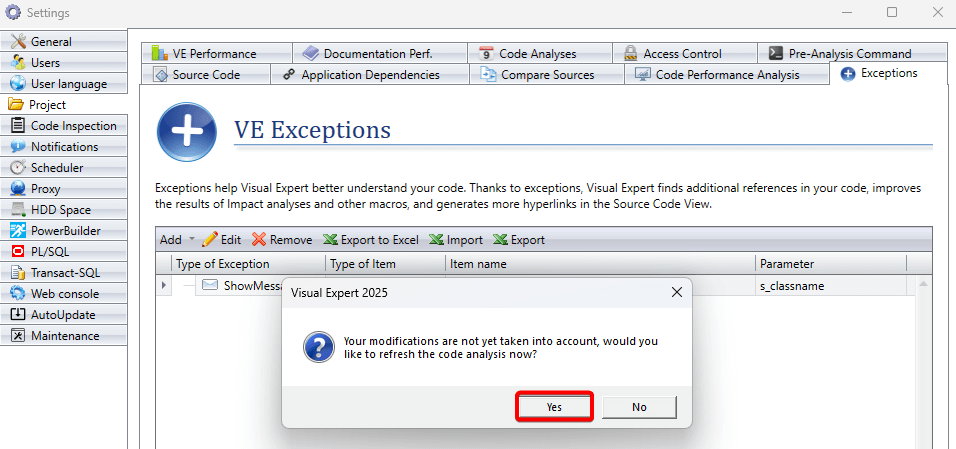
- Lorsque vous êtes invité à actualiser l’analyse du code, cliquez sur [Yes]
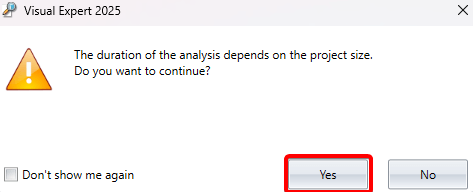
- Acceptez l'avertissement concernant la durée d'analyse.
L’analyse démarre.
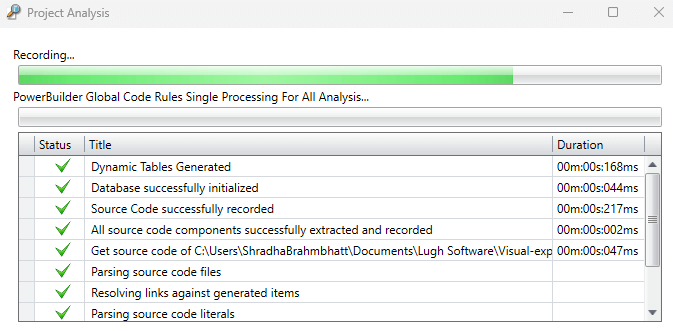
Résultat : références détectées après l’analyse
Examiner les éléments détectés
Une fois l’analyse terminée, Visual Expert affiche les éléments trouvés à partir des valeurs du paramètre
s_className transmises à la fonction createperson.

Effectuer une analyse d’impact
Sélectionnez un élément individuel et cliquez sur Impact Analysis afin d’identifier ses références.
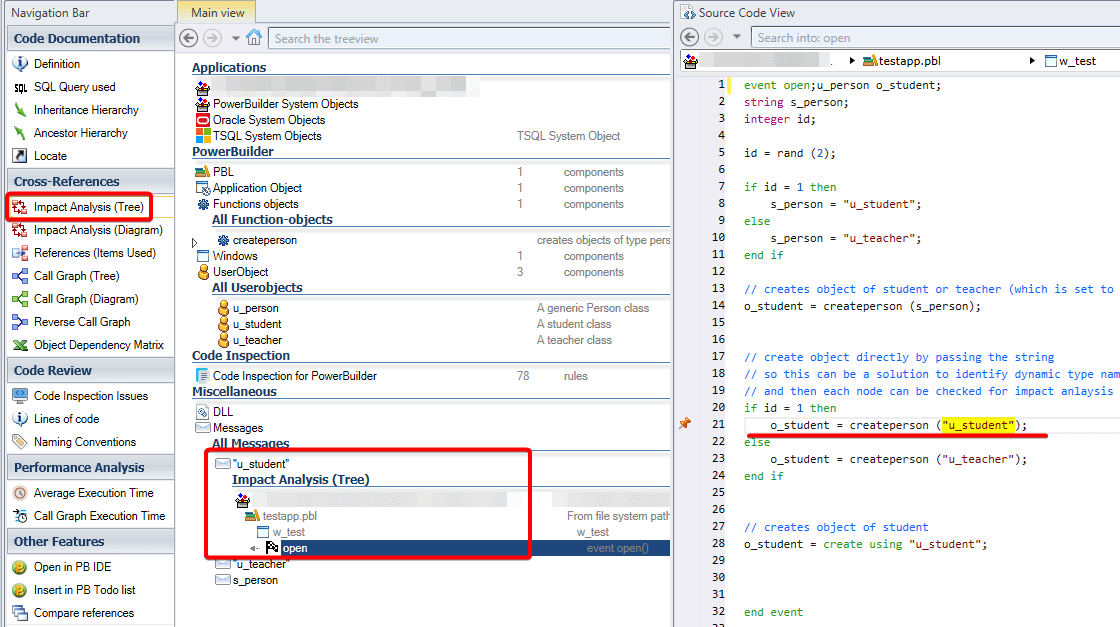
Scénario d’exemple
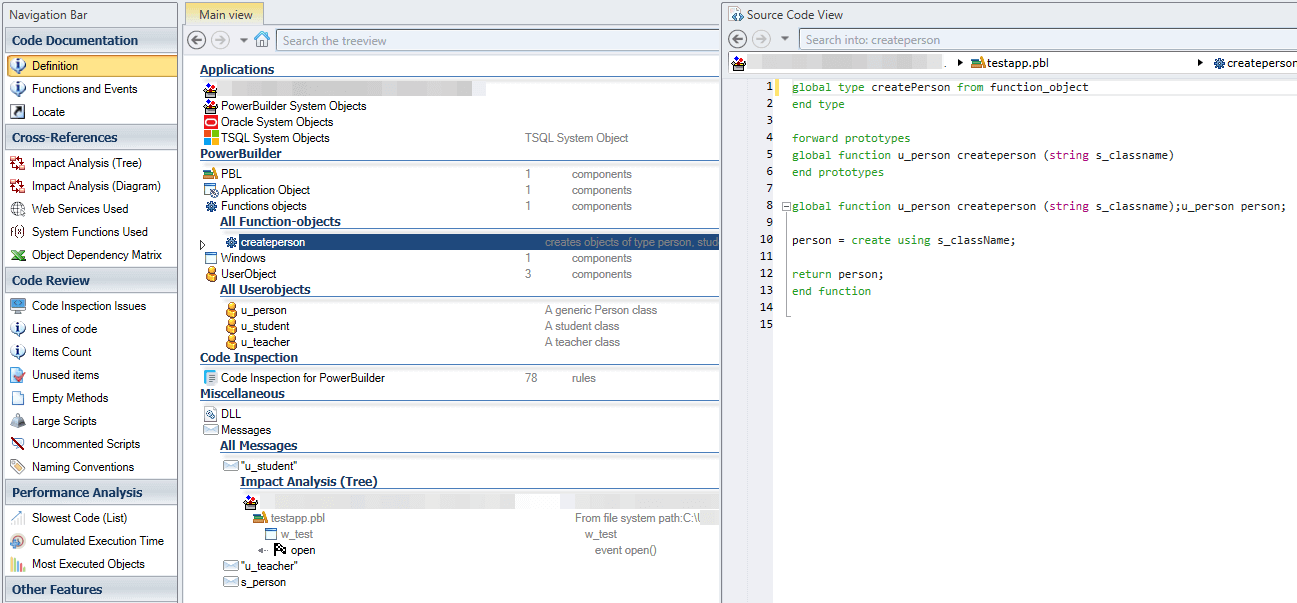
L’exemple ci-dessus montre la fonction createperson utilisant un classname comme paramètre,
créant une instance de s_className et retournant le même type ou un type ancêtre.
Syntaxe supportée pour les exceptions MessageBox
- Création d’un objet directement en passant une chaîne de caractères
- Identification des noms de types dynamiques sous le nœud Messages dans l’arborescence
- Exécution d’une analyse d’impact sur chaque nœud détecté
Cette approche permet d’identifier les noms de types dynamiques et de s’assurer que leurs références sont incluses lors de l’analyse.
EXEMPLE :

u_person o_student;
if id = 1 then
    o_student = createperson ("u_student");
else
    o_student = createperson ("u_teacher");
end if