Explorez, Analysez & Documentez votre Code
Importation de certificats SSL dans IIS
L'importation d'un certificat SSL dans Internet Information Services (IIS) permet d'activer des connexions HTTPS sécurisées pour vos applications web. Ce processus utilise généralement un fichier .PFX qui contient à la fois le certificat et sa clé privée.
Prérequis
- Un fichier de certificat SSL valide au format .PFX
- Le mot de passe du certificat
- Un accès au Gestionnaire IIS avec les autorisations nécessaires
Étapes
1. Importer le certificat
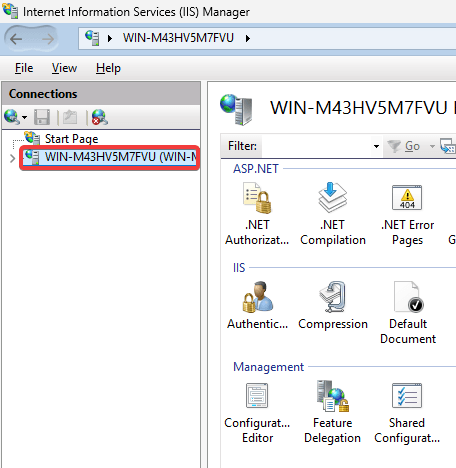
- Ouvrez votre Internet Information Services (IIS) et sélectionnez votre application.
- Double-cliquez sur l’icône Certificats serveur.
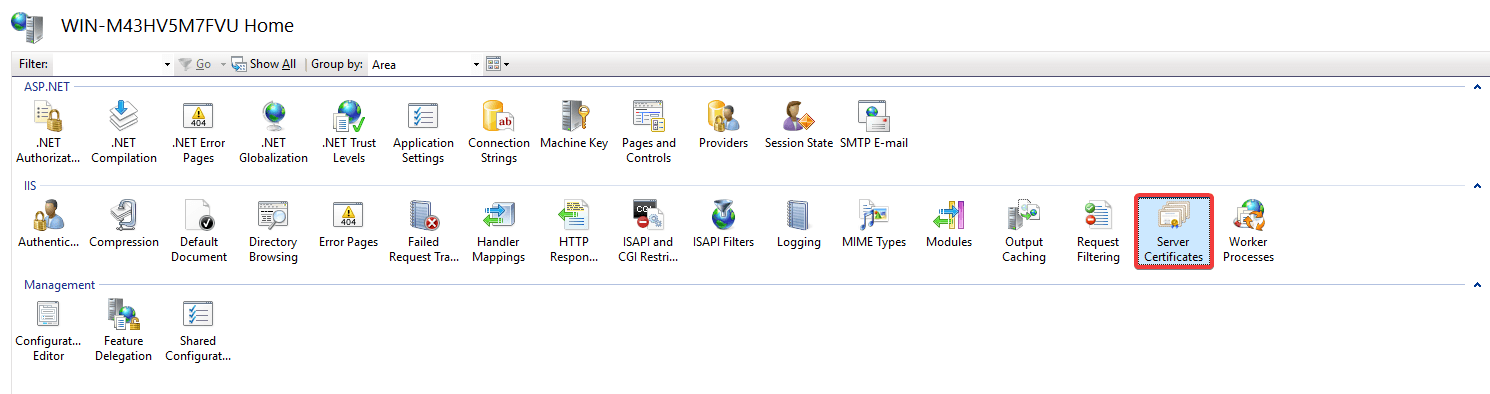
- Cliquez sur [Importer] dans le panneau Actions.

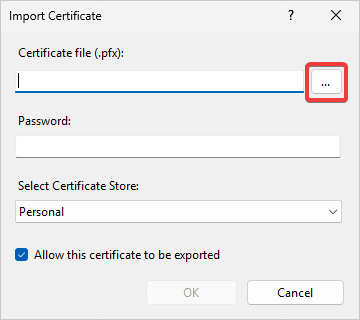
- La fenêtre permettant d'importer un certificat apparaît. Cliquez sur [...] pour sélectionner votre fichier de certificat.
- Sélectionnez le fichier de certificat et cliquez sur [Ouvrir].
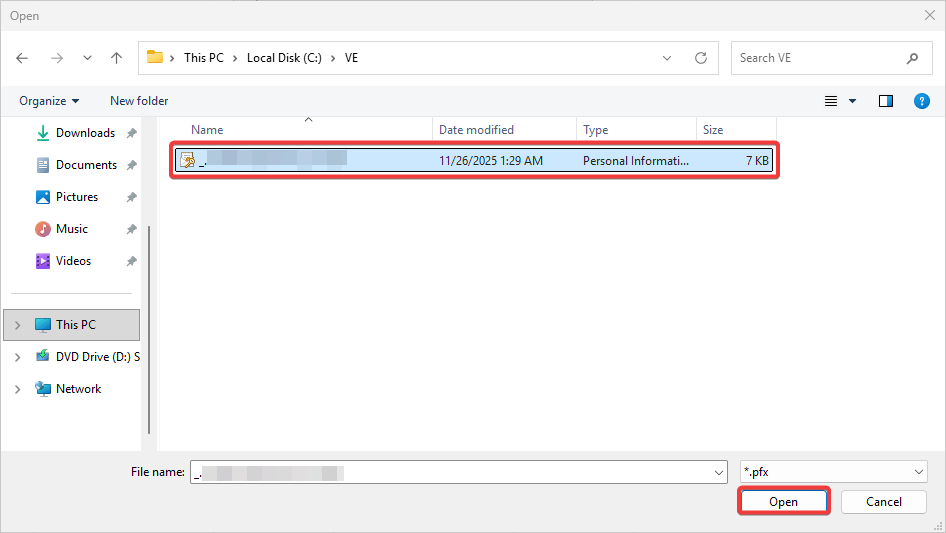
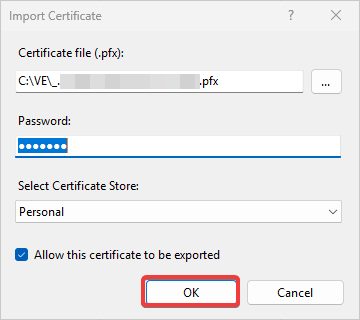
- Configurez les paramètres d’importation du certificat :
- Saisissez le mot de passe du certificat
- Sélectionnez le magasin de certificats
- Cliquez sur [OK].
- Vérifiez que le certificat apparaît dans la liste de Certificats Serveur dans le tableau de bord comme dans l'image ci-dessous :

2. Associer le certificat à un site web
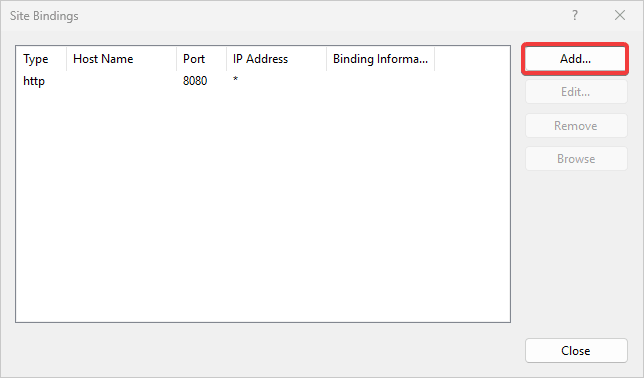
- Sélectionnez votre site web et cliquez sur Liaisons.

- La fenêtre des liaisons du site s’ouvre. Cliquez sur [Ajouter].
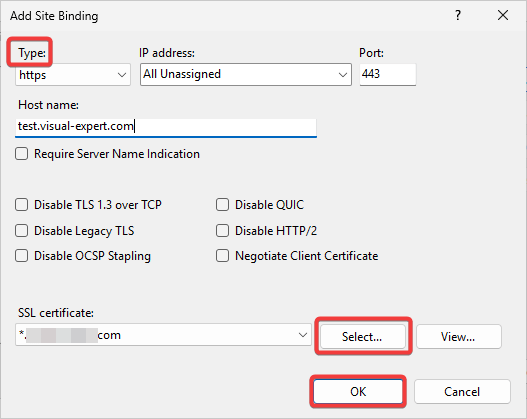
- Configurez la liaison du site :
- Type : https
- Nom d’hôte : votre nom de domaine
- Certificat SSL : sélectionnez le certificat importé
- Cliquez sur [OK].
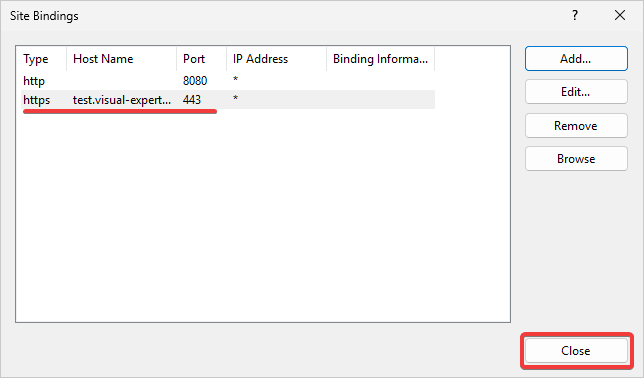
- Vérifiez que le certificat apparait bien dans la liste des liaisons du site et cliquez sur [Fermer].