
Corriger les défauts
Cette page explique comment un développeur traite un défaut qui lui est assigné, de l'ouverture de la tâche à la vérification de la correction lors de l'analyse suivante.
Pour la signification de chaque champ mentionné ici, voir Détails d'un défaut et Détails d'une tâche.
Ces procédures utilisent Visual Expert Web. Pour les différences dans Visual Expert Desktop, voir Gestion des défauts et des tâches dans Visual Expert Desktop.
Sur cette page
- Évolution d'un défaut et de sa tâche
- Ouvrir une tâche qui vous est assignée
- Commencer le travail sur une tâche
- Ouvrir le défaut associé
- Examiner le défaut
- Mesurer l'impact d'une correction avant de l'effectuer
- Obtenir une suggestion de correction
- Marquer le défaut comme corrigé
- Vérifier la correction lors de l'analyse suivante
- Clôturer la tâche
Évolution d'un défaut et de sa tâche
| Action | Défaut | Tâche |
|---|---|---|
| Le rapporteur assigne le défaut | Open | Open |
| La personne assignée commence le travail | Open | In Progress |
| La personne assignée marque le défaut comme corrigé | Pending Validation | In Progress |
| L'analyse suivante ne détecte plus le défaut | Resolved | In Progress |
| La personne assignée termine la tâche | Resolved | Completed |
La valeur en gras est celle qui change. Chaque changement est effectué par un utilisateur, sauf Resolved, que Visual Expert attribue lors de l'analyse suivante.
Ouvrir une tâche qui vous est assignée
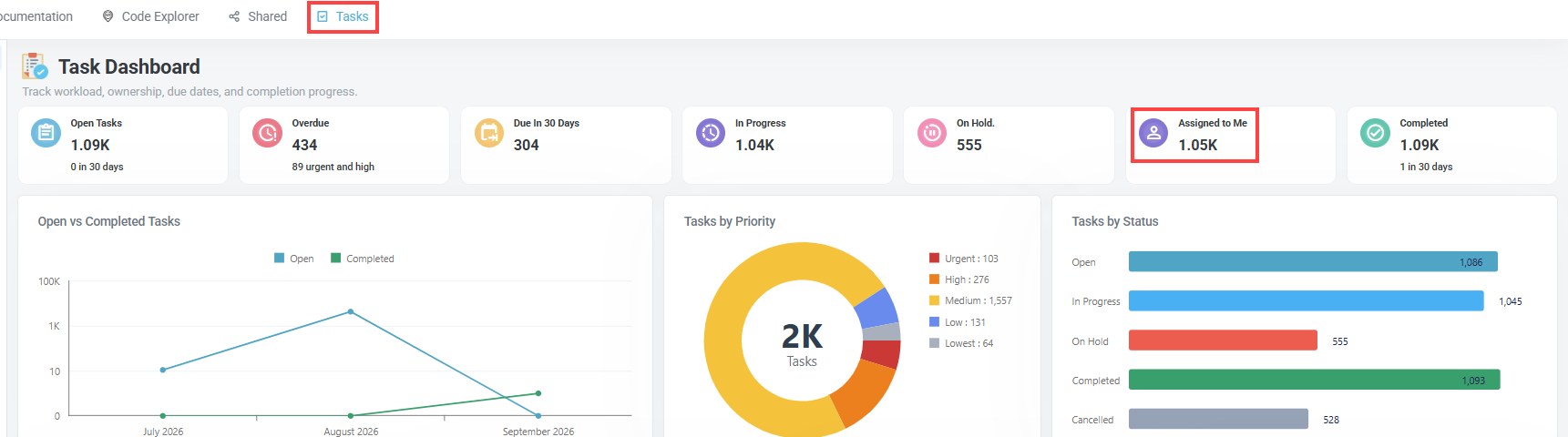
- Cliquez sur l'onglet Tasks. Le tableau de bord des tâches s'ouvre.
- Cliquez sur le compteur Assigned to Me. La liste des tâches s'ouvre, limitée aux tâches qui vous sont assignées.
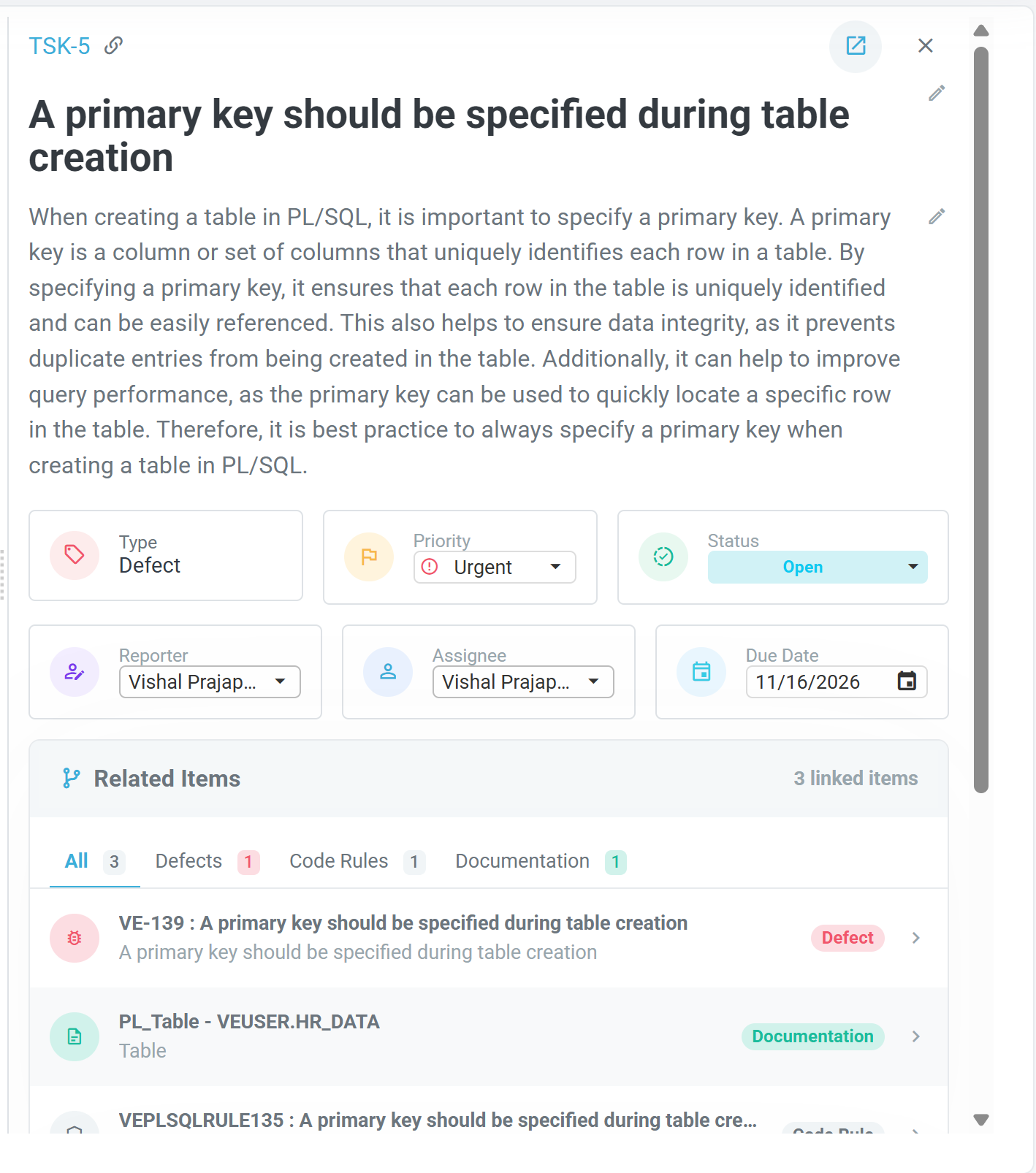
- Cliquez sur une tâche. Elle s'ouvre dans un panneau latéral, avec sa description, son statut et les éléments auxquels elle est liée.
Commencer le travail sur une tâche
Une tâche vous parvient avec le statut Open. Pour assigner un défaut, voir Trier les défauts.
- Dans la tâche, cliquez sur Status, puis sélectionnez In Progress. La modification est appliquée immédiatement.
La priorité (Priority) et la date d'échéance (Due Date) se modifient de la même façon.
Vous pouvez aussi modifier le statut depuis la liste des tâches. Sélectionnez la tâche avec sa case à cocher, puis cliquez sur Status dans la barre d'actions.
Ouvrir le défaut associé
Le défaut porte le constat : ses occurrences, son code source et sa règle.
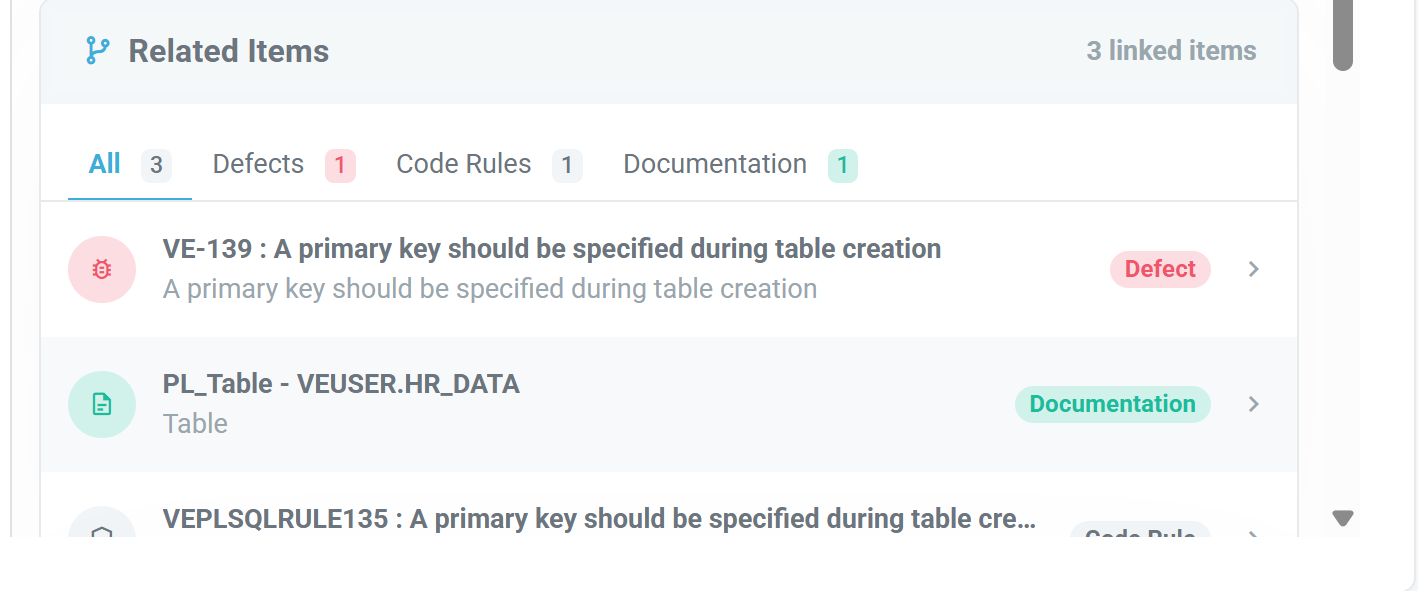
- Dans la tâche, faites défiler jusqu'à Related Items.
- Cliquez sur l'entrée du défaut. Le défaut s'ouvre.
Sur le défaut, cliquez sur View Task pour revenir à la tâche.
Examiner le défaut
Un défaut peut contenir plusieurs occurrences d'une même violation de règle. Un statut s'applique au défaut dans son ensemble, et non à une seule occurrence. Passez-les toutes en revue avant de modifier le statut du défaut.
- Consultez le tableau Occurrences (A). Il liste chaque emplacement où la règle est enfreinte, avec le numéro de ligne et le début de l'instruction.
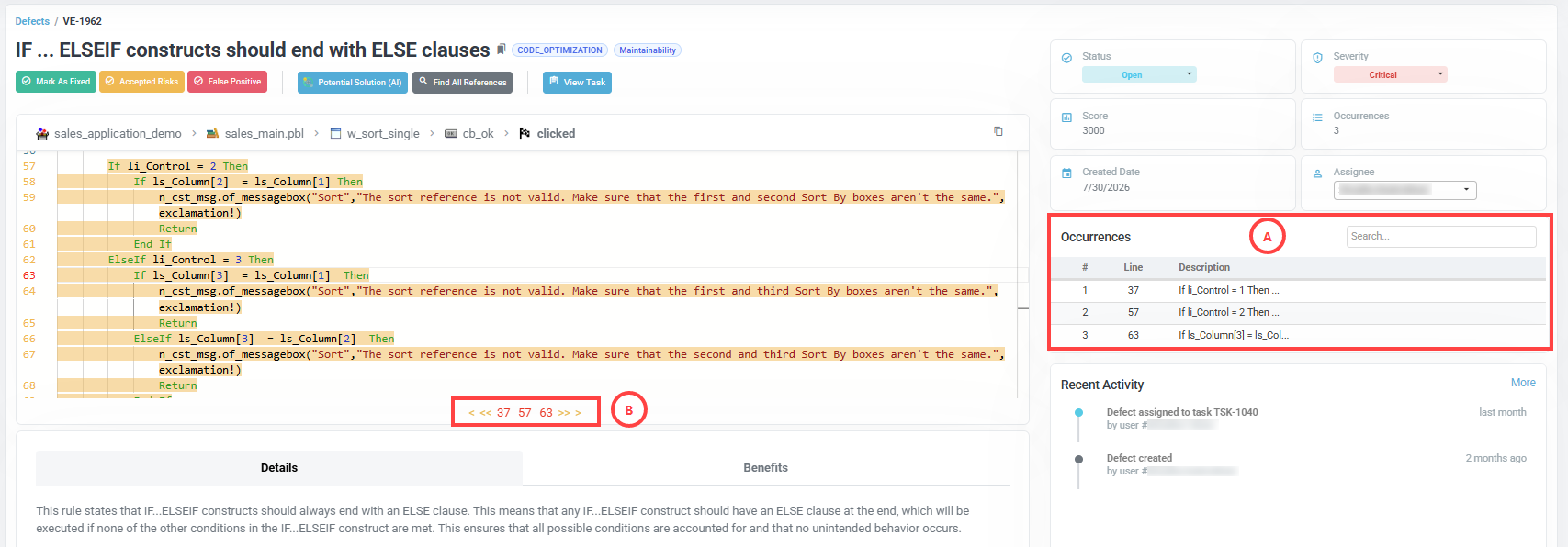
- Cliquez sur une occurrence. La visionneuse de code source se place sur cette ligne et la met en surbrillance. Pour passer d'une occurrence à l'autre, vous pouvez aussi utiliser les numéros de ligne situés sous le code (B).
- Lisez l'onglet Details : il indique pourquoi le défaut a été détecté, son impact potentiel et les actions correctives recommandées.

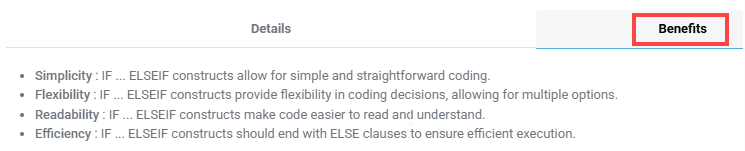
- Lisez l'onglet Benefits pour voir ce que le respect de la règle apporte au code.
Pour ouvrir la documentation de la règle, cliquez sur l'entrée Code Rule dans la section Related Items de la tâche.
Mesurer l'impact d'une correction avant de l'effectuer
Une correction peut affecter du code situé hors du conteneur où le défaut a été trouvé.
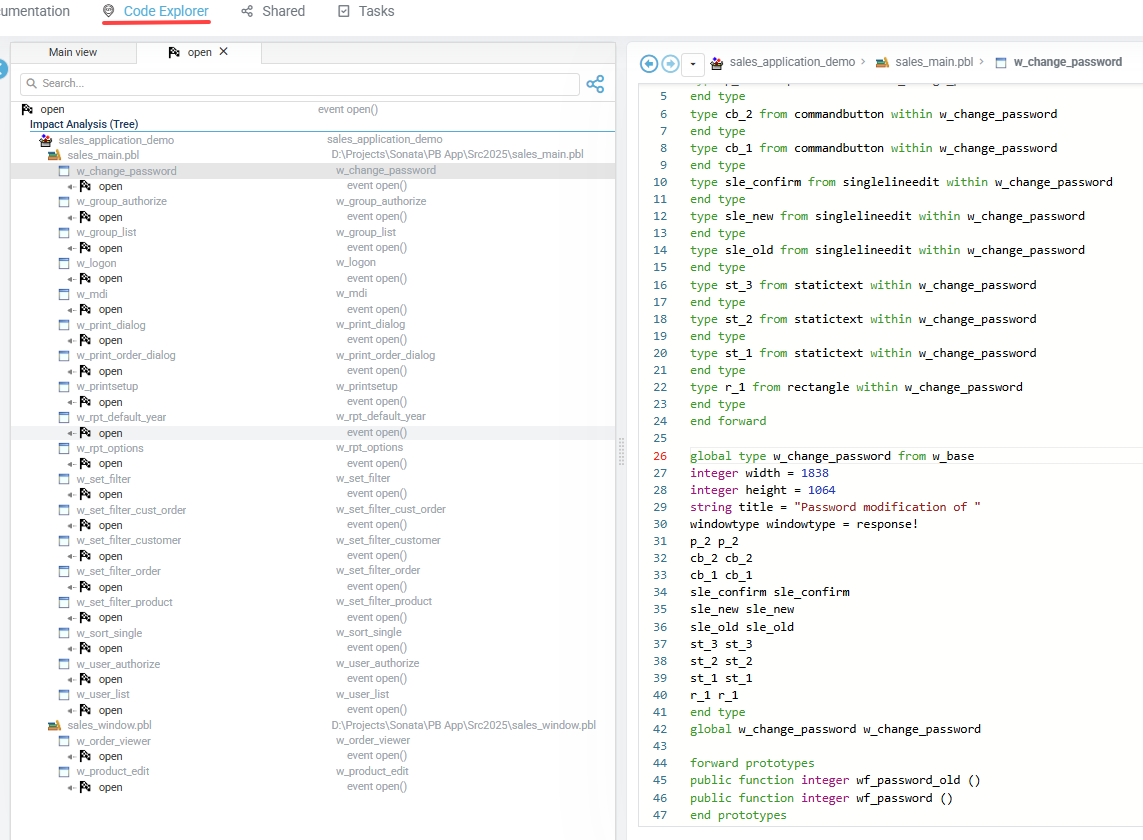
- En haut du défaut, cliquez sur Find All References.

L'onglet Code Explorer s'ouvre sur une arborescence Impact Analysis. Elle liste les objets qui référencent l'objet concerné.
- Cliquez sur un objet de l'arborescence. Son code source s'affiche à droite.
Si la correction se révèle disproportionnée, le défaut peut être enregistré comme risque accepté à la place. Voir Trier les défauts.
Obtenir une suggestion de correction
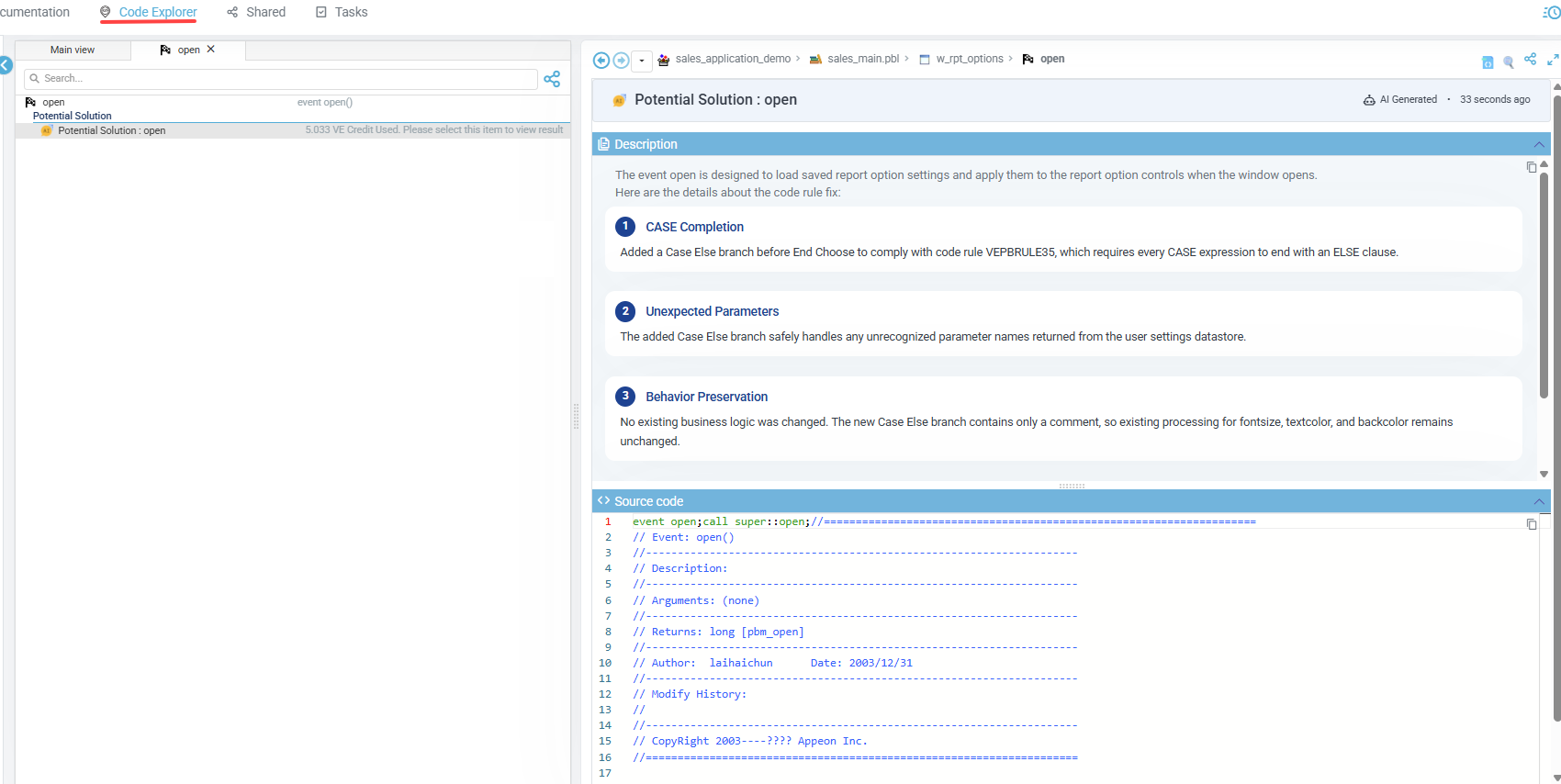
- En haut du défaut, cliquez sur Potential Solution (AI).

- Lisez la correction proposée et appliquez-la vous-même. Visual Expert ne modifie pas votre code.
Marquer le défaut comme corrigé
Mark As Fixed est un bouton situé en haut du défaut, à côté de Accepted Risks et False Positive.
- Une fois le code modifié, ouvrez le défaut.
- Cliquez sur Mark As Fixed. Le défaut passe au statut Pending Validation.

Visual Expert vérifie de nouveau le défaut lors de l'analyse suivante.
Vérifier la correction lors de l'analyse suivante
- Après l'analyse suivante, cliquez sur l'onglet Code Inspection.
- Vérifiez la date de l'analyse en haut à droite.
- Cliquez sur le compteur Resolved. La liste affiche les défauts que l'analyse ne détecte plus.
Si votre défaut figure dans la liste, la correction est confirmée et le défaut est Resolved.
S'il n'y figure pas, il est toujours détecté. Ouvrez-le et vérifiez que la correction couvre toutes les occurrences.
Clôturer la tâche
Vous pouvez terminer la tâche dès que vous avez effectué la modification. Vous pouvez aussi attendre que l'analyse suivante confirme la correction.
- Ouvrez la tâche.
- Cliquez sur Status, puis sélectionnez Completed. La modification est appliquée immédiatement.
- Si cela peut être utile à d'autres lecteurs, ajoutez un commentaire de clôture dans Comments.
Vous pouvez aussi le faire depuis la liste des tâches. Sélectionnez la tâche avec sa case à cocher. Cliquez sur Status dans la barre d'actions, puis sélectionnez Completed.