Gestion des défauts et des tâches dans Visual Expert Desktop
Visual Expert Desktop offre la même gestion des défauts que Visual Expert Web : les mêmes indicateurs dans le tableau de bord, la même liste des défauts et les mêmes détails de défaut.
Seuls deux points diffèrent : la façon d'accéder à chaque écran, et l'endroit où s'ouvrent certains résultats. Cette page décrit ces différences. Pour tout le reste, voir les autres pages consacrées à la gestion des défauts et des tâches.
Sur cette page
- Accéder au tableau de bord
- La liste des défauts
- Les détails d'un défaut
- Assigner un défaut
- Les commandes Code Review
- Les tâches
Accéder au tableau de bord
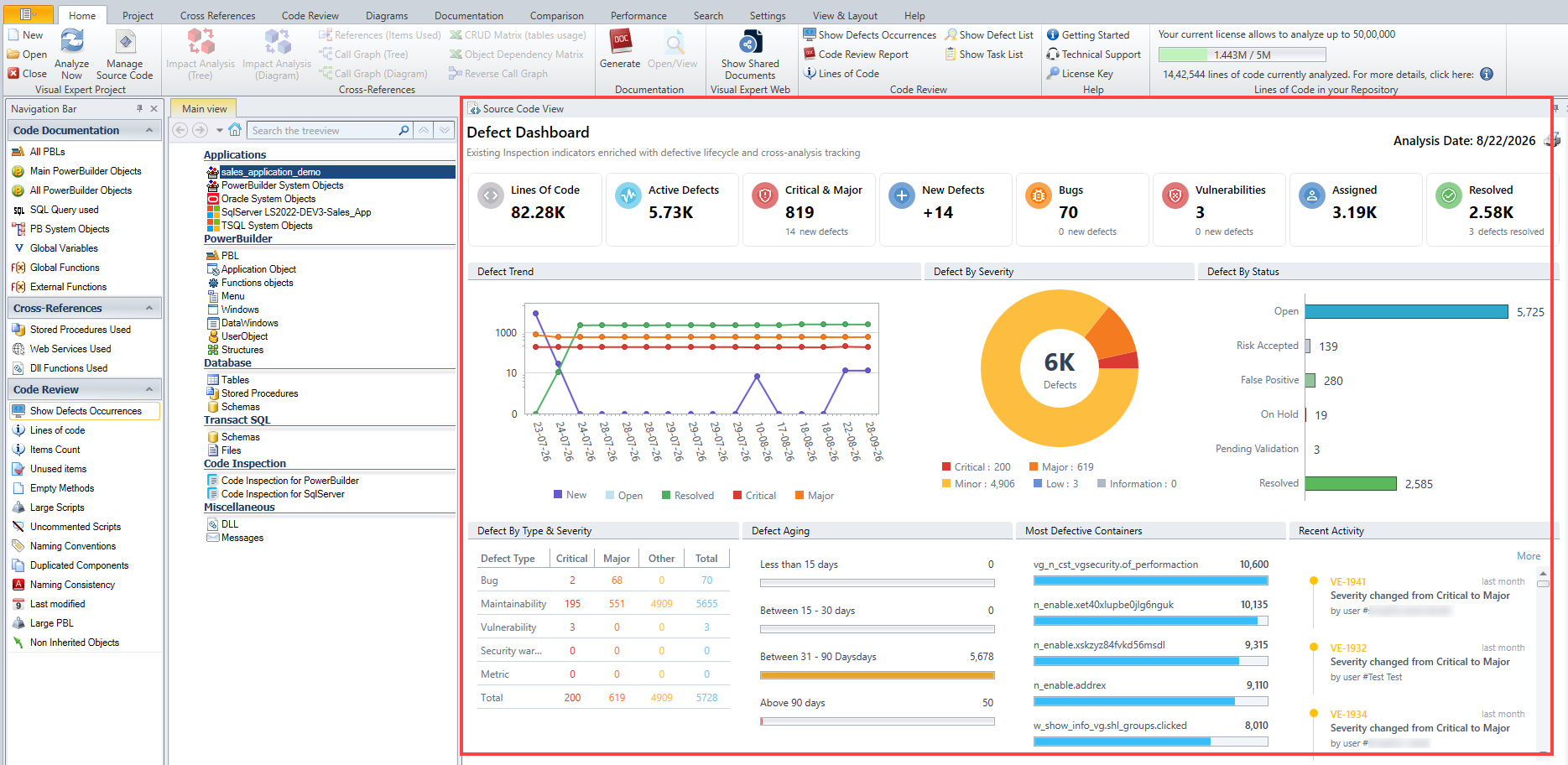
Dans Visual Expert Desktop, le tableau de bord s'ouvre dans la fenêtre Source Code View lorsque vous :
- ouvrez le projet ;
- cliquez sur l'icône d'accueil dans la Main view ;
- cliquez sur le nœud du projet, sur la première ligne de l'arborescence.
Les indicateurs sont les mêmes que dans Visual Expert Web. Voir Tableau de bord des défauts.
La liste des défauts
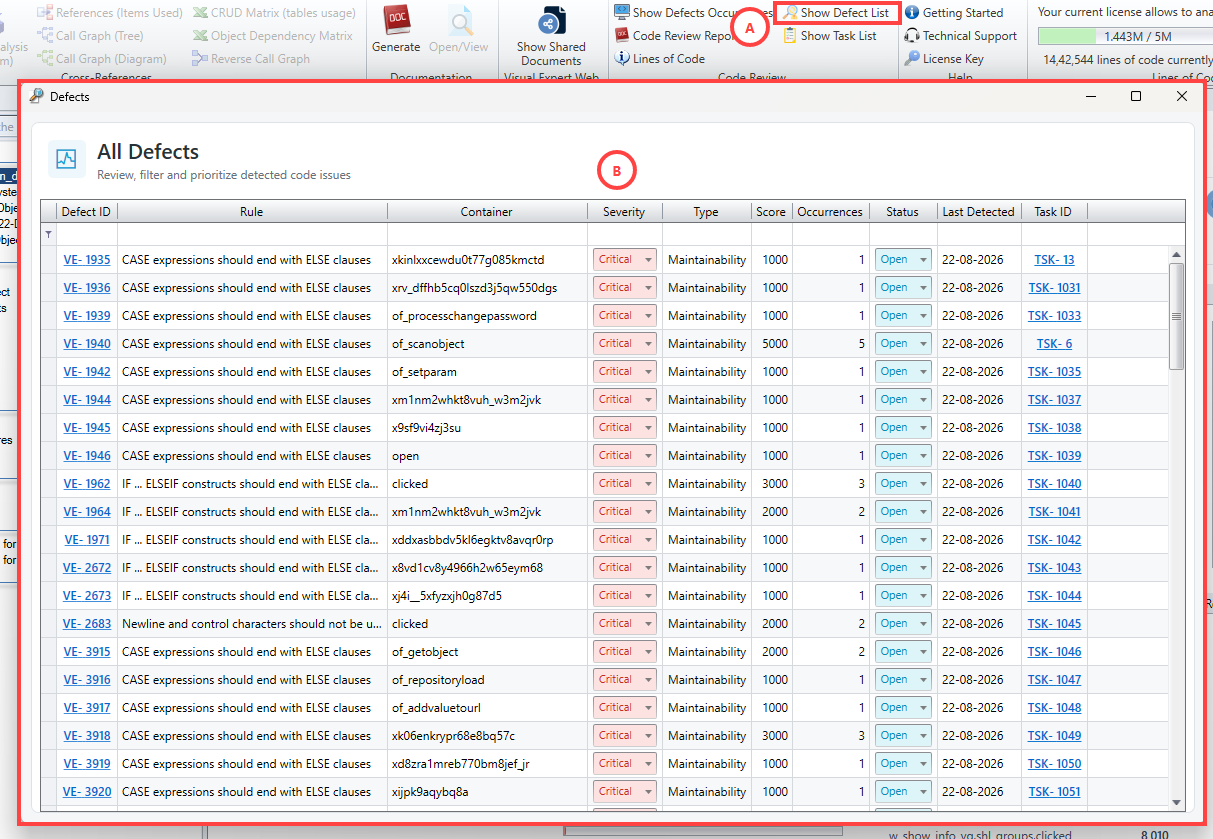
La liste des défauts a les mêmes colonnes que dans Visual Expert Web. Vous pouvez l'ouvrir de deux façons :
- Sur le tableau de bord, cliquez sur l'onglet Active Defects.
- Dans le groupe Code Review du ruban, cliquez sur Show Defect List (A). La fenêtre Defects s'ouvre sur All Defects (B).
Pour filtrer la liste, saisissez du texte dans la première ligne sous les en-têtes de colonnes, ou sélectionnez une valeur dans la liste déroulante d'une colonne.
Les détails d'un défaut
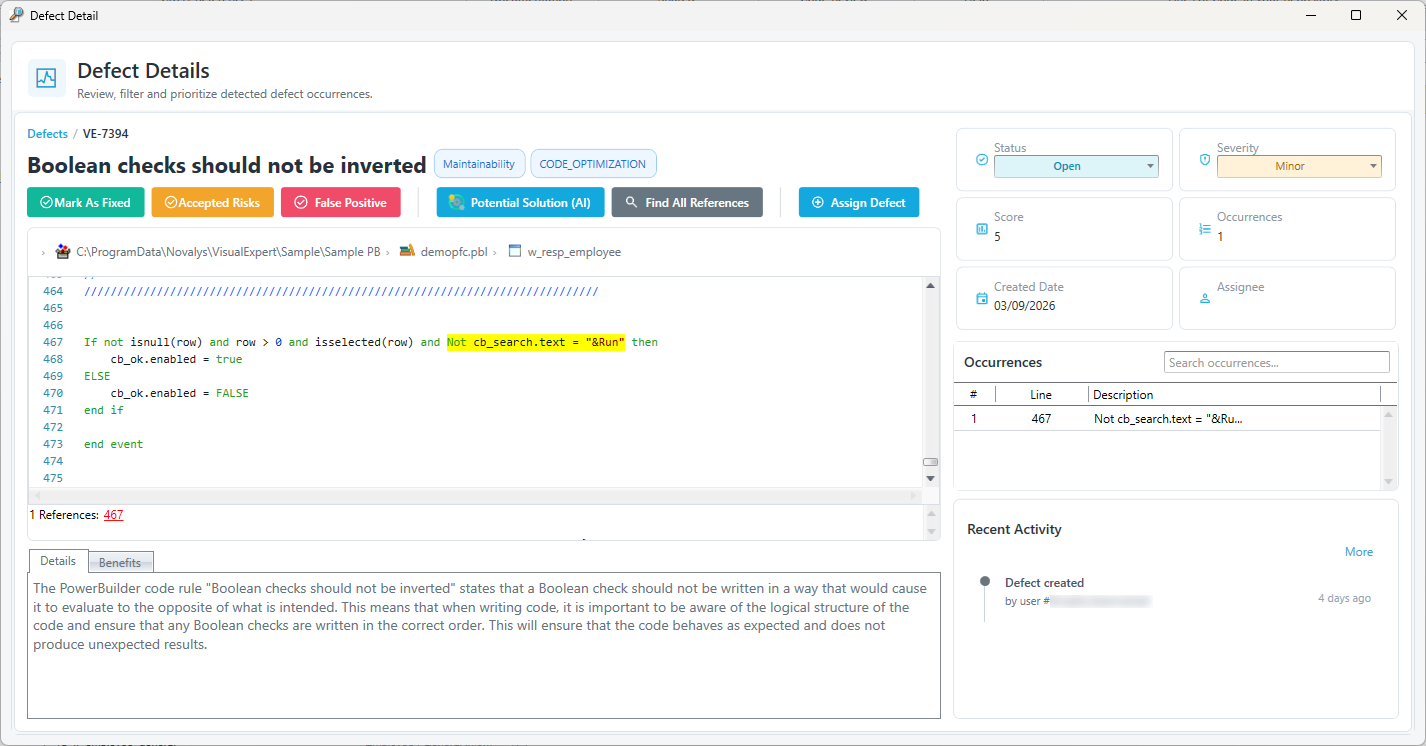
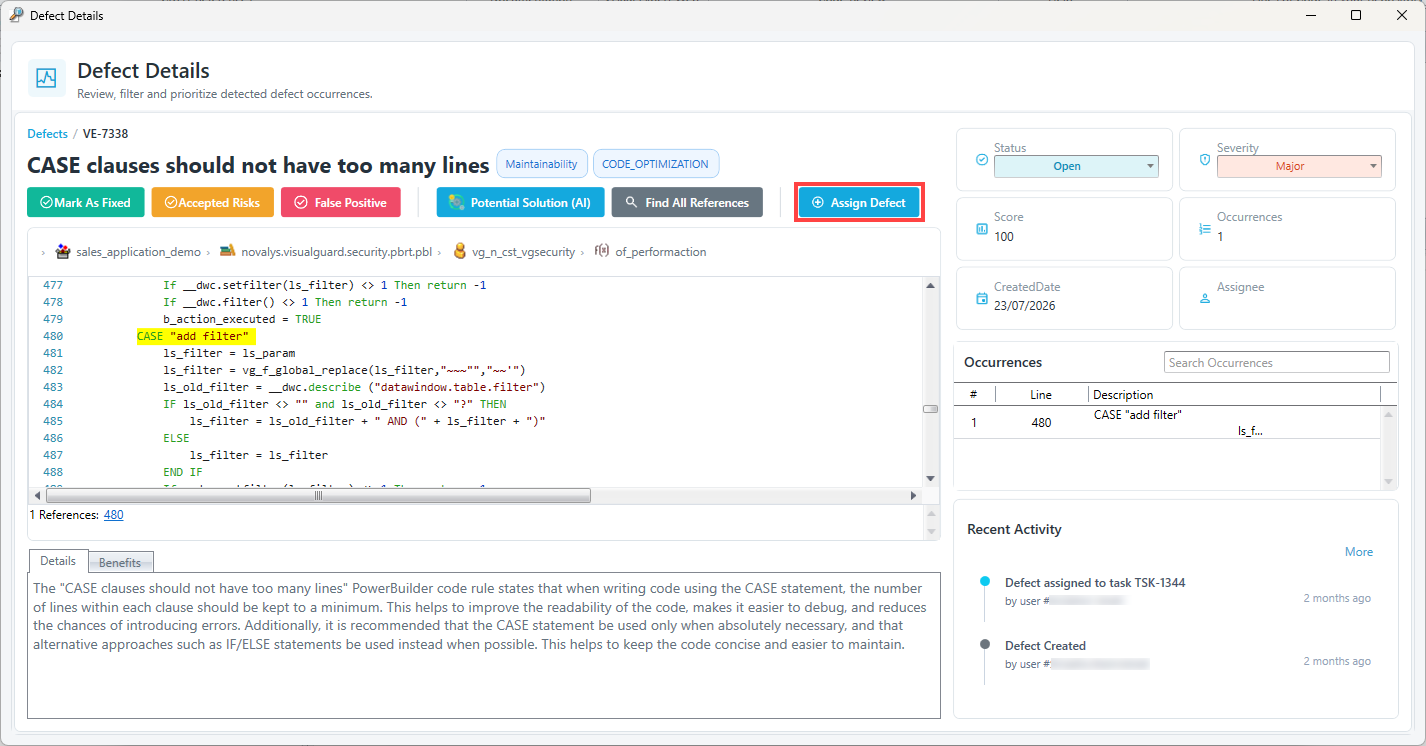
Cliquez sur l'ID d'un défaut pour l'ouvrir dans une fenêtre Defect Details séparée. Dans Visual Expert Web, le défaut s'ouvre à côté de la liste.
La fenêtre comporte les mêmes zones que dans Visual Expert Web : le code source avec les lignes concernées en surbrillance, les occurrences (Occurrences), la description de la règle dans les onglets Details et Benefits, et l'activité récente (Recent Activity). Voir Détails d'un défaut.
Assigner un défaut
- Ouvrez le défaut.
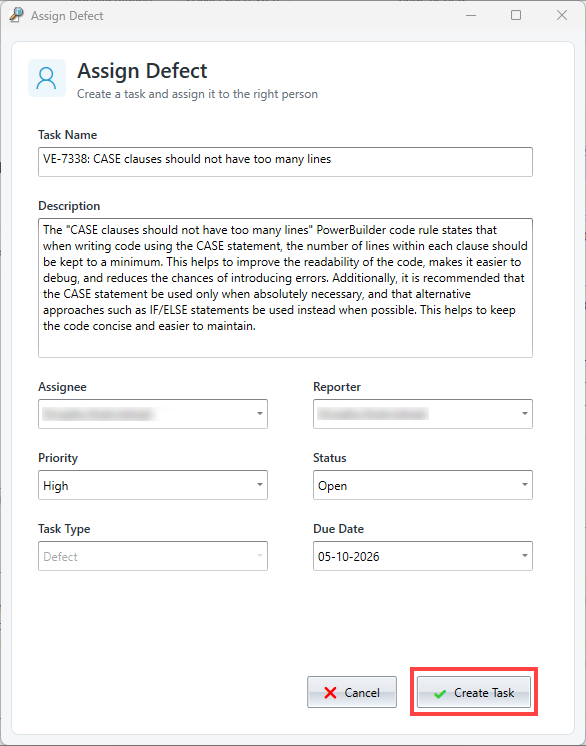
- Cliquez sur [Assign Defect]. La fenêtre Assign Defect s'ouvre, avec le nom et la description de la tâche déjà renseignés.
- Vérifiez les informations et modifiez-les si nécessaire.
- Cliquez sur [Create Task].
Les commandes Code Review
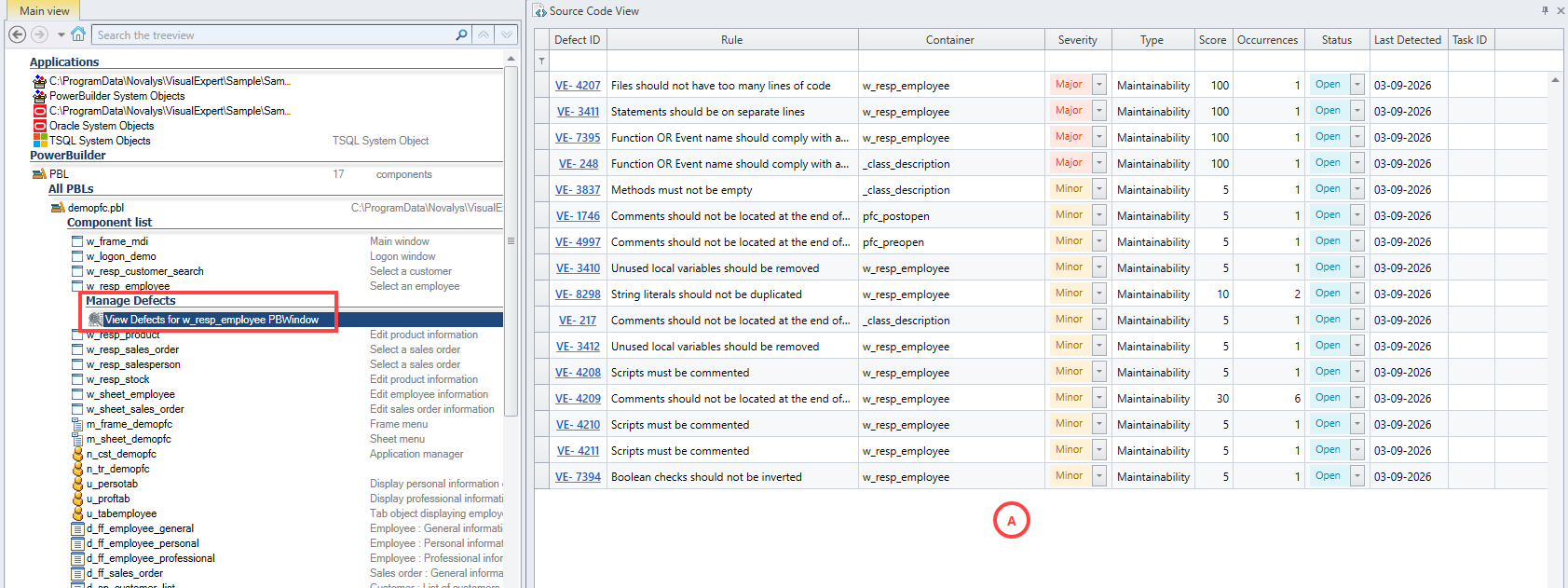
Les commandes Code Review du Code Explorer, Manage Defects et Show Defects Occurrences, fonctionnent comme dans Visual Expert Web. Elles se trouvent dans la section Code Review de la barre de navigation, ainsi que dans le menu contextuel (clic droit). Voir Trouver les défauts depuis le Code Explorer.
La liste des défauts s'ouvre dans le panneau de droite, à la place de la vue du code source.
Les tâches
Dans Visual Expert Desktop, la gestion des tâches nécessite Visual Expert Web. Ce n'est pas le cas de la gestion des défauts.
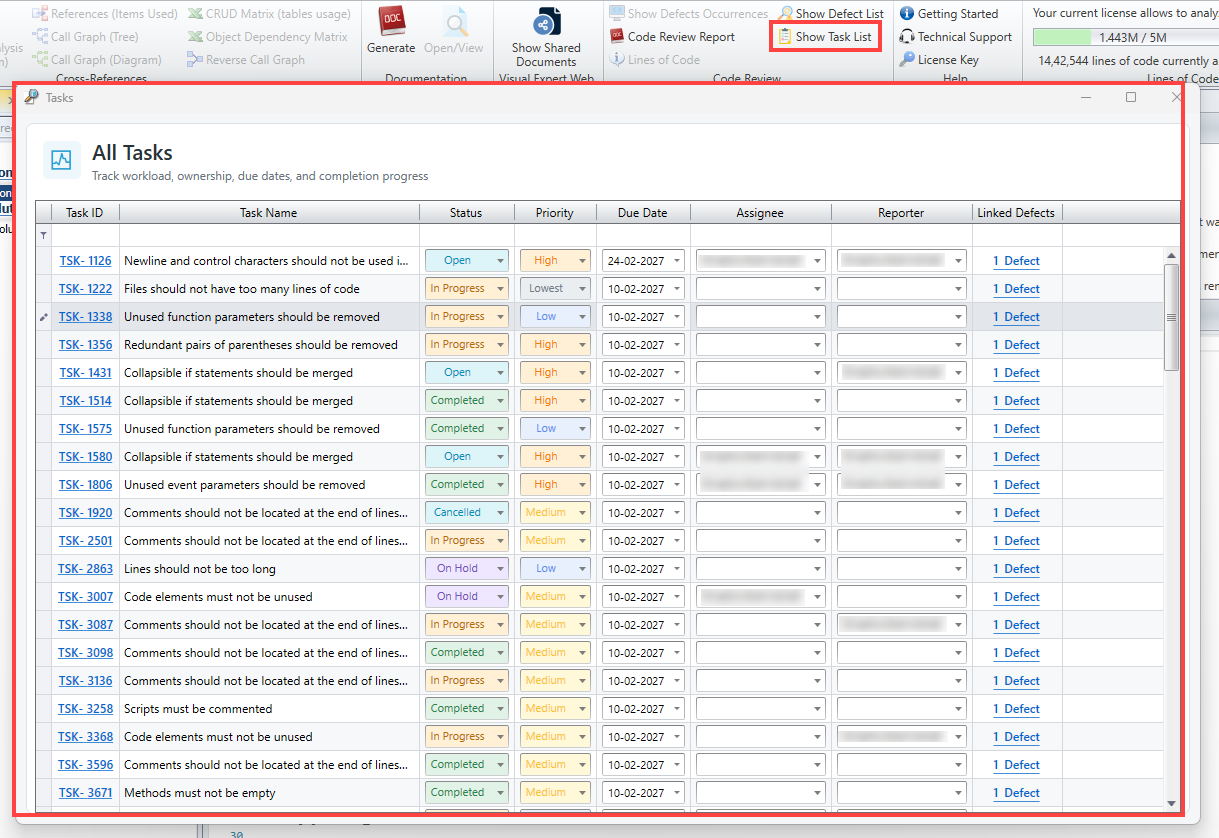
Dans le groupe Code Review du ruban, cliquez sur Show Task List. La fenêtre Tasks s'ouvre sur All Tasks. Elle affiche le statut, la priorité, la date d'échéance et la personne assignée de chaque tâche.
Pour filtrer la liste, saisissez du texte dans la première ligne sous les en-têtes de colonnes, ou sélectionnez une valeur dans la liste déroulante d'une colonne.
Cliquez sur l'ID d'une tâche pour l'ouvrir dans Visual Expert Web. Les détails et les commandes des tâches ne sont disponibles que dans Visual Expert Web.