
Détails d'un défaut
La vue d'un défaut présente tout ce qu'il faut pour comprendre et résoudre un défaut. Elle affiche son statut et son responsable, les occurrences, le code source concerné, la règle, et l'historique du défaut.
Cliquez sur l'ID d'un défaut dans la liste. Le défaut s'ouvre dans le panneau de droite.
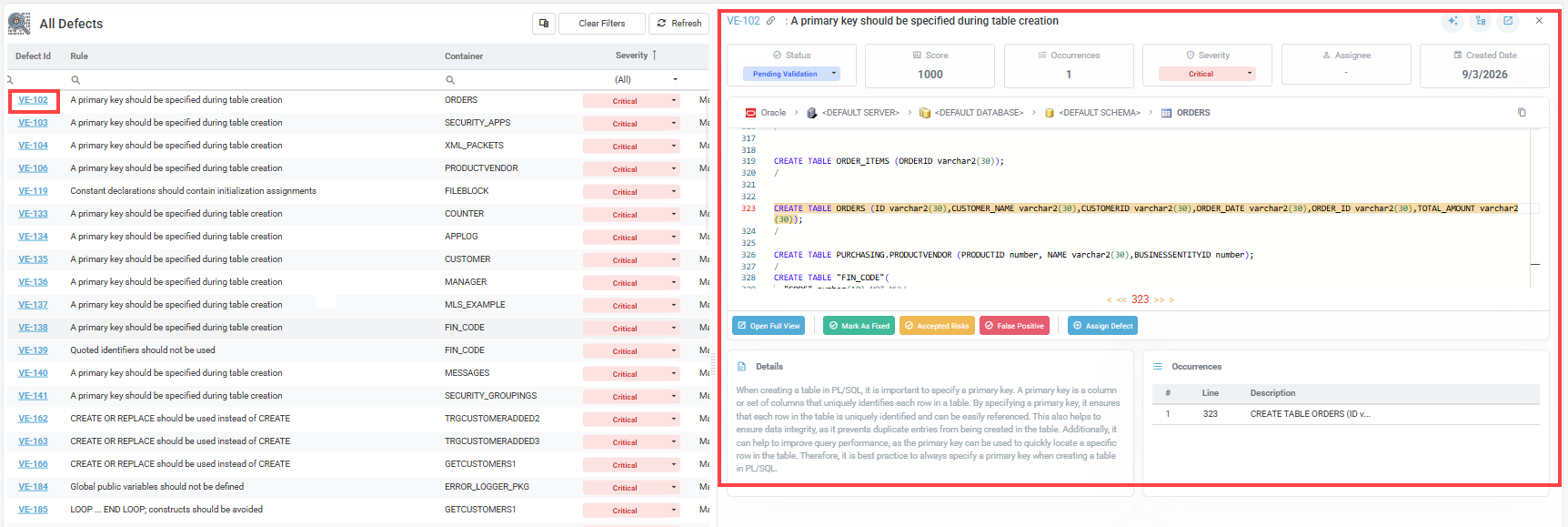
Cliquez sur Open Full View pour afficher le défaut sur une page dédiée. La vue complète offre plus de place pour le code source. Elle ajoute aussi l'activité récente du défaut (Recent Activity) et l'onglet Benefits de la description de la règle.
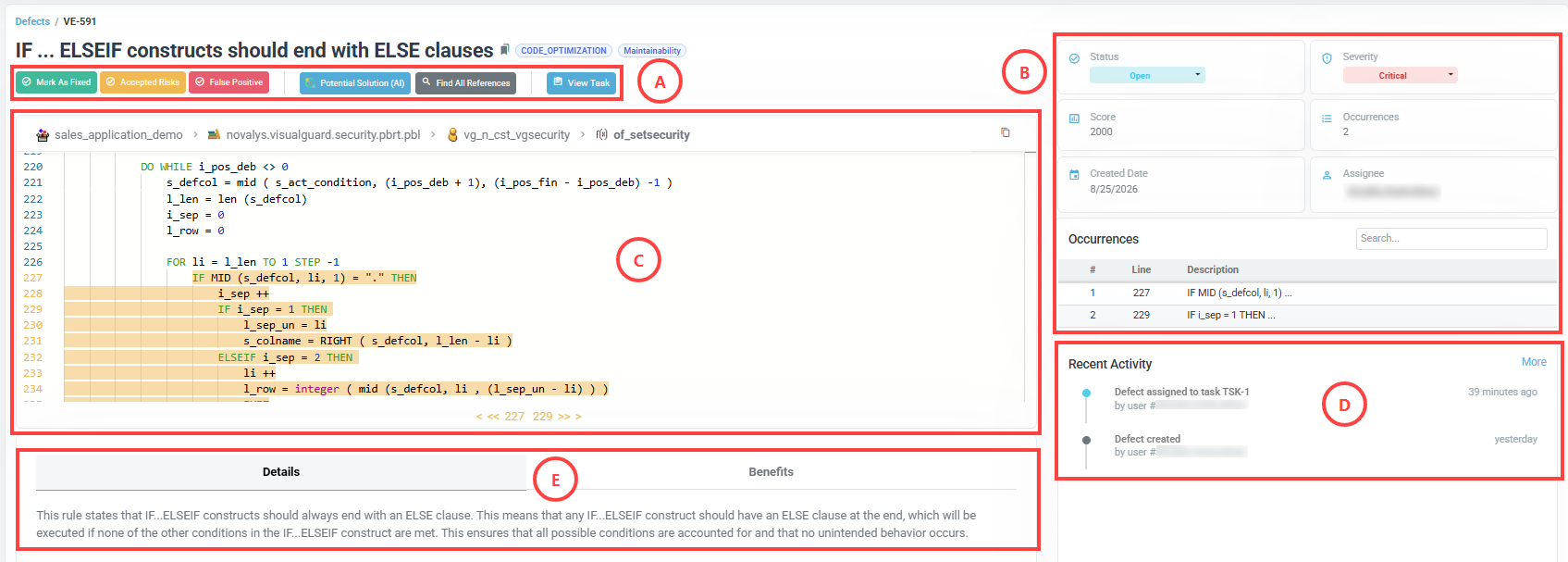
Actions (A)
- Mark As Fixed – Marque le défaut comme corrigé une fois le code modifié. Le défaut passe au statut Pending Validation.
- Accepted Risks – Enregistre le défaut comme risque accepté. L'équipe l'a examiné et a décidé qu'aucune correction n'est nécessaire.
- False Positive – Enregistre le défaut comme n'étant pas un problème réel, ou comme ne s'appliquant pas à cette application.
- Potential Solution (AI) – Analyse le défaut et propose une correction. Le développeur peut s'en servir comme guide pour modifier le code.
- Find All References – Liste les références à l'objet concerné dans l'application, pour évaluer les dépendances avant d'effectuer une modification.
- Assign Defect – Crée une tâche et assigne le défaut à un membre de l'équipe. Une fois la tâche créée, ce bouton est remplacé par View Task.
- View Task – Ouvre la tâche créée à partir de ce défaut.
Statut, champs clés et occurrences (B)
- Status – Le statut actuel, affiché sous forme de liste déroulante. Vous pouvez le modifier ici ou depuis la liste.
- Severity – La sévérité du défaut, également sous forme de liste déroulante.
- Score – Le score d'impact du défaut, calculé à partir de sa sévérité et de son nombre d'occurrences. Voir Liste des défauts.
- Occurrences – Le nombre de fois où la règle est enfreinte dans ce conteneur. Le tableau Occurrences liste chacune d'elles avec son numéro de ligne. Cliquez sur une occurrence pour placer la visionneuse de code source sur cette ligne.
- Created Date – La date de création du défaut. Elle indique son ancienneté.
- Assignee – Le membre de l'équipe responsable du défaut. Le champ est renseigné à la création d'une tâche.
Visionneuse de code source (C)
Le code source, avec les lignes concernées en surbrillance. Le développeur peut ainsi lire le problème dans son contexte. Un fil d'Ariane au-dessus du code donne le chemin complet du conteneur, de l'application jusqu'à l'objet.
Lorsqu'un défaut a plusieurs occurrences, les numéros de ligne situés sous le code permettent de passer de l'une à l'autre : première, précédente, une ligne donnée, suivante ou dernière.
Recent Activity (D)
L'historique du défaut, comme sa création, son assignation et ses changements de statut. Chaque entrée indique son auteur et le temps écoulé. Cliquez sur More pour voir l'historique complet.
Cette section n'apparaît que dans la vue complète.
Description de la règle (E)
La raison d'être de la règle et ce qu'elle demande, répartis sur deux onglets.
- Details – Pourquoi le défaut a été détecté, son impact potentiel et les actions correctives recommandées.
- Benefits – En quoi les modifications suggérées améliorent le code.
Procédures associées
- Examiner le défaut – Corriger les défauts
- Mesurer l'impact d'une correction avant de l'effectuer – Corriger les défauts
- Obtenir une suggestion de correction – Corriger les défauts
- Marquer le défaut comme corrigé – Corriger les défauts
- Modifier la sévérité d'un défaut – Trier les défauts
- Enregistrer un faux positif ou un risque accepté, ou mettre un défaut en attente – Trier les défauts