
Trier les défauts
Cette page explique comment examiner les défauts signalés par une analyse, décider lesquels nécessitent une action, et les assigner à des développeurs.
Pour la signification de chaque chiffre et de chaque colonne mentionnés ici, voir Tableau de bord des défauts et Liste des défauts.
Ces procédures utilisent Visual Expert Web. Pour les différences dans Visual Expert Desktop, voir Gestion des défauts et des tâches dans Visual Expert Desktop.
Sur cette page
- Voir l'état de l'application après une analyse
- Trouver les défauts apparus depuis la dernière analyse
- Ouvrir les défauts correspondant à un chiffre du tableau de bord
- Affiner une liste de défauts
- Trouver les défauts d'un objet depuis sa page de documentation
- Gérer les défauts depuis une liste
- Assigner un défaut à un développeur
- Enregistrer un faux positif ou un risque accepté, ou mettre un défaut en attente
- Modifier la sévérité d'un défaut
- Traiter plusieurs défauts à la fois
Voir l'état de l'application après une analyse
- Cliquez sur l'onglet Code Inspection (A). Le tableau de bord s'ouvre sur les résultats de l'analyse la plus récente.
- Vérifiez la date de l'analyse en haut à droite (B), pour savoir quelle exécution vous consultez.
- Lisez les compteurs (C) : Active Defects pour le total restant à traiter, Critical & Major pour ce qui passe généralement en premier.
- Lisez la ligne située sous un compteur, lorsqu'il y en a une, pour voir ce qui a changé depuis l'analyse précédente.
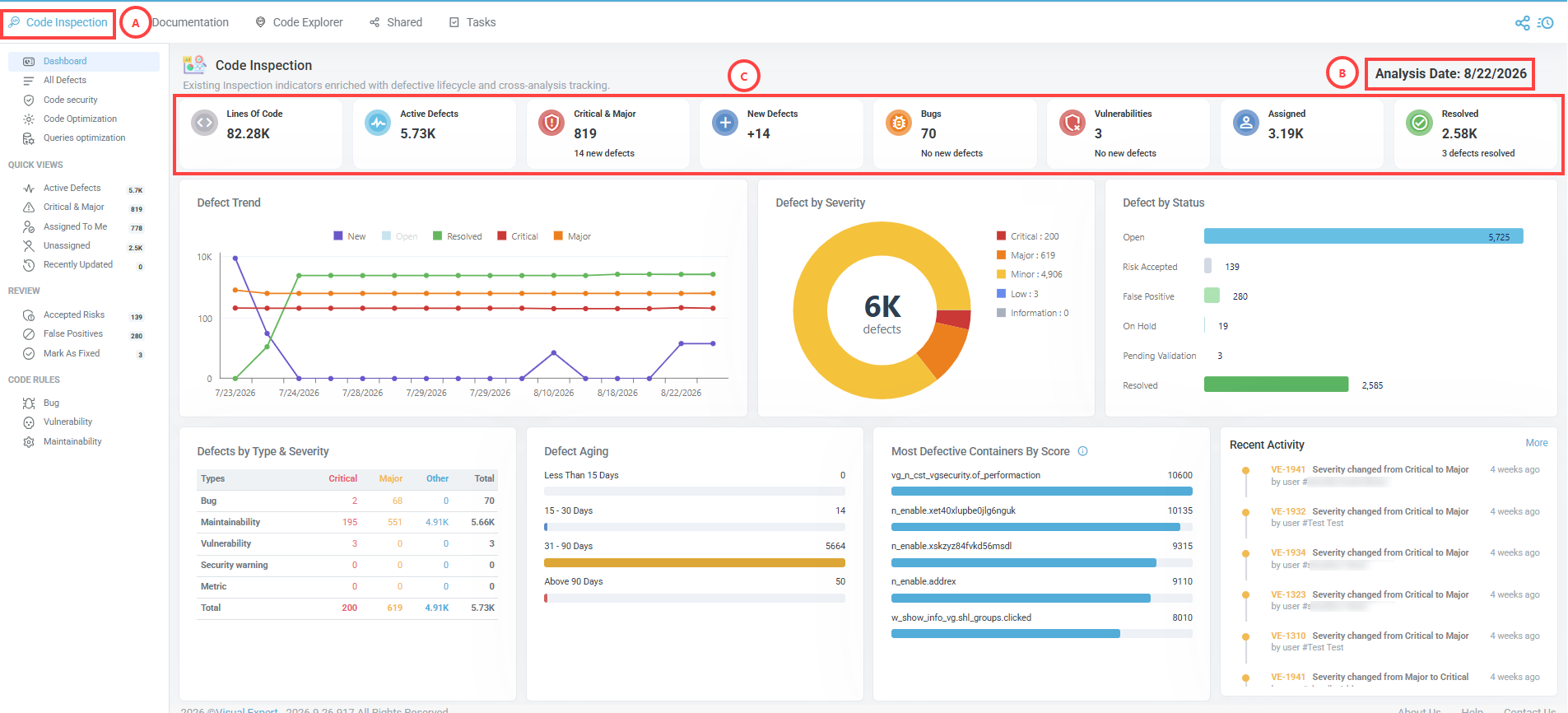
Le tableau de bord décrit toujours la dernière analyse. Il n'est pas recalculé pour une analyse antérieure.
Trouver les défauts apparus depuis la dernière analyse
New Defects compte les défauts détectés pour la première fois par l'analyse en cours. Critical & Major, Bugs et Vulnerabilities affichent chacun, sous le total, leur propre nombre de nouveaux défauts.

- Cliquez sur New Defects. La liste des défauts s'ouvre, limitée aux défauts détectés pour la première fois par cette analyse.
- Cliquez sur l'en-tête de la colonne Severity pour trier la liste et décider par où commencer.
Ouvrir les défauts correspondant à un chiffre du tableau de bord
Chaque chiffre du tableau de bord donne accès à la liste.
- Cliquez sur un compteur, un segment de graphique ou une cellule de tableau. La liste des défauts s'ouvre avec le filtre correspondant. Les filtres appliqués sont listés en bas à gauche de la liste.
Affiner une liste de défauts
- Dans la ligne de filtres située sous les en-têtes de colonnes, ouvrez le filtre de la colonne à utiliser.
- Sélectionnez les valeurs à conserver, ou saisissez un terme de recherche. La liste se met à jour immédiatement.

- Répétez l'opération sur d'autres colonnes pour combiner des critères, par exemple une règle et une sévérité.
- Cliquez sur Clear Filters (B) dans la barre d'outils. La liste complète s'affiche de nouveau.
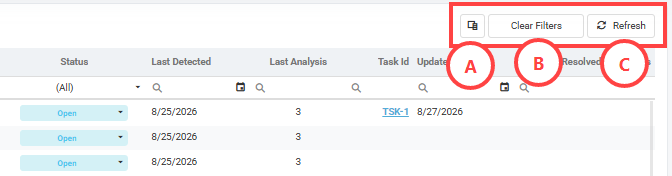
Pour choisir les colonnes à afficher, cliquez sur l'icône du sélecteur de colonnes (A) dans la barre d'outils. Décochez les colonnes dont vous n'avez pas besoin.
Cliquez sur Refresh (C) pour recharger la liste.
Trouver les défauts d'un objet depuis sa page de documentation
Dans l'onglet Documentation, la page d'un objet liste les règles de code qu'il enfreint. Vous pouvez ouvrir de là les défauts de chaque règle.
- Dans l'onglet Documentation, ouvrez un objet, par exemple une fenêtre, une fonction ou une procédure.
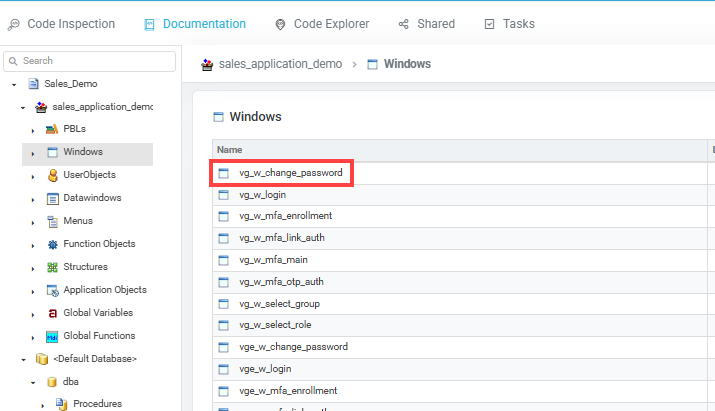
- Dans le panneau On this page à droite, cliquez sur Code Inspections (A).
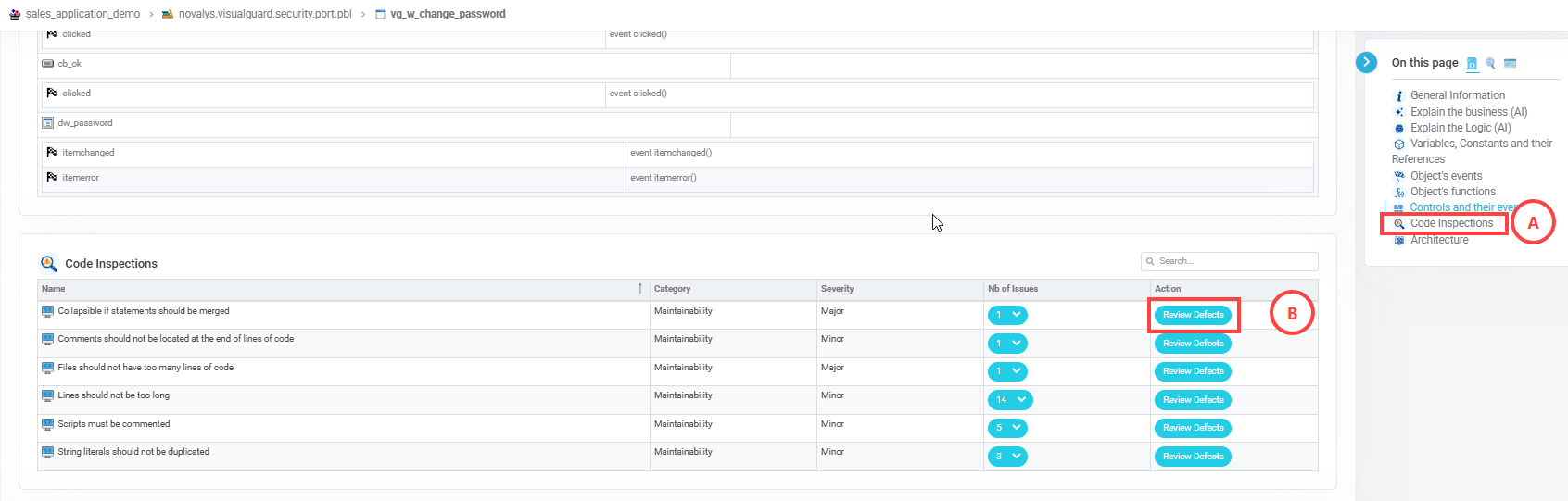
La section Code Inspections liste les règles enfreintes par l'objet. Pour chaque règle, elle indique la catégorie (Category), la sévérité (Severity) et le nombre de problèmes (Nb of Issues).
- Cliquez sur Review Defects (B) sur une règle. La liste des défauts s'ouvre, filtrée sur cette règle.
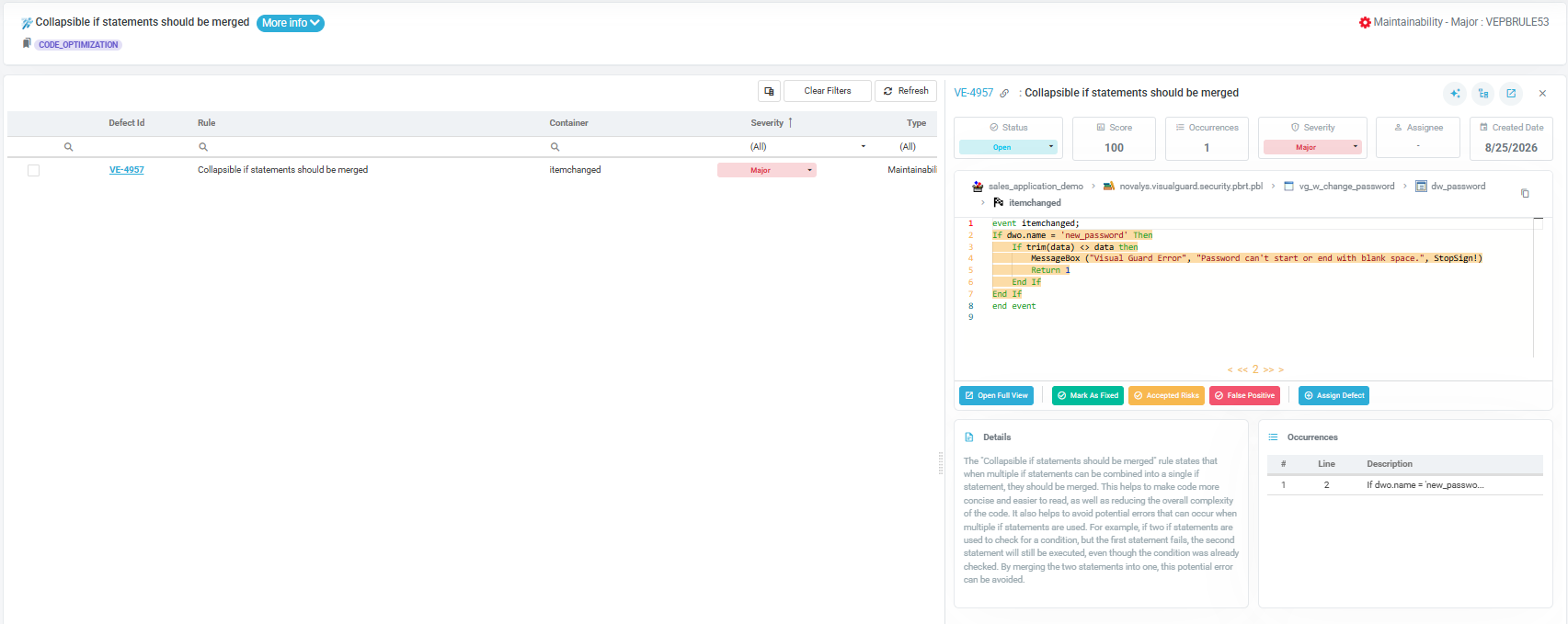
La liste est filtrée sur la règle, et non sur l'objet. Elle affiche tous les conteneurs où la règle est enfreinte, y compris l'objet de départ.
Gérer les défauts depuis une liste
Les trois procédures ci-dessous – assignation, statut et sévérité – partent de la liste des défauts. Le statut et la sévérité peuvent aussi être modifiés depuis les détails du défaut.
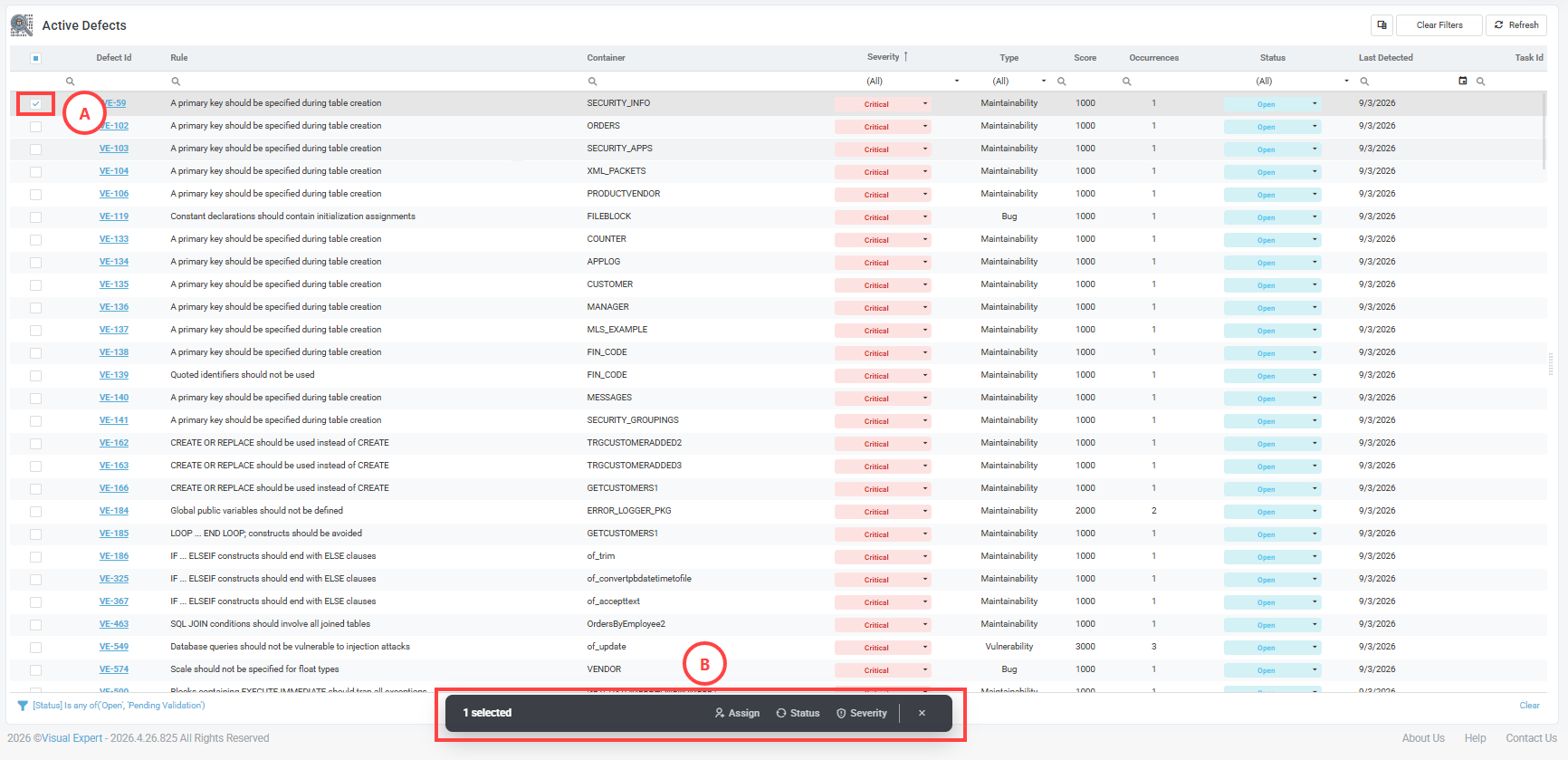
Sélectionnez un défaut avec la case à cocher située à gauche de la ligne (A). La barre d'actions apparaît en bas de la liste (B). Lorsqu'un seul défaut est sélectionné, la barre propose Assign, Status et Severity. Lorsque plusieurs défauts sont sélectionnés, elle ne propose que Status et Severity.
Assigner un défaut à un développeur
Assigner un défaut crée une tâche. Vous ne pouvez assigner qu'un seul défaut à la fois.
- Dans la liste des défauts, sélectionnez un défaut avec la case à cocher située à gauche de la ligne.
- Cliquez sur Assign dans la barre d'actions. La fenêtre Assign Defect s'ouvre.
- Vérifiez les valeurs pré-remplies. Le nom de la tâche est l'identifiant du défaut suivi du titre de la règle. La description et la priorité proviennent de la règle. Vous êtes le rapporteur.
- Si la personne assignée a besoin d'instructions plutôt que du texte de la règle, remplacez la description.
- Sélectionnez la personne assignée et la date d'échéance. La date d'échéance est pré-remplie à sept jours.
- Cliquez sur Create Task.
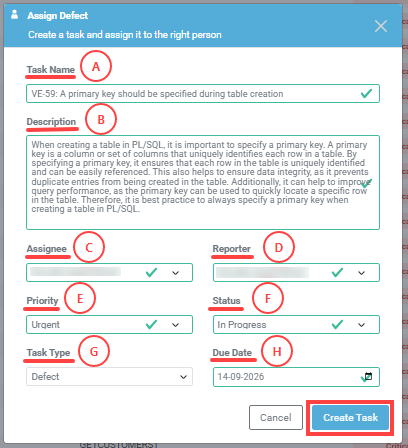
Pour le détail de chaque champ de cette fenêtre, voir Détails d'une tâche.
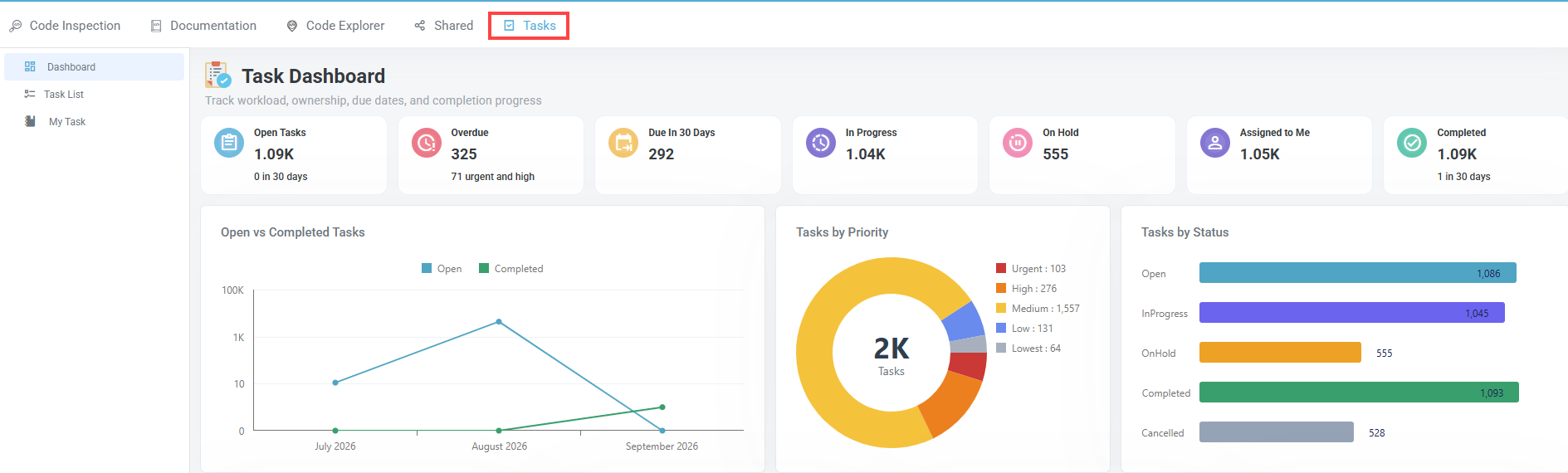
Le défaut affiche désormais la personne assignée. Le bouton Assign Defect devient View Task. La tâche apparaît aussi dans l'onglet Tasks.
Enregistrer un faux positif ou un risque accepté, ou mettre un défaut en attente
Tous les défauts ne doivent pas forcément être corrigés. Enregistrer la décision retire le défaut de la liste Active Defects. La raison reste enregistrée.
Depuis la liste des défauts :
- Sélectionnez le défaut avec sa case à cocher.
- Cliquez sur Status dans la barre d'actions. La fenêtre Change Defect Status s'ouvre.
- Dans New Status, sélectionnez l'une de ces valeurs :
- False Positive si la règle ne s'applique pas ici
- Risk Accepted si l'équipe connaît et accepte la conséquence
- On Hold si la décision est seulement reportée
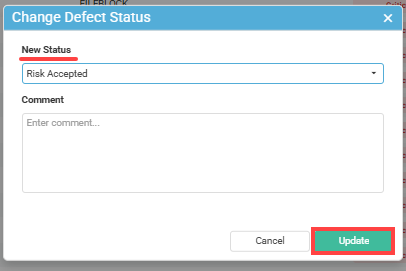
- Dans le champ Comment, saisissez la raison de la décision.
- Cliquez sur Update.
Depuis les détails du défaut, sélectionnez la nouvelle valeur dans la liste déroulante Status. La fenêtre Change Defect Status ne s'ouvre pas.
Le défaut sort de la liste Active Defects. Son historique est conservé. La décision apparaît dans Recent Activity.
Modifier la sévérité d'un défaut
La sévérité provient de la règle. Modifiez-la lorsque la valeur par défaut de la règle ne reflète pas ce que ce défaut représente pour votre application.
Depuis la liste des défauts :
- Sélectionnez le défaut avec sa case à cocher.
- Cliquez sur Severity dans la barre d'actions. La fenêtre Change Defect Severity s'ouvre.
- Dans New Severity, sélectionnez le nouveau niveau.
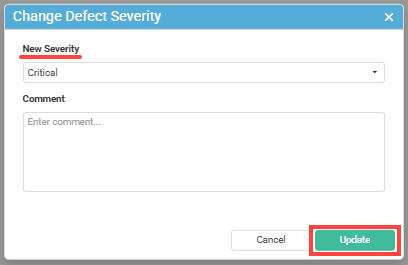
- Si la modification doit être justifiée, saisissez un commentaire.
- Cliquez sur Update.
Depuis les détails du défaut, sélectionnez le nouveau niveau dans la liste déroulante Severity. La fenêtre Change Defect Severity ne s'ouvre pas.
Traiter plusieurs défauts à la fois
Vous pouvez modifier le statut ou la sévérité de plusieurs défauts à la fois. L'assignation se fait un défaut à la fois.
- Filtrez la liste pour qu'elle ne contienne que les défauts à traiter de la même façon.
- Sélectionnez-les avec les cases à cocher (A). La barre d'actions apparaît en bas de la liste (B). Elle indique le nombre de défauts sélectionnés.
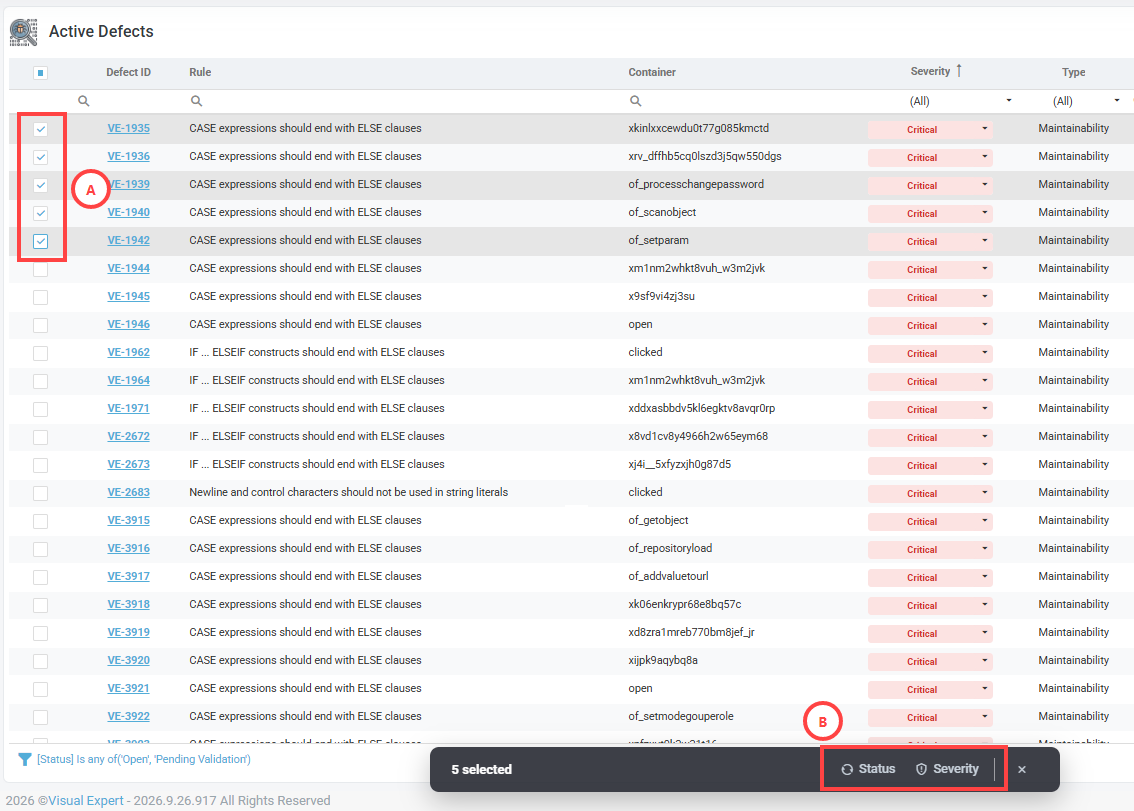
- Cliquez sur Status ou Severity. La même fenêtre que pour un seul défaut s'ouvre. La modification s'applique à tous les défauts sélectionnés.
- Cliquez sur dans la barre d'actions pour annuler la sélection.