
Gestion des défauts et des tâches - Concepts
Visual Expert analyse votre application au regard d'un ensemble de règles de code. Il signale ce qu'il trouve sous forme de défauts.
La gestion des défauts donne un cycle de vie à chaque défaut. Vous pouvez prioriser un défaut, l'écarter, ou l'assigner à un développeur sous forme de tâche. Vous le suivez ensuite jusqu'à ce qu'une analyse confirme sa disparition.
Cette page définit les termes utilisés dans les pages consacrées à la gestion des défauts et à la gestion des tâches. Lisez-la avant les autres pages.
Sur cette page
- Termes clés
- Types de défauts
- Niveaux de sévérité
- Cycle de vie d'un défaut
- Lien entre défauts et tâches
- Exemple de répartition du travail dans une équipe
- Ce qu'affiche le tableau de bord
Termes clés
- Règle – Une pratique de codage vérifiée par Visual Expert. Chaque règle a un type et une sévérité par défaut.
- Conteneur de code – L'objet qui contient le code : une fenêtre, une fonction, un événement, une procédure stockée ou un package, par exemple. Visual Expert rattache chaque défaut au conteneur qui contient directement le code.
- Défaut – Une violation d'une règle de code donnée, détectée dans un conteneur de code donné. C'est l'élément que vous priorisez, dont vous attribuez la responsabilité, que vous clôturez et que vous suivez.
- Occurrence – Un emplacement précis du conteneur où la règle est enfreinte. Un défaut peut avoir plusieurs occurrences.
- Tâche – L'unité de travail créée lorsque vous assignez un défaut. Une tâche a sa propre personne assignée, son rapporteur, sa priorité, sa date d'échéance et son statut.
Un statut, une assignation ou une tâche s'applique au défaut dans son ensemble, et non à chaque occurrence. Passez en revue toutes les occurrences d'un défaut avant de modifier son statut.
Types de défauts
Chaque défaut prend le type de la règle qui l'a produit. Il existe cinq types :
- Bug – Signale des erreurs fonctionnelles ou logiques potentielles, susceptibles de produire des résultats incorrects ou un comportement inattendu de l'application.
- Maintainability (Maintenabilité) – Signale des problèmes de code qui peuvent rendre l'application difficile à comprendre, à modifier ou à maintenir dans le temps.
- Vulnerability (Vulnérabilité) – Signale des faiblesses de sécurité potentielles, susceptibles d'exposer l'application ou ses données à des risques de sécurité.
- Security Warning (Alerte de sécurité) – Signale des schémas de code qui peuvent poser des problèmes de sécurité et nécessitent un examen complémentaire.
- Metric (Métrique) – Fournit des informations mesurables sur le code, pour évaluer sa taille, sa complexité et sa qualité globale.
Niveaux de sévérité
- Critical (Critique) – Impact potentiel le plus élevé sur la stabilité, la sécurité ou le fonctionnement de l'application. Nécessite généralement une intervention immédiate.
- Major (Majeur) – Impact important sur le fonctionnement, les performances ou la fiabilité. À traiter en priorité.
- Minor (Mineur) – Impact limité sur la qualité ou le fonctionnement. Peut être traité dans le cadre de la maintenance courante.
- Low (Faible) – Impact minime sur le comportement de l'application. Mérite tout de même d'être traité pour la qualité du code.
- Information – Fourni à titre indicatif. Ne pose pas de problème fonctionnel ni de sécurité.
Cycle de vie d'un défaut
- Open (Ouvert) – Le défaut a été détecté et il est actif. Il reste Open après son assignation, jusqu'à ce que son statut soit modifié.
- Risk Accepted (Risque accepté) – Le défaut a été examiné et accepté comme un risque connu. Aucune remédiation n'est prévue, et la décision reste enregistrée pour assurer la traçabilité.
- False Positive (Faux positif) – Le problème signalé a été examiné : ce n'est pas un défaut réel, ou il ne s'applique pas à cette application. Le défaut sort du processus de remédiation actif, mais son historique est conservé.
- On Hold (En attente) – Le travail sur le défaut a été suspendu et sera réexaminé plus tard.
- Pending Validation (En attente de validation) – Un développeur a déclaré le défaut corrigé. Visual Expert vérifie la correction lors de l'analyse suivante : si le défaut n'est plus détecté, il passe au statut Resolved.
- Resolved (Résolu) – Le défaut n'est plus détecté dans le code. Ce statut est attribué par Visual Expert lors de l'analyse suivante, et non par un utilisateur : il enregistre un constat technique et non une décision.
Lien entre défauts et tâches
Assigner un défaut crée une tâche. La tâche sert à suivre et à discuter le travail ; le défaut porte le constat et son statut. Chacun conserve son propre statut, et ils n'évoluent pas au même moment.
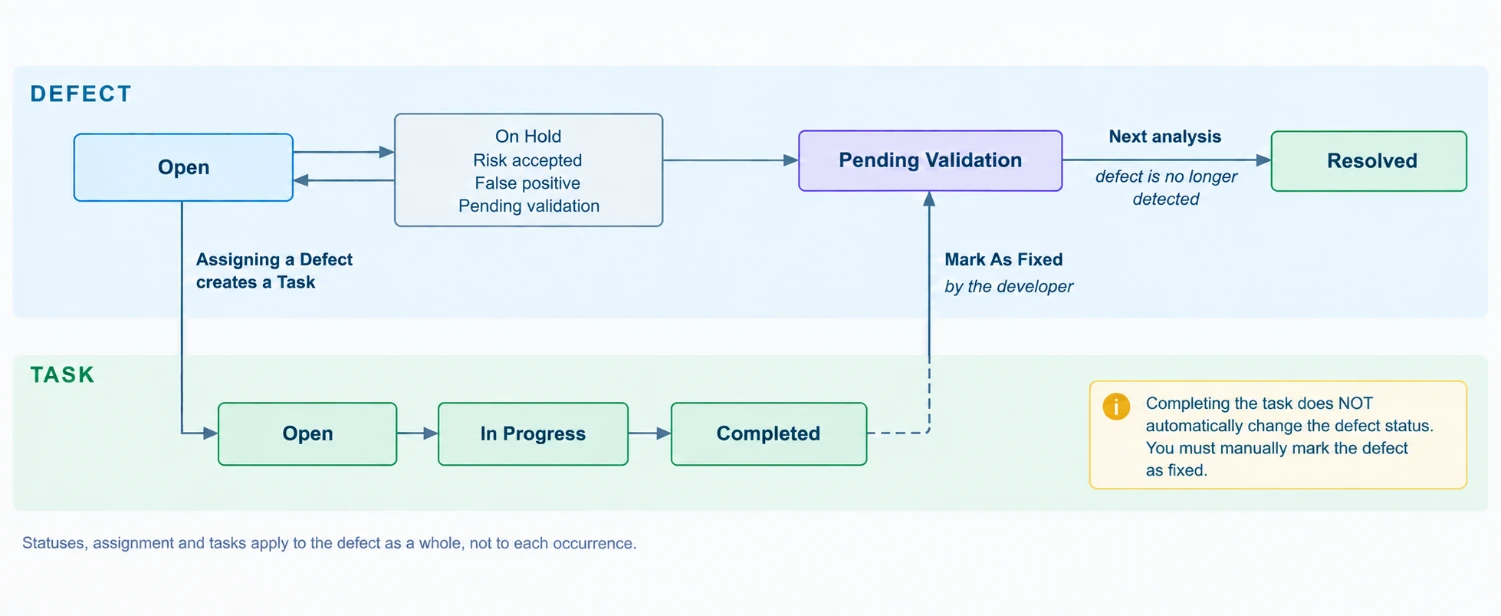
Terminer la tâche ne modifie pas le statut du défaut. Le défaut passe au statut Pending Validation uniquement lorsque quelqu'un clique sur Mark As Fixed sur le défaut lui-même.
Pour l'instant, les tâches sont toujours créées à partir d'un défaut.
Exemple de répartition du travail dans une équipe
Les procédures de cette documentation sont regroupées par activité. La répartition ci-dessous est une façon possible de partager ces activités au sein d'une équipe. Il s'agit d'un exemple, pas d'une obligation.
- Trier – Une personne examine les résultats de l'analyse, enregistre les faux positifs et les risques acceptés, ajuste les sévérités et assigne le travail. Voir Trier les défauts.
- Corriger – La personne assignée examine les occurrences, corrige le code et marque le défaut comme corrigé. Voir Corriger les défauts.
- Suivre – Une personne surveille la charge de travail, les tâches en retard et l'évolution du nombre de défauts d'une analyse à l'autre. Voir Suivre l'avancement de la remédiation.
Ce qu'affiche le tableau de bord
Le tableau de bord affiche les résultats de l'analyse la plus récente. La date de l'analyse figure en haut à droite.
Les compteurs indiquent aussi ce qui a changé depuis l'analyse précédente. Le graphique Defect Trend montre l'évolution des défauts sur plusieurs analyses.
Les analyses antérieures restent disponibles pour parcourir le code et sa documentation. Le tableau de bord n'est pas recalculé pour elles.
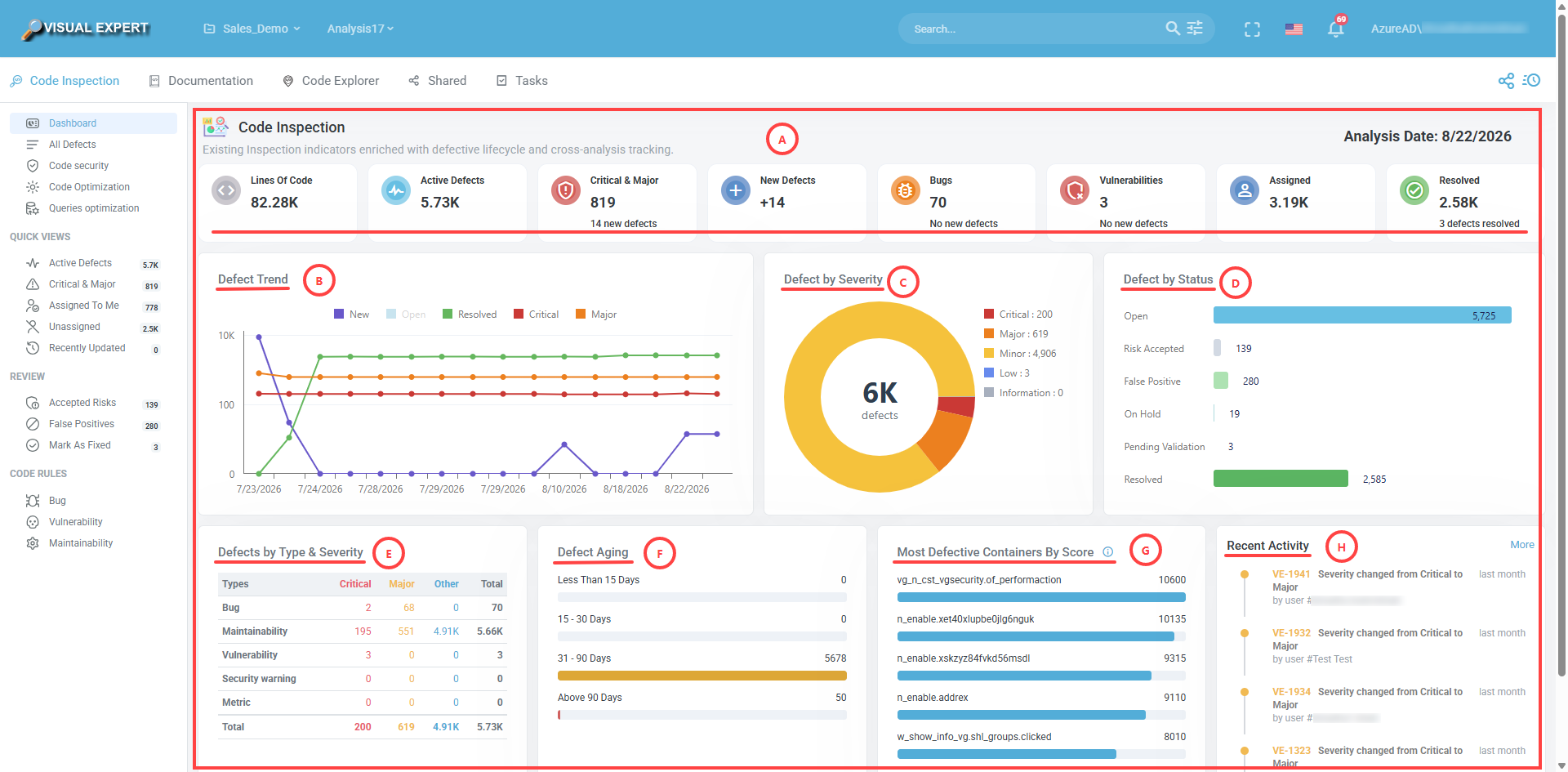
Voir Tableau de bord des défauts pour le contenu de chaque section du tableau de bord.