
Suivre l'avancement de la remédiation
Une fois les défauts assignés, vous suivez le travail de remédiation depuis l'onglet Tasks. Cette page indique ce qu'il faut vérifier sur le tableau de bord des tâches, et comment mettre à jour les tâches en conséquence.
Pour la description de chaque compteur et de chaque widget, voir Tableau de bord des tâches et Liste des tâches.
Sur cette page
- Ouvrir le tableau de bord des tâches
- Trouver les tâches en retard
- Vérifier la charge de travail de chaque personne assignée
- Vérifier l'avancement par priorité
- Comparer des analyses successives
- Replanifier une tâche
- Annuler ou supprimer une tâche
- Mettre à jour plusieurs tâches à la fois
Ouvrir le tableau de bord des tâches
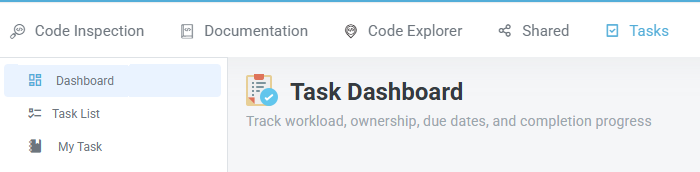
- Cliquez sur l'onglet Tasks. Le tableau de bord des tâches s'ouvre.
- Dans le menu de gauche, cliquez sur Task List pour voir toutes les tâches, ou sur My Tasks pour ne voir que les vôtres.
Trouver les tâches en retard
- Sur le tableau de bord des tâches, lisez Overdue.

Due In 30 Days compte les tâches qui seront les prochaines à passer en retard.
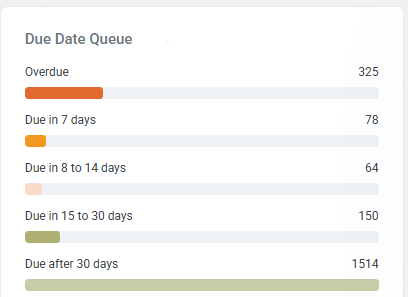
- Lisez Due Date Queue. Ce widget répartit les tâches en cinq tranches, des tâches en retard à celles dont l'échéance est à plus de 30 jours.
- Ouvrez la liste des tâches.
- Cliquez sur l'en-tête de la colonne Due Date. Les dates les plus proches apparaissent en premier : les tâches les plus en retard sont en haut.
- Traitez chaque tâche : replanifiez-la, réassignez-la ou annulez-la.
Voir Replanifier une tâche, Vérifier la charge de travail de chaque personne assignée (pour réassigner) et Annuler ou supprimer une tâche.
Vérifier la charge de travail de chaque personne assignée
- Sur le tableau de bord des tâches, lisez Assignee Workload. Chaque ligne correspond à une personne assignée, avec son nombre de tâches Open, In Progress, Completed et Overdue.
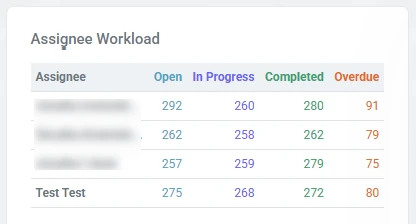
- Comparez les colonnes Open et Overdue d'une personne à l'autre.
Pour confier du travail à quelqu'un d'autre :
- Ouvrez la liste des tâches.
- Sélectionnez les tâches avec leurs cases à cocher.
- Cliquez sur Assign dans la barre d'actions.
- Sélectionnez la nouvelle personne assignée.
Vérifier l'avancement par priorité
- Sur le tableau de bord des tâches, lisez Status × Priority. Le tableau croise les cinq statuts avec les cinq niveaux de priorité.
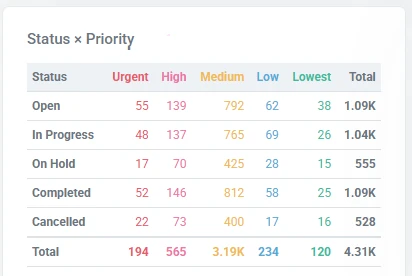
- Lisez les colonnes Urgent et High de la ligne Open. Ces tâches n'ont pas été commencées.
- Lisez les mêmes colonnes sur la ligne In Progress, puis sur la ligne Completed.
Comparer des analyses successives
Le tableau de bord des tâches affiche l'état actuel. Pour voir l'évolution dans le temps, utilisez le tableau de bord Code Inspection.
- Cliquez sur l'onglet Code Inspection.
- Lisez Defect Trend. Un point est ajouté à chaque analyse.
- Cliquez sur une série dans la légende pour l'afficher ou la masquer, par exemple pour comparer les nouveaux défauts aux défauts résolus.
- Lisez Most Defective Containers By Score après chaque analyse. Les conteneurs qui restent en tête concentrent l'essentiel du travail restant.
Replanifier une tâche
- Dans la liste des tâches, sélectionnez la tâche avec sa case à cocher.
- Cliquez sur Due Date dans la barre d'actions. La fenêtre Change Task Due Date s'ouvre.
- Sélectionnez la nouvelle date dans le calendrier.
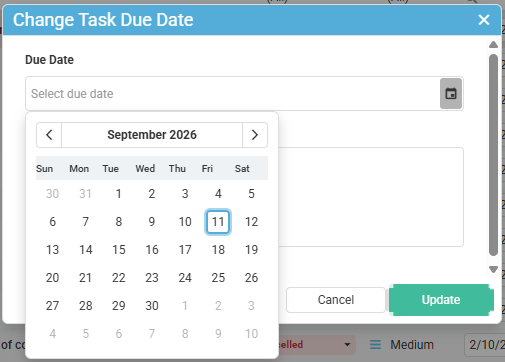
- Ajoutez un commentaire expliquant la modification.
- Cliquez sur Update.
Annuler ou supprimer une tâche
Annuler une tâche conserve la tâche et son historique. La supprimer efface les deux.
Pour annuler une tâche :
- Ouvrez la tâche.
- Cliquez sur Status, puis sélectionnez Cancelled.
- Ajoutez un commentaire expliquant pourquoi.
Pour supprimer une tâche :
- Ouvrez la tâche.
- Cliquez sur Delete. Une fenêtre de confirmation s'ouvre.
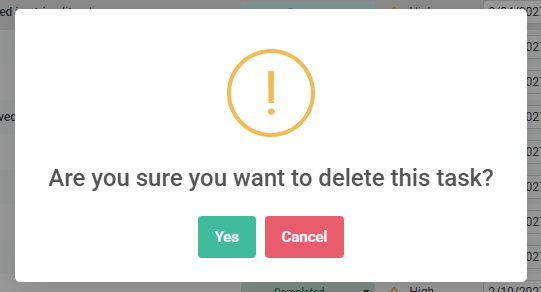
- Cliquez sur Yes.
Mettre à jour plusieurs tâches à la fois
- Dans la liste des tâches, filtrez la liste pour qu'elle ne contienne que les tâches à modifier de la même façon.

- Sélectionnez-les avec les cases à cocher situées à gauche de chaque ligne.
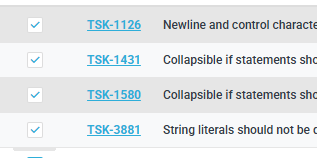
- Cliquez sur Assign, Status, Priority, Due Date ou Delete dans la barre d'actions en bas de la liste.

L'action s'applique à toutes les tâches sélectionnées.