
Liste des défauts
La liste des défauts présente dans un seul tableau les défauts trouvés par l'analyse. Chaque ligne correspond à un défaut, avec sa sévérité, son statut, sa règle, son conteneur et la tâche associée.
Pour ouvrir la liste, cliquez sur un chiffre du tableau de bord ou sur une entrée du menu latéral. Cliquez sur All Defects pour voir tous les défauts.

Colonnes
- Defect Id – L'identifiant unique du défaut, par exemple VE-591. Cliquez dessus pour ouvrir le défaut.
- Rule – La règle de code qui a trouvé le défaut.
- Container – L'objet, le fichier, le module ou le programme dans lequel le défaut a été détecté.
- Severity – La sévérité du défaut, affichée sous forme de liste déroulante. Vous pouvez la modifier directement depuis la liste. Voir Niveaux de sévérité dans la page Concepts.
- Type – Le type du défaut : Bug, Maintainability, Vulnerability, Security warning ou Metric.
- Score – Le score d'impact du défaut, calculé à partir de sa sévérité et de son nombre d'occurrences. Voir Score.
- Occurrences – Le nombre de fois où la règle est enfreinte dans ce conteneur. Chaque occurrence est listée avec son numéro de ligne à l'ouverture du défaut.
- Status – L'étape actuelle du cycle de vie du défaut, affichée sous forme de liste déroulante. Voir Cycle de vie d'un défaut dans la page Concepts.
- Last Detected – La date d'analyse la plus récente à laquelle le défaut a été trouvé.
- Last Analysis – L'analyse lors de laquelle le défaut a été évalué pour la dernière fois.
- Task Id – La tâche créée à partir de ce défaut, par exemple TSK-1. Cliquez dessus pour ouvrir la tâche.
- Updated Date – La dernière date de modification des informations du défaut.
- Resolved In Analysis – L'analyse à partir de laquelle le défaut n'a plus été détecté.
Score
Calcul du score
Le score d'un défaut est le produit du poids de sa sévérité par son nombre d'occurrences.
Par exemple, un défaut Major (poids 100) avec 4 occurrences a un score de 100 × 4 = 400.
Poids des sévérités
- Information – 1
- Low – 1
- Minor – 5
- Major – 100
- Critical – 1000
Utilisation du score
Le score vous aide à :
- identifier les défauts les plus sévères ou qui comptent le plus d'occurrences
- prioriser les défauts à examiner et à corriger
- comparer l'impact relatif des défauts au sein de l'application
Le score n'est ni un pourcentage ni une probabilité. Il dépend uniquement du poids de la sévérité et du nombre d'occurrences.
Barre d'outils
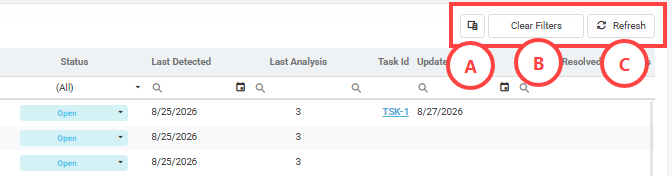
- A. Column Chooser – Affiche ou masque des colonnes. Chaque utilisateur peut ne garder que les colonnes utiles à son travail.
- B. Clear Filters – Supprime tous les filtres appliqués et rétablit la liste complète.
- C. Refresh – Met à jour la liste avec les dernières informations disponibles.
Cliquez sur Column Chooser (A) pour ouvrir la liste des colonnes. Cochez ou décochez une case pour afficher ou masquer une colonne.
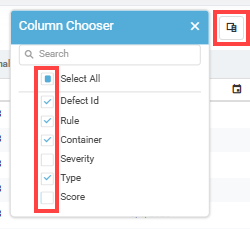
Ces trois commandes sont disponibles dans Visual Expert Web.
Filtres et recherche

La ligne située sous les en-têtes de colonnes filtre chaque colonne séparément. Les colonnes dont les valeurs sont connues ont une liste déroulante. Les autres ont une zone de recherche.
Les filtres appliqués sont listés en bas à gauche de la liste.
Ouvrir et sélectionner des défauts
- Cliquer sur l'ID d'un défaut – Les détails du défaut s'ouvrent dans le panneau de droite. Voir Détails d'un défaut.
- Cocher la case d'une ligne – La barre d'actions apparaît en bas de la liste. Voir Gérer les défauts depuis une liste et Traiter plusieurs défauts à la fois.
Procédures associées
- Affiner une liste de défauts – Trier les défauts
- Modifier la sévérité d'un défaut – Trier les défauts
- Enregistrer un faux positif ou un risque accepté, ou mettre un défaut en attente – Trier les défauts
- Assigner un défaut à un développeur – Trier les défauts
- Traiter plusieurs défauts à la fois – Trier les défauts