
このページは日本語でご利用いただけるよう翻訳されています。内容にお気づきの点がございましたら、お知らせください。
Visual Expert リポジトリの作成
Visual Expert リポジトリとは
Visual Expert リポジトリは、複数の用途で使用されるデータベースです。
- VE プロジェクト(コードの選択とプロジェクト設定)の保存と共有
- コード解析履歴(プロジェクトごとの複数の解析結果)の保存と共有
- 製品キーの保存
デフォルト リポジトリについて
Visual Expert のインストール時に、無償の軽量ローカル データベースを使用したデフォルト リポジトリが自動的に作成されます。これはスタンドアロン構成および小規模なコード ベース向けに設計されています。
以下の場合は、別のリポジトリを作成する必要があります。
- 大量のコードの解析(数千オブジェクト以上)
- VE コード解析結果の他ユーザーとの共有
VE リポジトリの作成手順
新規リポジトリの作成には 4 つの手順があります。
- Visual Expert からリポジトリ作成プロセスを開始する
- SQL Server に接続する(必要に応じて無償版をインストール - 下記参照)
- Visual Expert が新規リポジトリを自動作成する
- 新規リポジトリを有効化するための製品キーを申請する
リポジトリ作成プロセスの開始
- Visual Expert を起動します。
- Visual Expert メニューから [File → Connect to VE Repository] を選択します
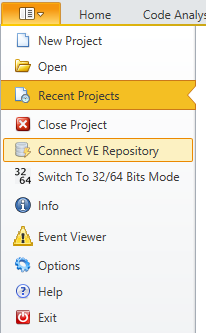
SQL Server への接続
a. 既存の SQL Server を使用する
要件:
- 大量のコードに対応するには、SQL Server Developer Edition、Standard Edition 以上が必要です(SQL Server Express および LocalDB は対応していません)。
- Visual Expert がリポジトリをホストする新規データベースを作成するため、管理者権限が必要です。
手順:
- メッセージが表示されたら [Use an existing instance of SQL Server] を選択します
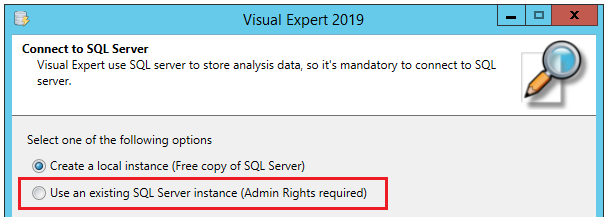
- 認証情報を入力します(下記参照)。
- [Test Connection] をクリックします
- 接続に成功したら、[Next] をクリックします。
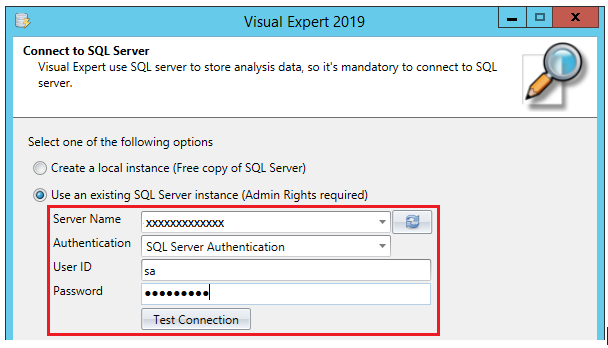
b. SQL Server の新規インストール
既存の SQL Server インスタンスを使用できない場合は、SQL Server Developer Edition をインストールできます。
この無償エディションは開発用途で利用でき、大量のコード解析にも対応できます。
手順:
- Microsoft の Web サイトから SQL Server Developer Edition をダウンロードします。
SQL Server 2017(64 ビット)については、こちらのリンクをご利用ください。 - SQL Server をインストールします。
- Visual Expert を起動します。
- Visual Expert メニューから [File → Connect to VE Repository] を選択します
- メッセージが表示されたら [Use an existing instance of SQL Server] を選択します
- 認証情報を入力します。
- [Test Connection] をクリックします
- 接続に成功したら、[Next] をクリックします。
Visual Expert による新規リポジトリの自動作成
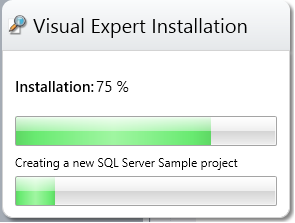
SQL Server への接続後、Visual Expert は新規リポジトリを自動的に作成します。
この処理には、リポジトリ用データベースの作成が含まれるため、SQL Server の管理者権限が必要です。
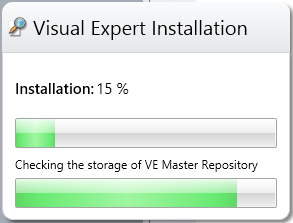
VE はサンプル プロジェクトも作成します。これらのプロジェクトは、解析待ちの状態で作成されます。
サンプル プロジェクトを初めて開くと、Visual Expert からコード解析の実行を求められます。
次のステップ
製品キーを申請して、リポジトリを有効化する