
Guide utilisateur : Gérer les notifications dans Visual Expert
Utilisez la cloche de notification et la page Mes Notifications pour consulter les alertes et contrôler la façon dont Visual Expert vous informe des événements dans le système.
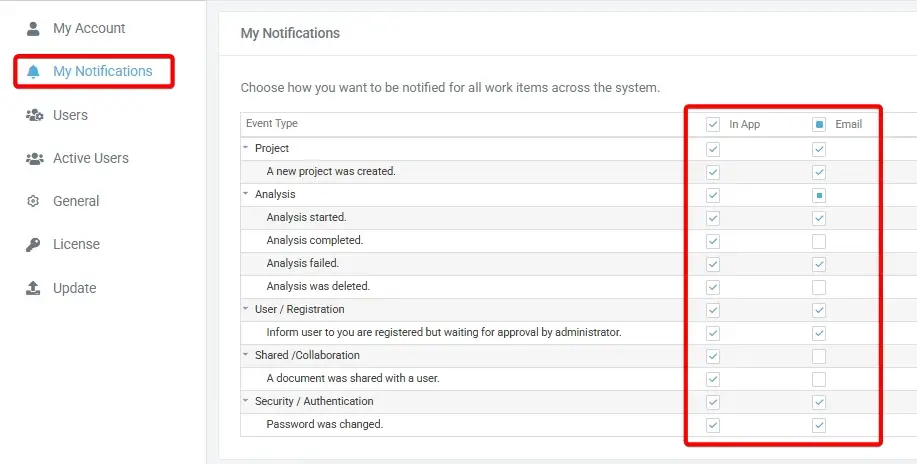
Ouvrir les paramètres de notifications dans VE Web
- Ouvrez VE Web et connectez-vous avec votre compte.
- Sur le côté droit du bandeau bleu, cliquez sur votre nom d'utilisateur pour ouvrir le menu et sélectionnez [Settings].
- Dans le volet de navigation de gauche, cliquez sur [My Notifications].
- Consultez la liste des types d'événements et les canaux de distribution disponibles.
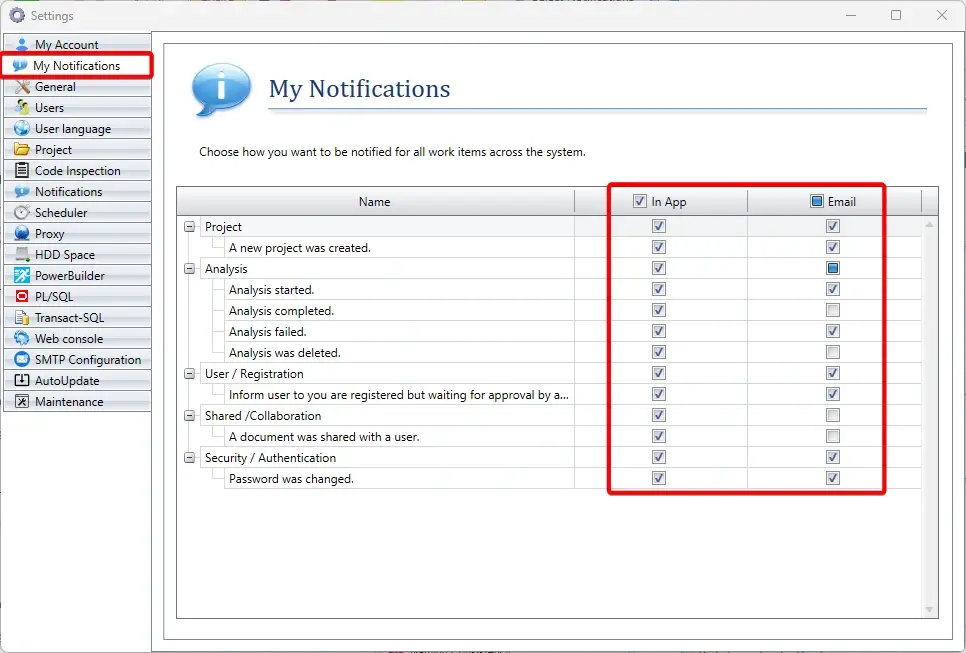
Ouvrir les paramètres de notifications dans VE Desktop
- Ouvrez VE Desktop.
- Dans le menu Ribbon, allez dans Settings → More Settings.
- Dans le volet de navigation de gauche, sélectionnez [My Notifications].
- Consultez la liste des types d'événements et les canaux de distribution disponibles.
Ouvrir le centre de notifications
- Cliquez sur l'icône de cloche dans la barre supérieure bleue pour ouvrir le panneau de notifications.
- Le compteur affiché sur la cloche indique le nombre de notifications actuellement non lues.
- Utilisez le panneau pour consulter au quotidien les notifications récentes sans quitter la page en cours.
Cloche de notification VE Desktop
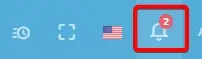
Cloche de notification VE Web
Utiliser le panneau de notifications in-app
- En haut du panneau, le bouton 'Only show unread' filtre la liste pour vous permettre de vous concentrer uniquement sur les éléments en attente.
- Les notifications non lues sont signalées par un point bleu dans la liste.
- Utilisez cette vue pour consulter les événements récents dans le système depuis un seul emplacement.
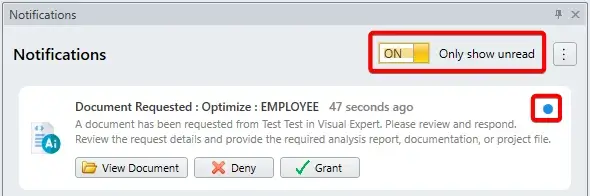
Panneau de notifications VE Desktop
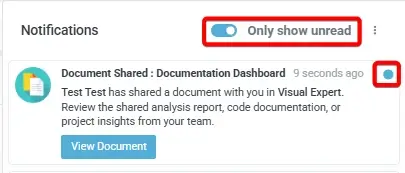
Panneau de notifications VE Web
Ancrer le panneau de notifications dans VE Desktop
Le panneau de notifications peut être ancré dans l'espace de travail de VE Desktop pour un accès facilité.
- Faites glisser la barre de titre du panneau de notifications vers n'importe quel côté de l'espace de travail et déposez-la à l'emplacement souhaité.
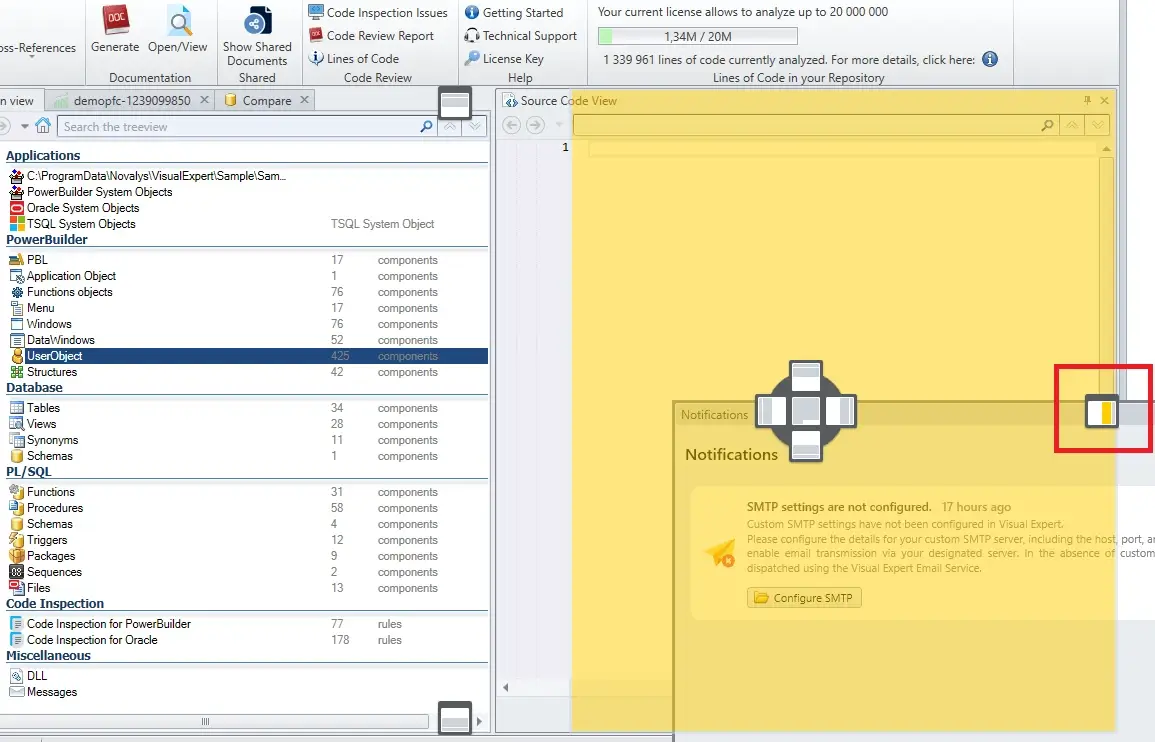
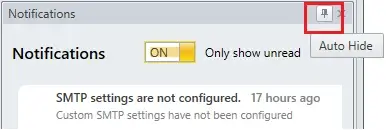
- Une fois ancré, cliquez sur l'épingle [Auto Hide] pour réduire le panneau par défaut.
- Lorsque vous cliquez sur l'icône de notification, le panneau se développe automatiquement pour afficher les notifications.
Utiliser le menu d'options du panneau
- Cliquez sur le menu à trois points dans l'en-tête du panneau pour accéder aux commandes supplémentaires.
- Mark all as read – Met à jour toutes les notifications de la liste actuelle en statut lu en une seule action.
- Settings – Ouvre la page My Notifications, où vous choisissez les types d'événements et les canaux de distribution que vous souhaitez utiliser.
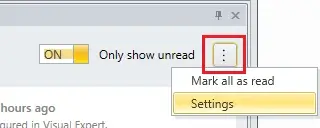
Options de notification VE Desktop
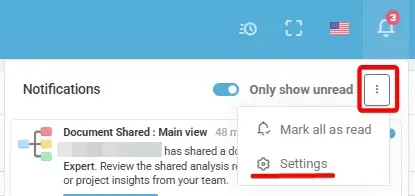
Options de notification VE Web
Choisir comment être notifié
Depuis la page My Notifications, vous pouvez activer ou désactiver les notifications par type d'événement et par canal de distribution.
- In App – Active ou désactive les notifications in-app pour ce type ou cette catégorie d'événement.
- Email – Active ou désactive la distribution par e-mail pour ce type ou cette catégorie d'événement, lorsque les notifications par e-mail sont disponibles.
Vos paramètres s'appliquent à tous les éléments de travail couverts par le module Notifications.
Comprendre les catégories d'événements
- Projet – Notifications liées à la création de projets.
- Analyse – Notifications liées à l'exécution et au cycle de vie des analyses.
- Utilisateur / Inscription – Notifications liées à l'inscription des comptes et aux approbations.
- Partage / Collaboration – Notifications liées au partage de documents.
- Sécurité / Authentification – Notifications liées aux actions de sécurité des comptes.
Ouvrir une notification ou agir dessus
Lorsque le type d'événement le permet, une notification propose une action directe, comme
Ouvrir l'analyse, Voir le document, ou une action d'approbation.
Utilisez ces actions pour répondre immédiatement sans naviguer manuellement vers la page associée
ni rechercher l'élément de travail concerné.
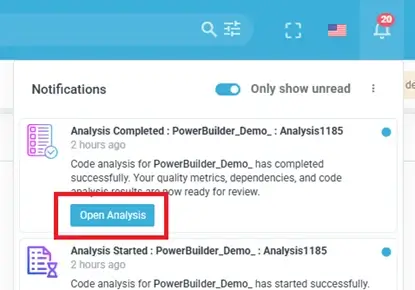
Notifications lues et non lues
Les notifications non lues sont affichées avec un indicateur visuel et sont incluses dans le compteur sur l'icône de cloche dans la barre supérieure de VE Web. Dans VE Web, cet indicateur visuel est un point bleu.
Une notification devient lue lorsque vous ouvrez l'élément associé ou la marquez explicitement comme lue. Utilisez Mark all as read depuis le menu du panneau pour effacer en une seule action un ensemble de notifications consultées.
Bonnes pratiques
- Vérifiez vos paramètres lorsqu'un nouveau projet ou workflow est mis en place.
- Activez uniquement les types d'événements pertinents pour votre rôle.
- Utilisez les notifications par e-mail pour les événements importants qui ne doivent pas être manqués lorsque vous n'êtes pas connecté à Visual Expert.
- Consultez régulièrement les éléments non lus afin que les demandes de collaboration et d'approbation ne soient pas retardées.