
Guide administrateur : Configurer les notifications e-mail
Les administrateurs peuvent configurer les paramètres SMTP afin de permettre à Visual Expert d’envoyer des notifications e-mail pour les types d’événements sélectionnés par les utilisateurs. Une fois SMTP configuré et la livraison par e-mail activée par un utilisateur pour un type d’événement pris en charge, Visual Expert peut envoyer des e-mails de notification tels que des alertes de documents partagés.
Avant de commencer
- Vérifiez que vous disposez des droits d’administration requis.
- Préparez les paramètres e-mail conformes à la politique de votre entreprise.
- Décidez si vous souhaitez utiliser le serveur de messagerie intégré ou un serveur SMTP personnalisé.
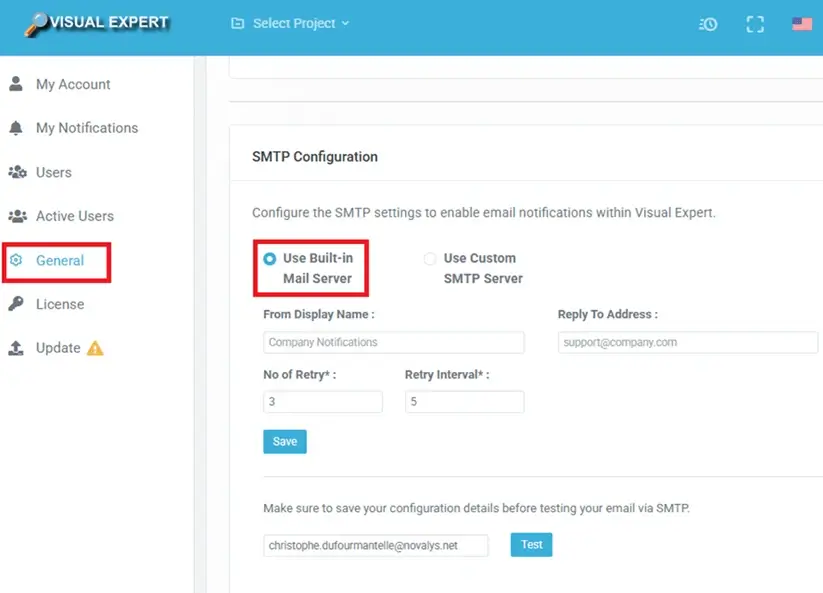
Ouvrir la page de configuration SMTP dans VE Web
- Ouvrez VE Web et connectez-vous avec un compte administrateur.
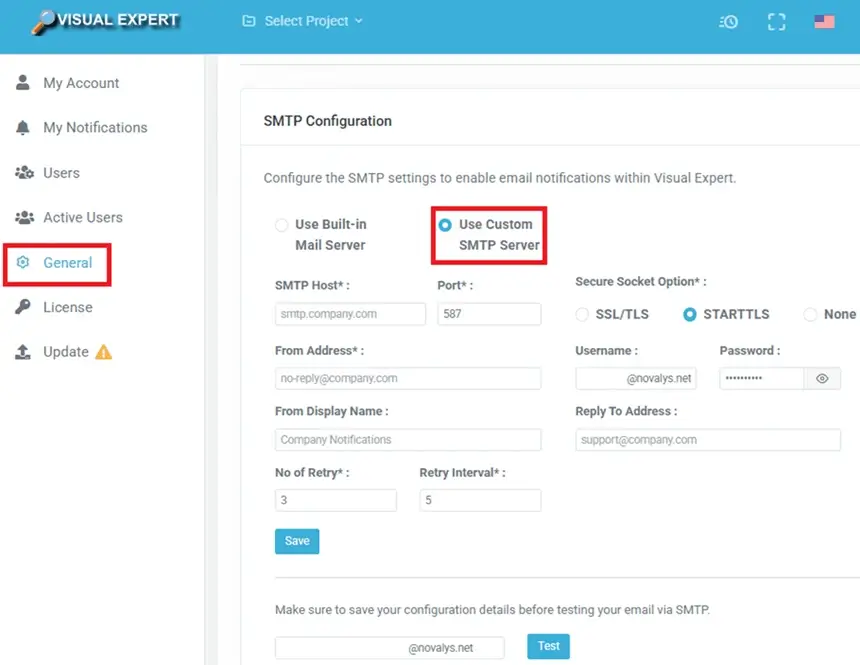
- Dans le panneau de navigation de gauche, cliquez sur [General].
- Localisez la section SMTP Configuration.
Ouvrir la page de configuration SMTP dans VE Desktop
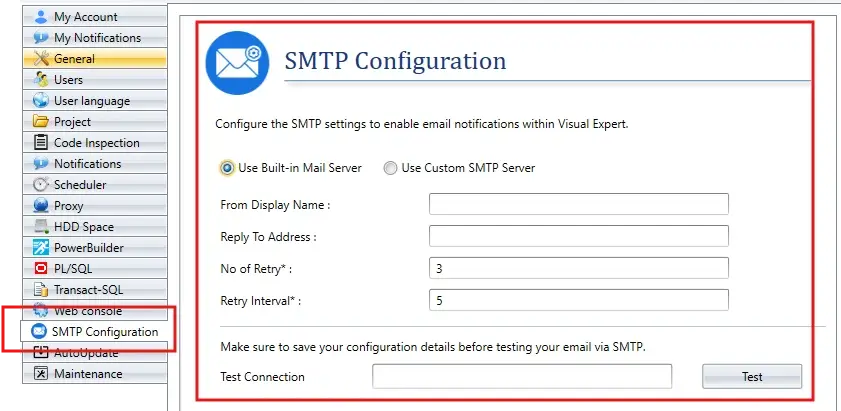
- Ouvrez VE Desktop avec un compte administrateur.
- Dans le menu Ribbon, allez dans Settings → More Settings.
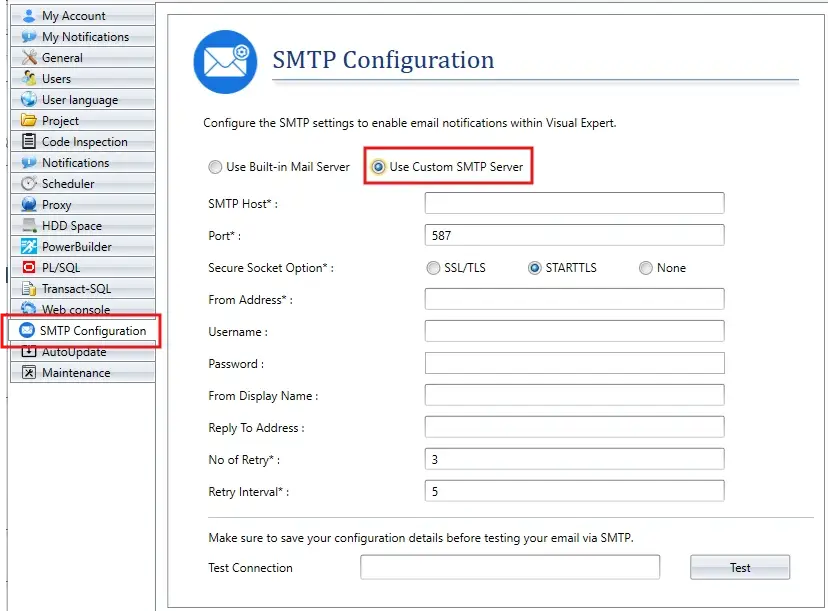
- Dans le panneau de navigation de gauche, sélectionnez [SMTP Configuration].
Utiliser le serveur de messagerie intégré
L’option de serveur de messagerie intégré est conçue pour une configuration rapide et simple. Elle nécessite moins de paramètres et convient lorsque le service e-mail par défaut de Visual Expert répond à vos besoins.
- Sélectionnez Use Built-in Mail Server.
- Saisissez le From Display Name affiché aux destinataires.
- Saisissez la Reply To Address utilisée lorsque les destinataires répondent au message.
- Configurez No of Retry et Retry Interval selon vos exigences opérationnelles.
- Cliquez sur [Save].
Utiliser un serveur SMTP personnalisé
L’option de serveur SMTP personnalisé offre davantage de flexibilité et constitue le choix privilégié pour les environnements de production et d’entreprise. Elle permet aux administrateurs d’utiliser le serveur de messagerie, la méthode d’authentification et les paramètres de sécurité de l’organisation.
- Sélectionnez Use Custom SMTP Server.
- Saisissez le SMTP Host et le Port.
- Choisissez l’option Secure Socket Option correspondant à la configuration de votre serveur de messagerie : SSL/TLS, STARTTLS ou None.
- Saisissez le Username et le Password requis par le serveur SMTP.
- Saisissez le From Address, le From Display Name et la Reply To Address.
- Configurez No of Retry et Retry Interval selon vos exigences opérationnelles.
- Cliquez sur [Save].
Référence des champs SMTP
| Champ | Description | S’applique à |
|---|---|---|
| From Display Name | Nom affiché dans les e-mails envoyés. | Intégré et personnalisé |
| Reply To Address | Adresse de réponse utilisée lorsque les destinataires répondent au message. | Intégré et personnalisé |
| No of Retry | Nombre de tentatives d’envoi lorsque la livraison échoue temporairement. | Intégré et personnalisé |
| Retry Interval | Délai entre les tentatives de réessai. | Intégré et personnalisé |
| SMTP Host | Nom d’hôte du serveur SMTP. | Personnalisé |
| Port | Port d’écoute SMTP. | Personnalisé |
| Secure Socket Option | Option de sécurité de transport utilisée pour se connecter au serveur SMTP. | Personnalisé |
| Username | Compte utilisé pour l’authentification auprès du serveur SMTP. | Personnalisé |
| Password | Mot de passe associé au compte SMTP. VE Web fournit une option de visibilité pour afficher ou masquer le mot de passe saisi. |
Personnalisé |
| From Address | Adresse expéditeur utilisée pour les e-mails envoyés. | Personnalisé |
Enregistrer et tester la configuration
Après avoir enregistré les paramètres SMTP, saisissez une adresse e-mail destinataire dans le champ de test puis cliquez sur Test afin d’envoyer un message de validation. Vérifiez que le message est bien reçu et que les informations de l’expéditeur s’affichent correctement.
Consulter un exemple d’e-mail de notification
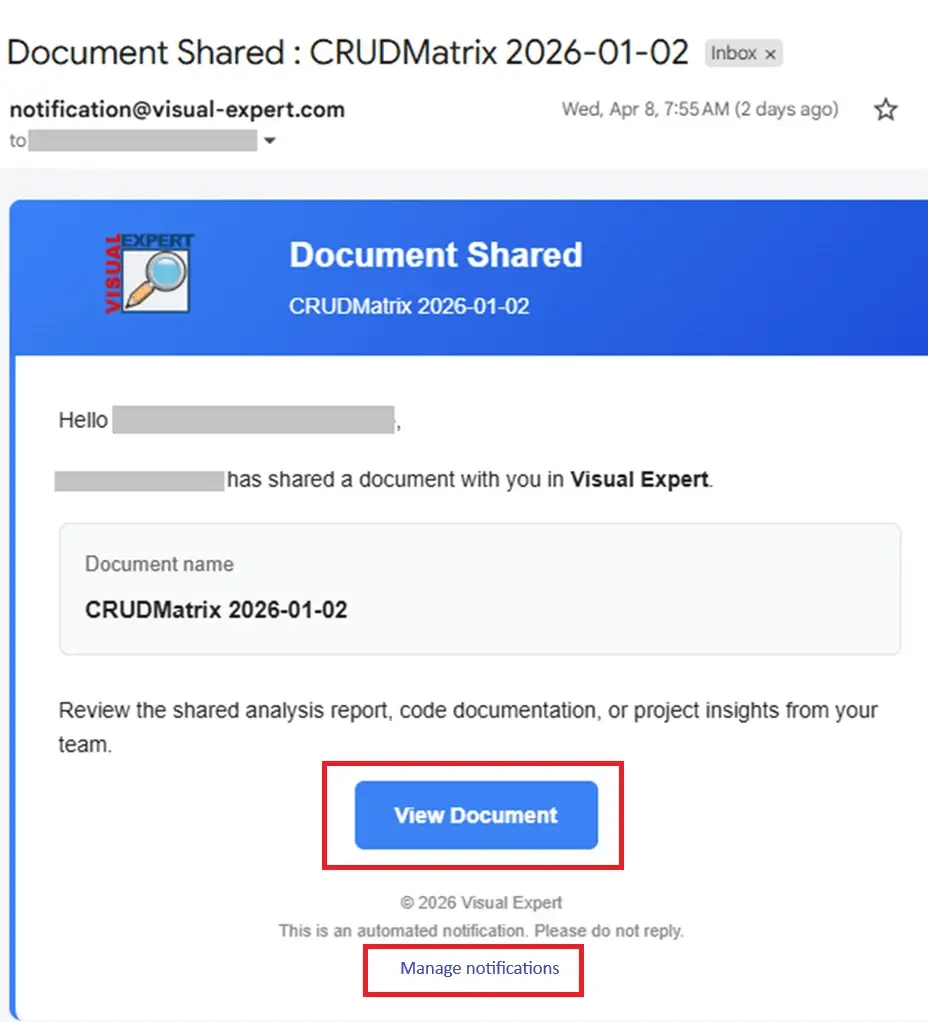
Une fois SMTP configuré et la notification e-mail activée par un utilisateur pour un type d’événement pris en charge, Visual Expert peut envoyer des e-mails de notification. L’exemple ci-dessous montre un e-mail de document partagé incluant le nom du document et un bouton d’action View Document.
Les destinataires peuvent cliquer sur le lien Manage notifications dans l’e-mail afin de modifier
leurs préférences et sélectionner les types de notifications et canaux de diffusion souhaités.
Remarque
Le contenu exact des modèles d’e-mails peut évoluer dans les prochaines versions, mais la structure des messages est conçue pour offrir une expérience utilisateur claire et exploitable.
Recommandations opérationnelles
- Utilisez des noms et adresses expéditeur que vos utilisateurs reconnaîtront immédiatement.
- Vérifiez les options de sécurité et les numéros de port avec votre administrateur de messagerie avant les tests.
- Testez la configuration après chaque modification.
- Vérifiez les paramètres de notification utilisateur après l’activation du SMTP afin de confirmer que les types d’événements prévus peuvent être envoyés par e-mail.