Comment partager un document
Avant de commencer
Ouvrez la page ou le résultat que vous souhaitez partager dans VE Web. Vérifiez que l'icône Partager  est disponible sur cette page.
Partager un document depuis la page courante
- Ouvrez la page ou le résultat à partager.
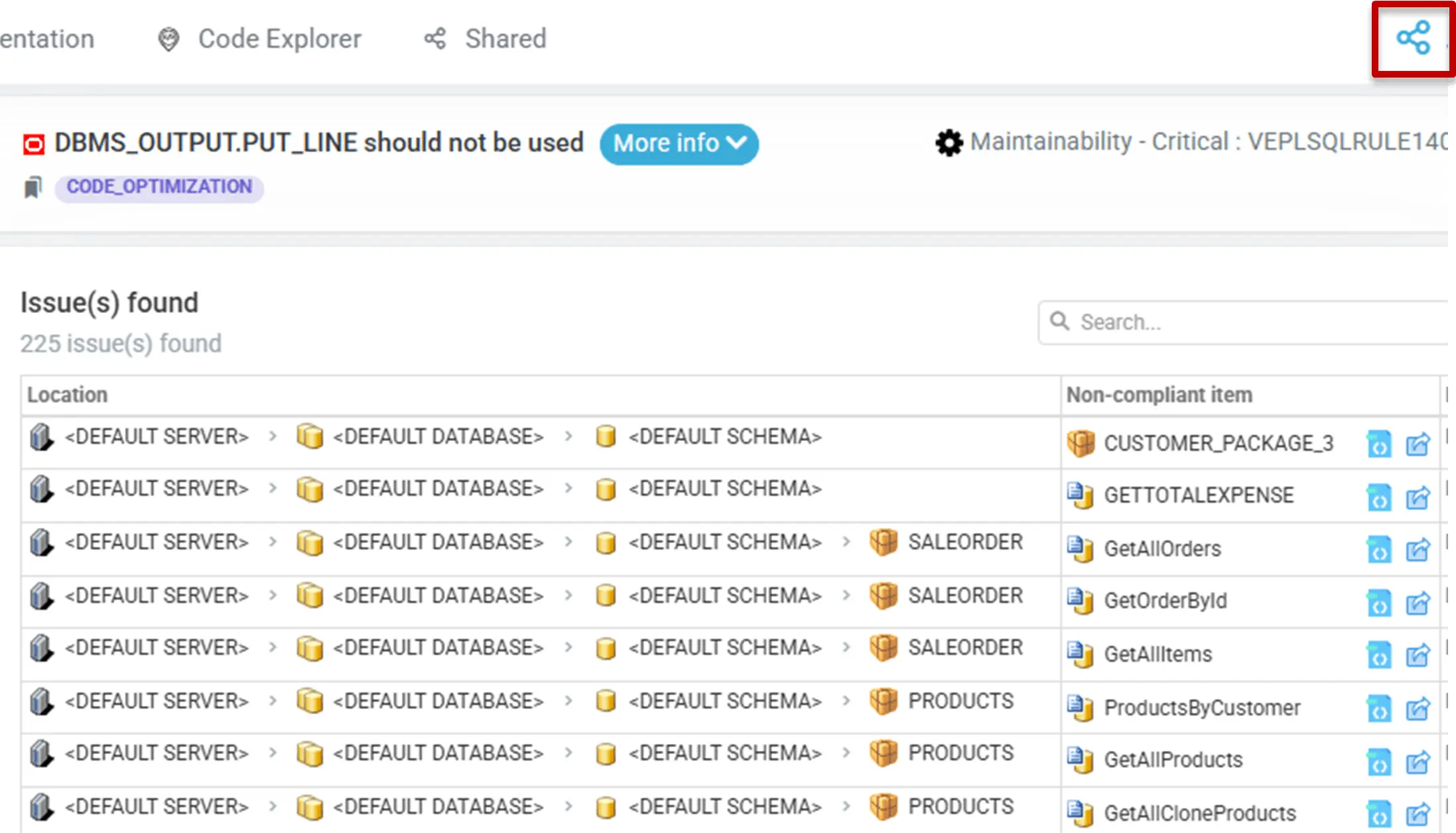
- Cliquez sur l'icône Partager.
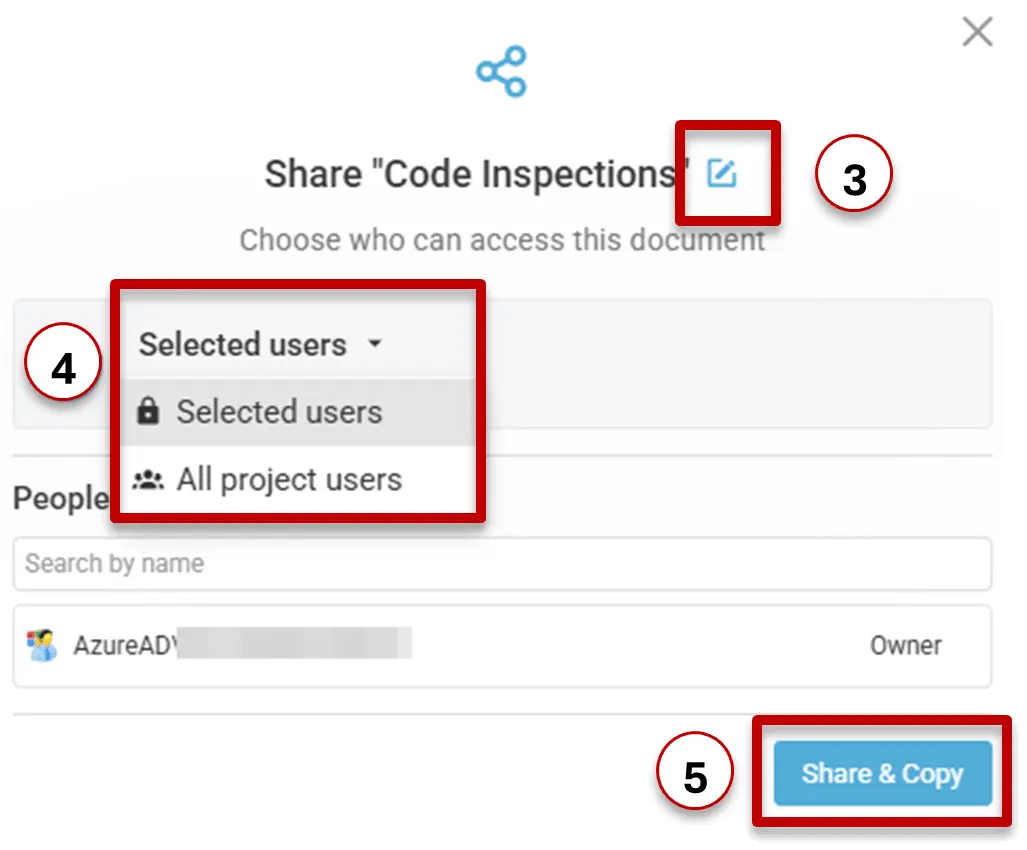
- Modifiez le nom et la description du document si nécessaire.
- Sélectionnez les utilisateurs avec lesquels vous souhaitez le partager.
- Cliquez sur Partager et copier.
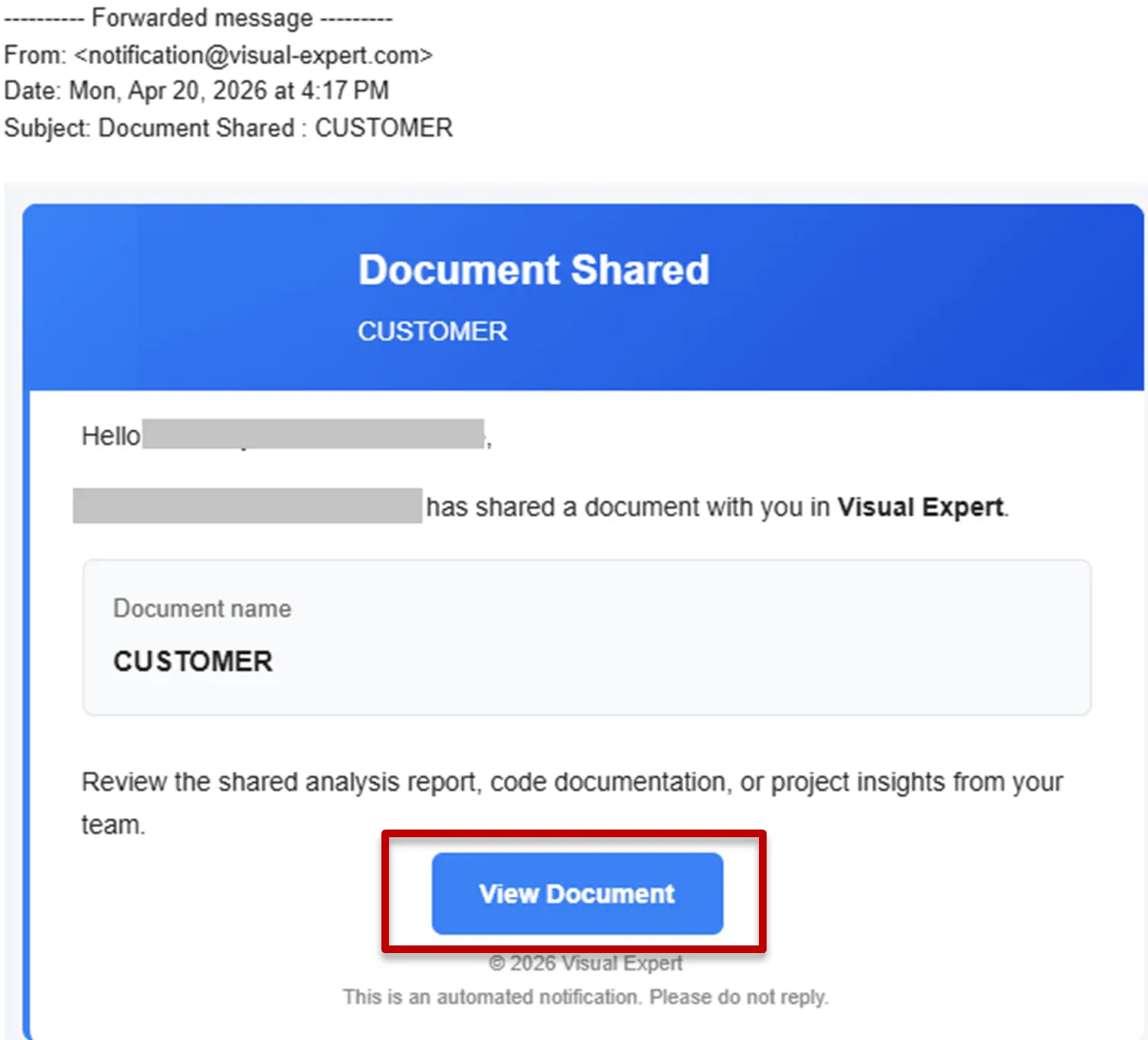
- Des notifications sont envoyées aux utilisateurs concernés, sauf s'ils les ont désactivées.
- L'URL du document partagé est copiée dans votre presse-papiers.
Vous pouvez coller cette URL dans un e-mail, un message instantané ou un outil de gestion des tâches pour la réutiliser ou la transmettre à d'autres.
Toute personne avec laquelle le document a été partagé peut y accéder depuis le module « Docs partagés » dans VE Web.
Partager des résultats d'Inspection du code
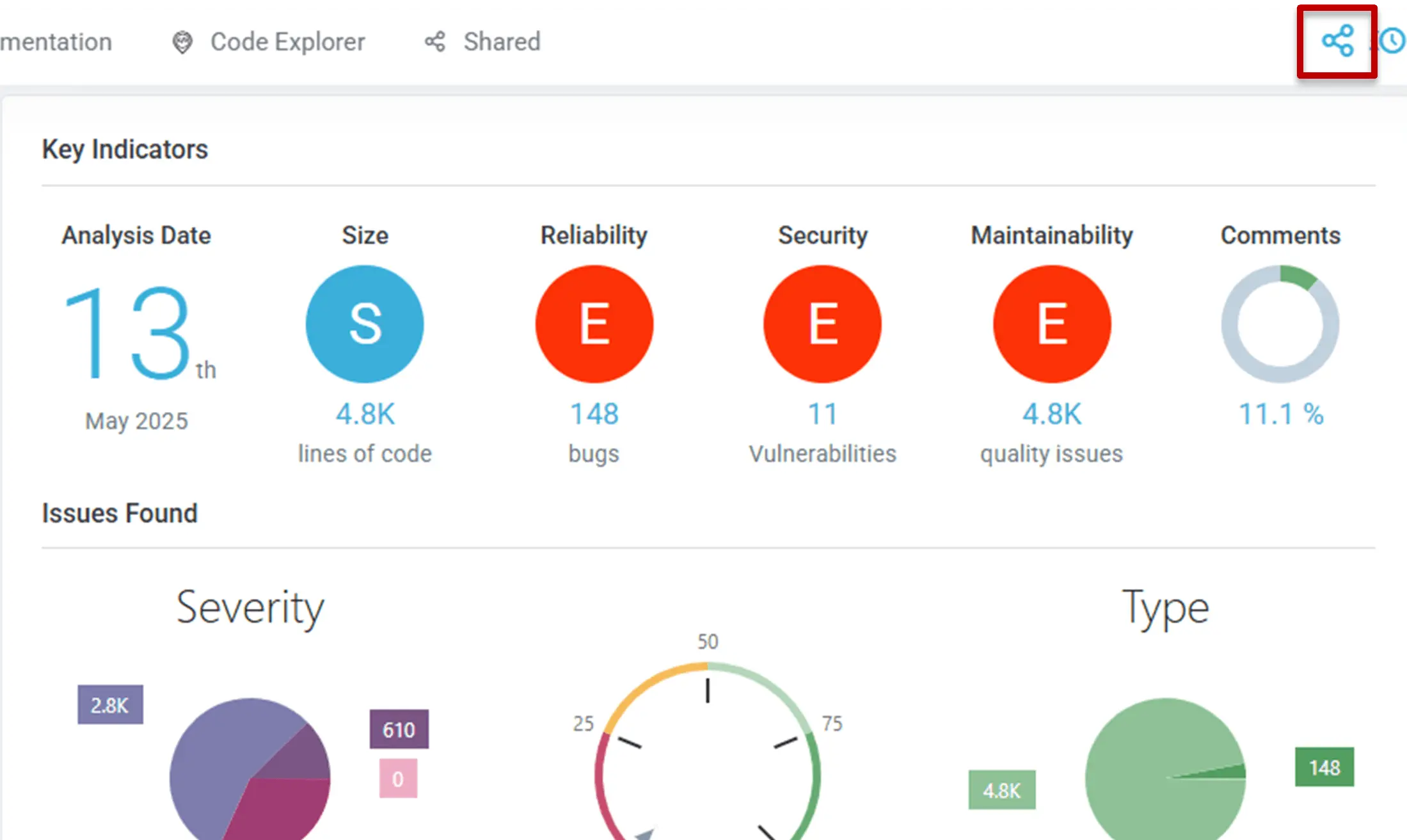
Partager le tableau de bord de l'Inspection du code
Ouvrez une des pages ou un des résultats de l'Inspection du code, puis cliquez sur l'icône Partager pour créer et partager un document depuis la page courante.
Partager une liste d'objets non conformes
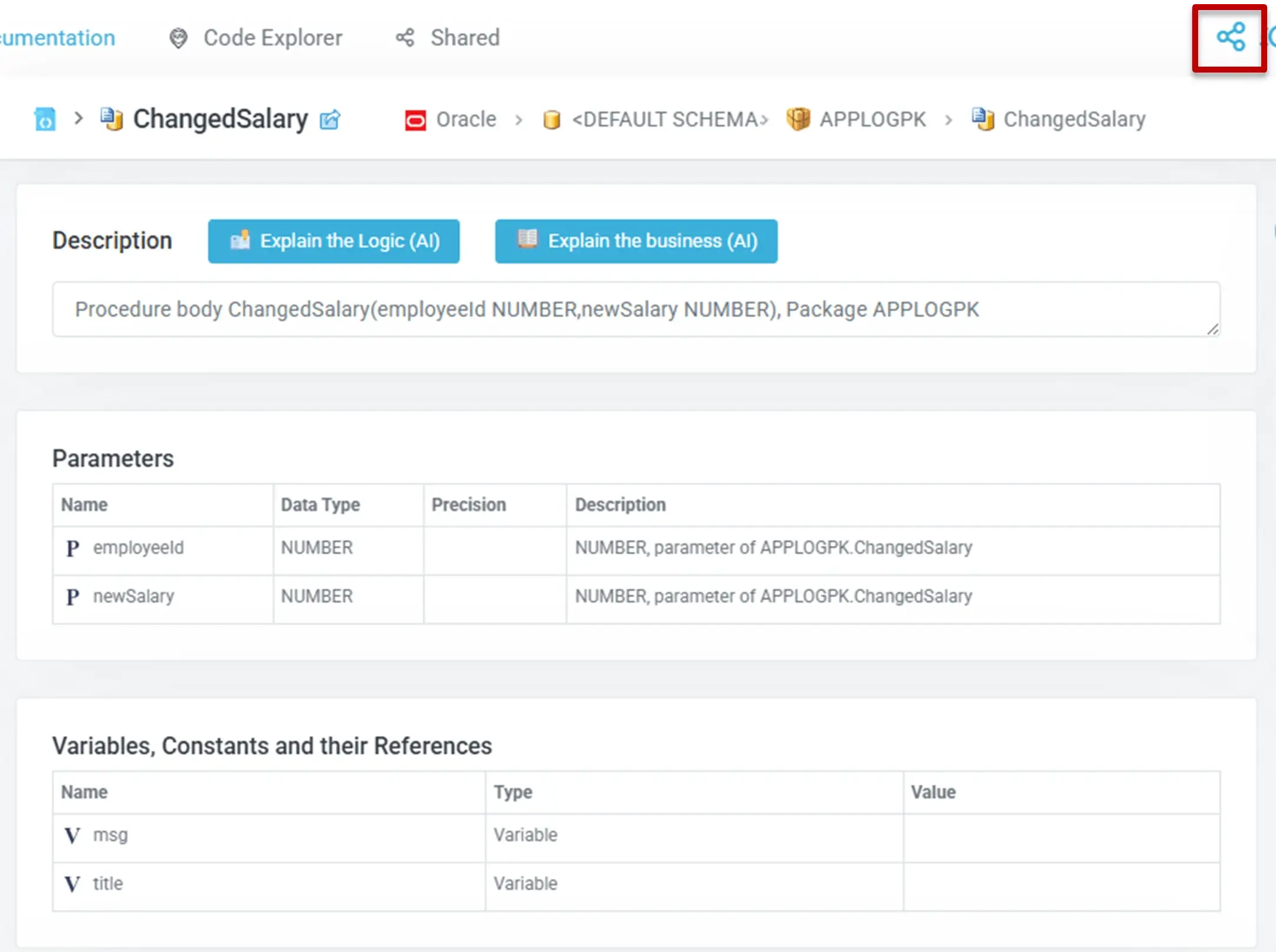
Partager une page de Documentation
Ouvrez une page de la Documentation, puis cliquez sur l'icône Partager.
Partager des résultats de l'Explorateur de code
Les utilisateurs peuvent partager n'importe quel résultat généré dans l'Explorateur de code.
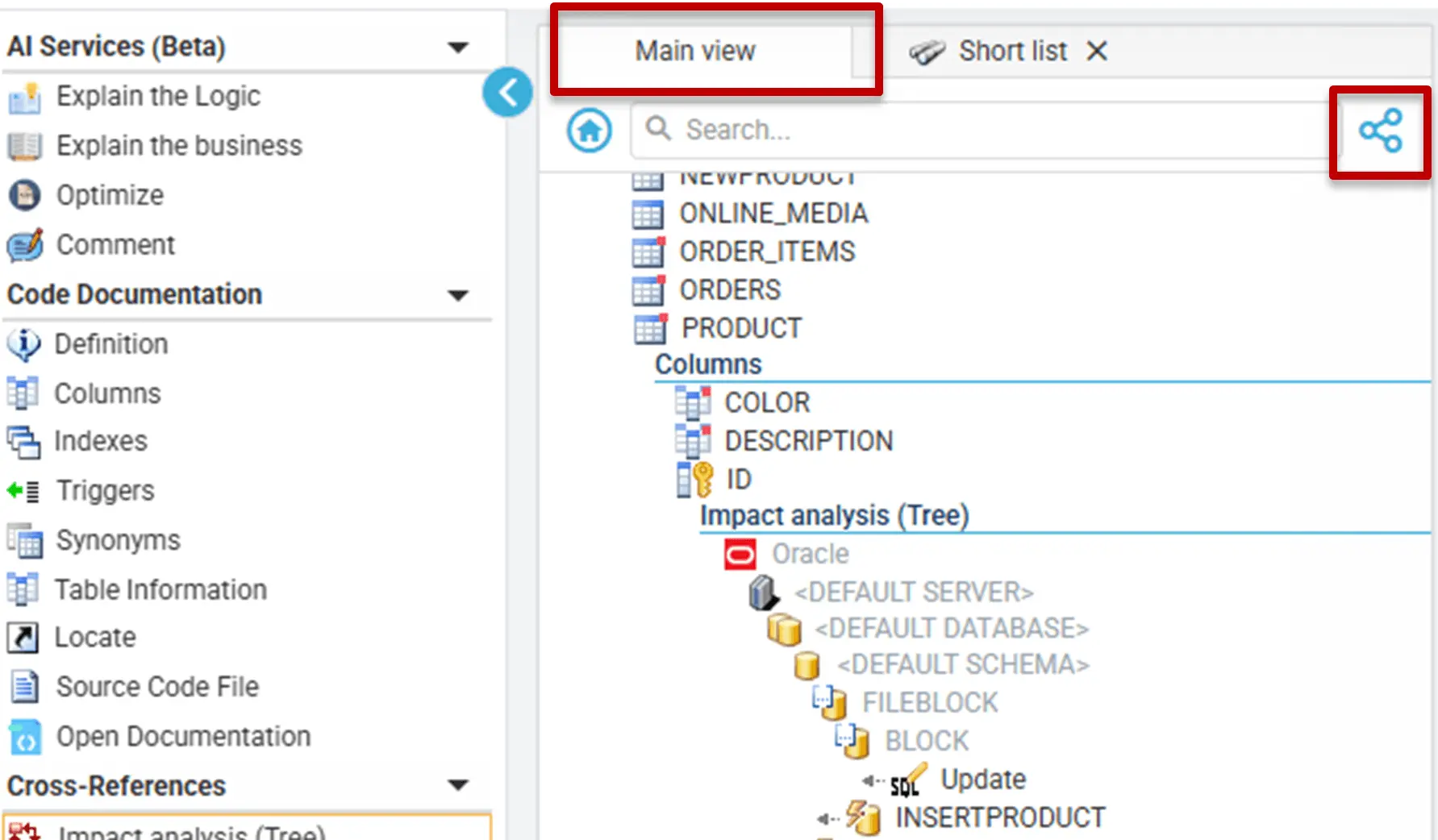
Ils peuvent partager soit la vue principale (onglet par défaut de l'Explorateur de code), soit un onglet dédié à une sélection, selon les informations pertinentes à inclure dans le document partagé.
Parmi les exemples courants : l'analyse d'impact, la matrice CRUD et d'autres résultats produits par l'Explorateur de code.
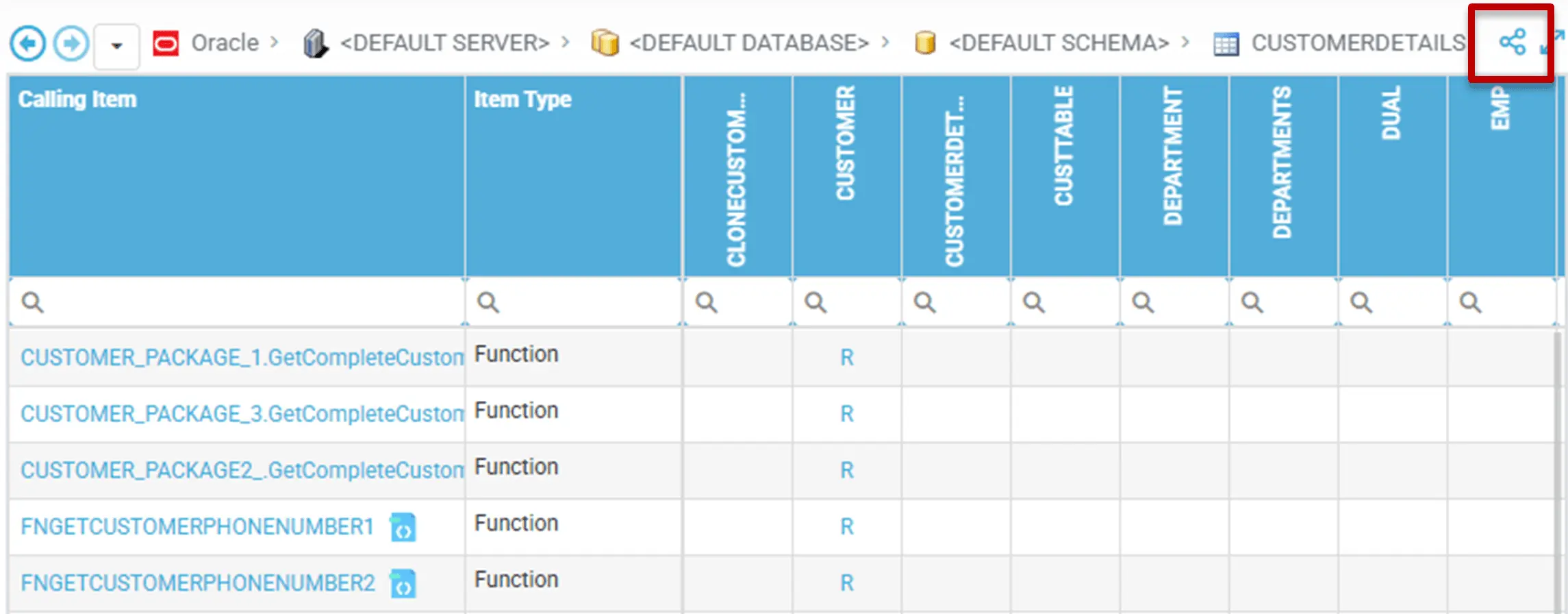
Partager une matrice CRUD
Après avoir généré une matrice CRUD, les utilisateurs peuvent filtrer son contenu, puis la partager. Le document partagé conserve les filtres CRUD définis au moment de sa création.
Partager la vue principale
Dans l'Explorateur de code, les utilisateurs peuvent partager la vue principale directement depuis la page courante.
Détacher et partager une partie de la vue principale
Si seule une partie de la vue principale est pertinente, les utilisateurs peuvent créer un onglet distinct contenant les éléments sélectionnés via l'option « Créer une vue à partir de la sélection ».
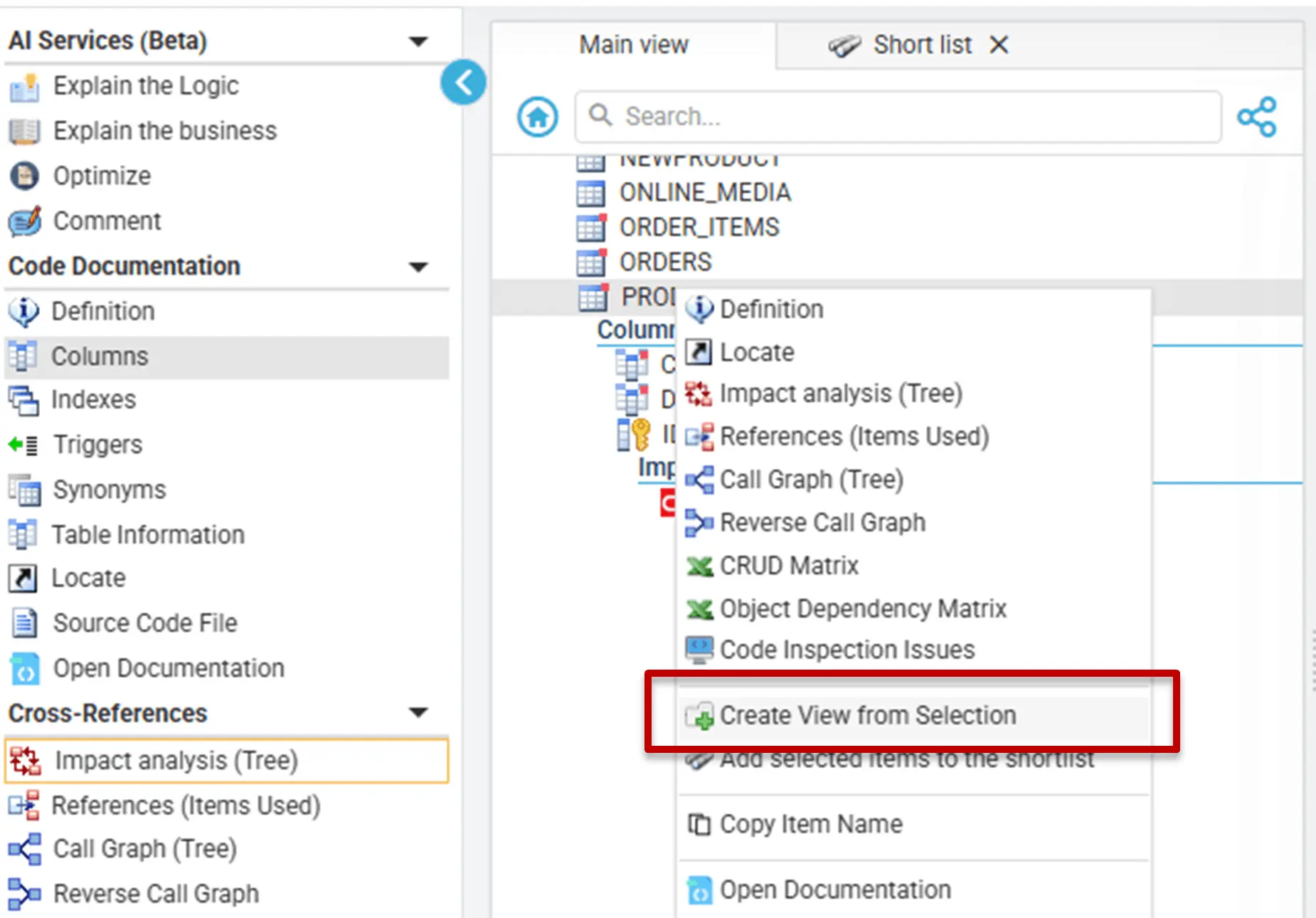
Ils peuvent ensuite partager cet onglet plutôt que la vue principale.
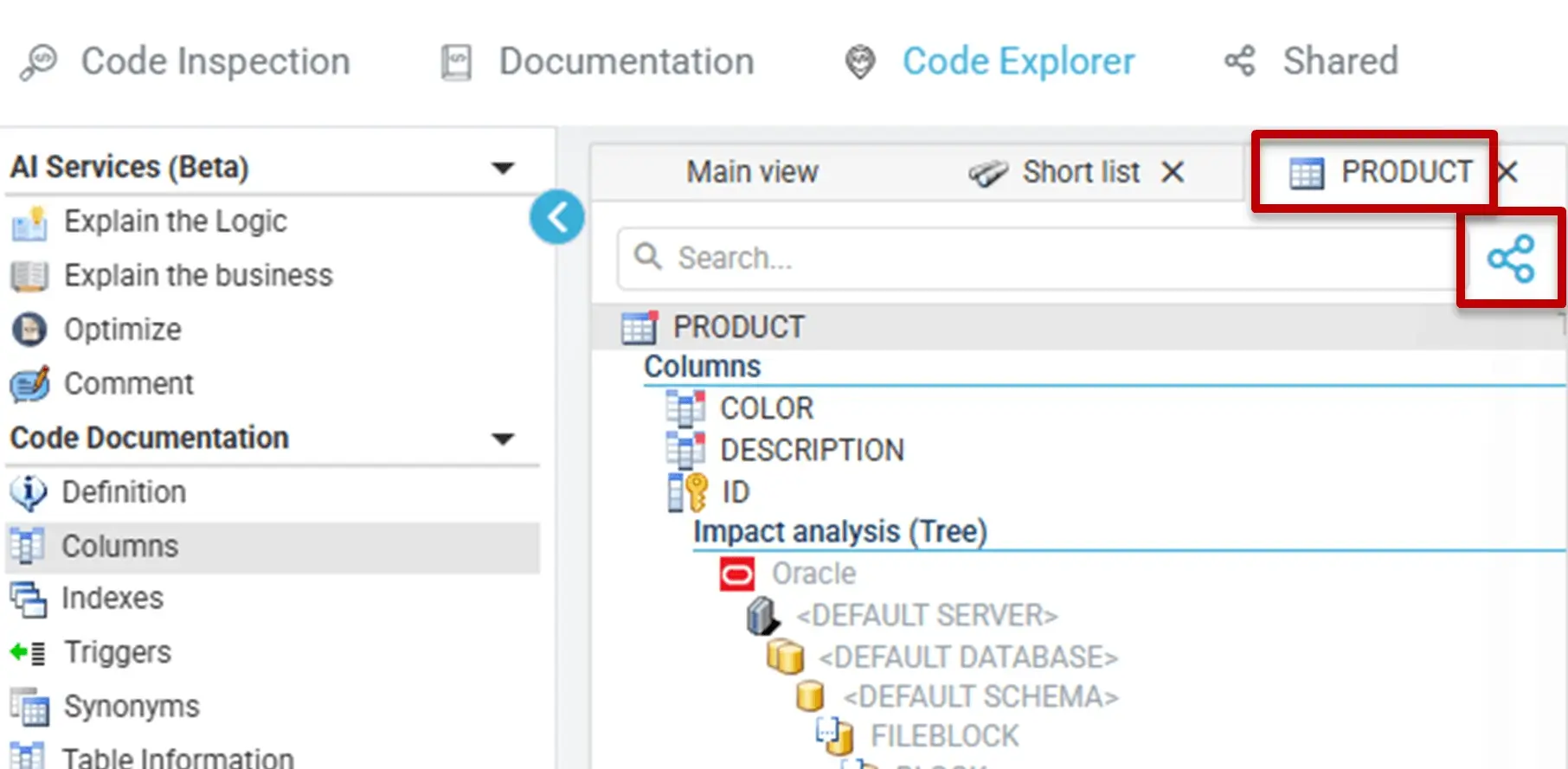
Créer et partager une sélection d'objets (Short List)
De la même façon, les utilisateurs peuvent sélectionner des éléments pertinents un par un lors de la navigation dans leur code avec l'Explorateur de code. Chaque élément peut être ajouté à une vue spéciale appelée « Short List » via l'option « Ajouter les éléments sélectionnés à la shortlist ».
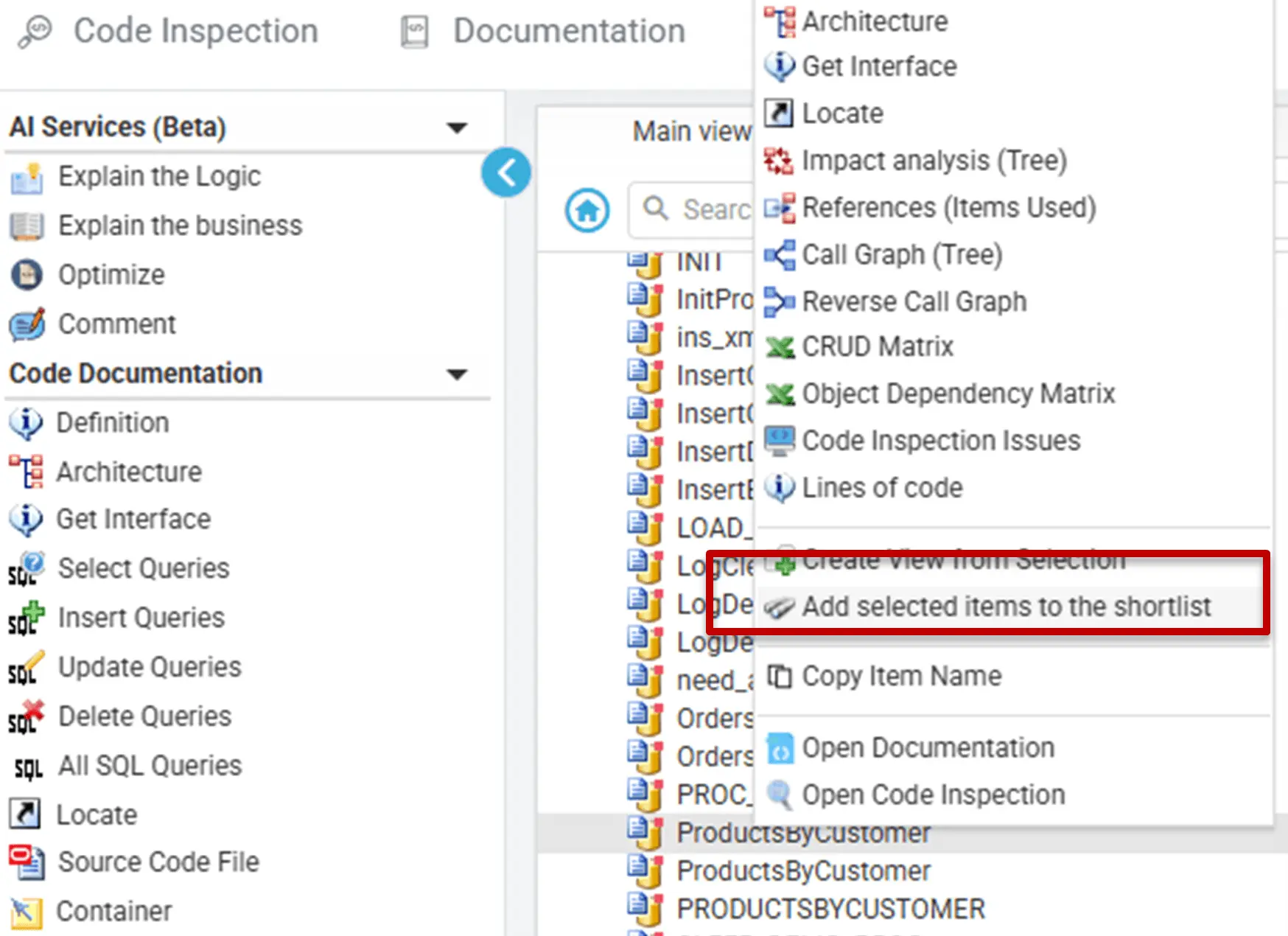
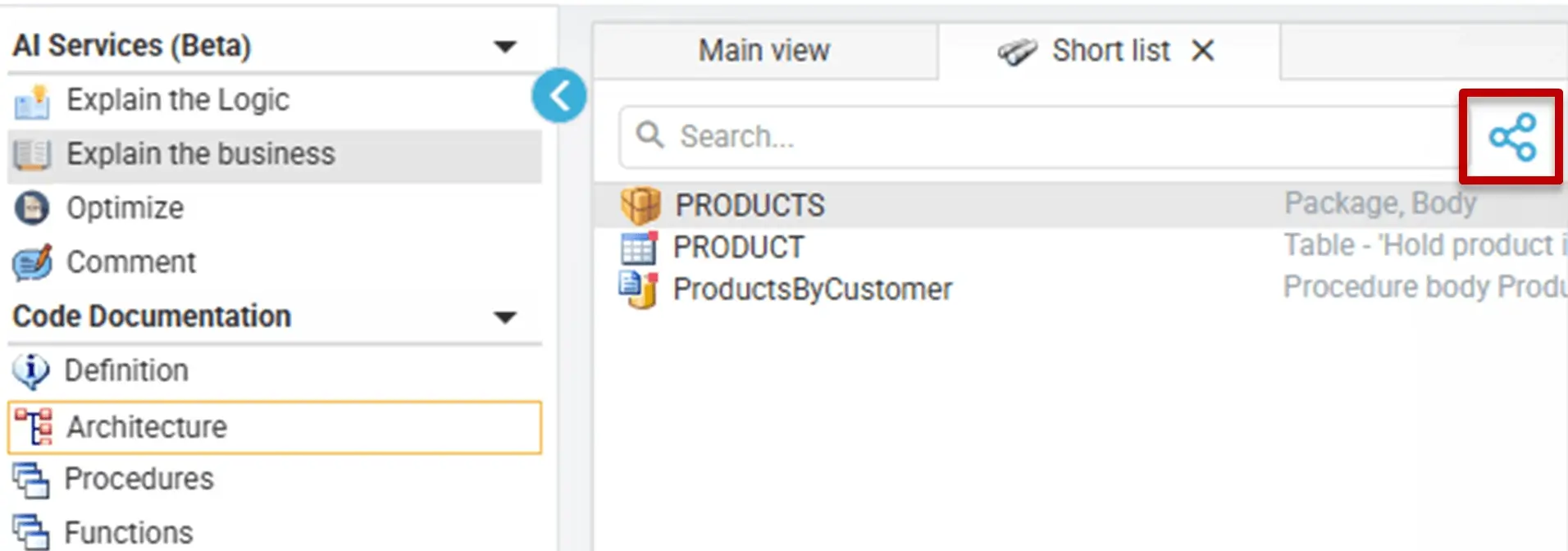
Ils peuvent ensuite partager la Short List plutôt que la vue principale.
Résultat du partage
- Un document partagé est créé à partir de la page courante.
- Le document devient accessible dans le module Docs partagés.
- Un lien est généré et copié dans le presse-papiers.
- Les utilisateurs autorisés peuvent rouvrir ce document à tout moment dans VE Web.
Notifications
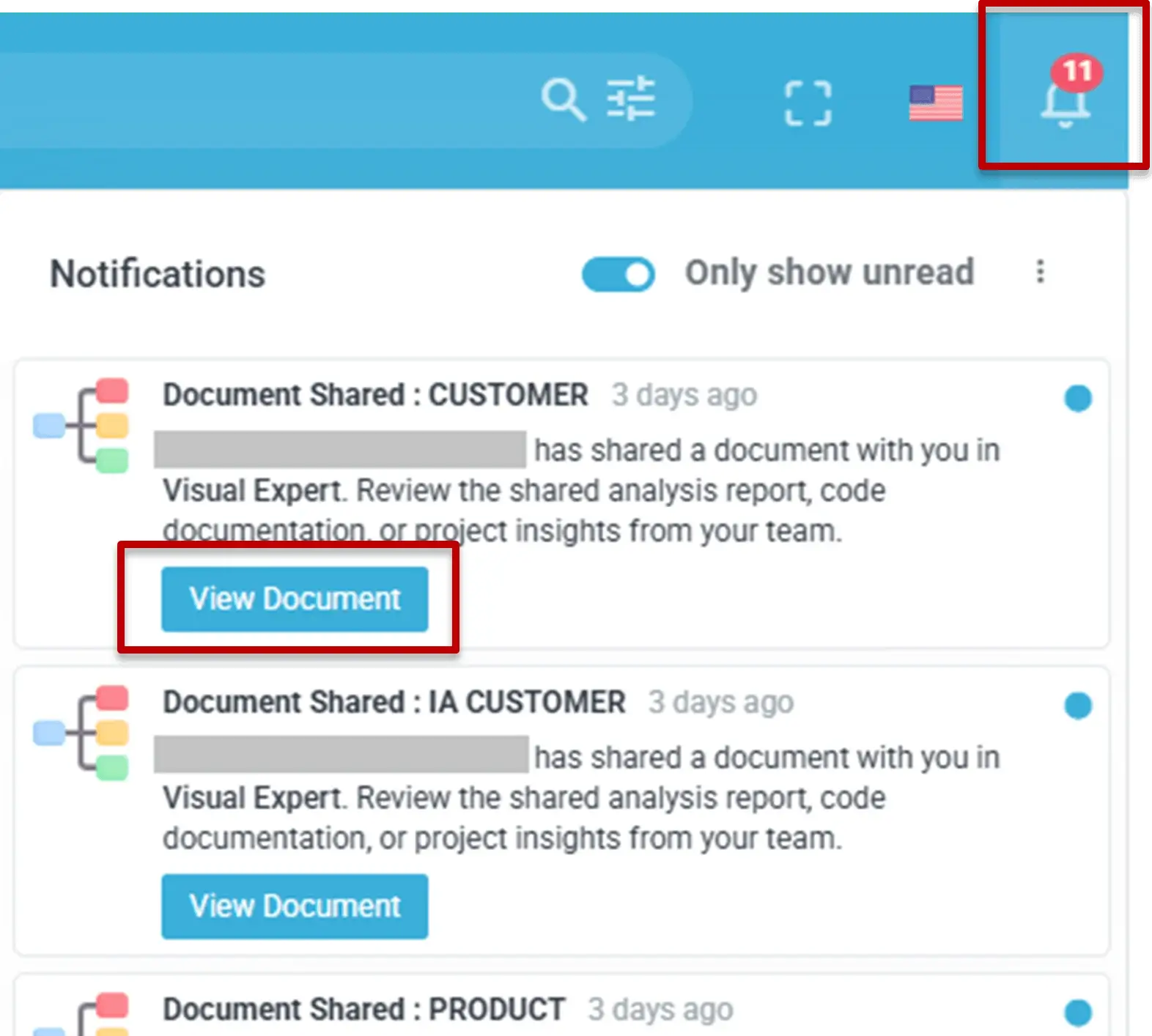
Lors du partage d'un document, les utilisateurs peuvent recevoir des notifications s'ils ont activé les paramètres correspondants. Cela permet aux équipes d'être informées des nouveaux contenus partagés.
Notifications dans l'application
Notifications par e-mail