Del problema detectado a la resolución confirmada
Revise, priorice, comprenda el impacto, corrija y verifique que el problema ha desaparecido realmente.
Detectar defectos es solo el principio. Visual Expert ayuda a los equipos a convertir los hallazgos de la verificación del código en un proceso de remediación estructurado: decidir qué requiere una acción, comprender el impacto de una corrección, corregir el código directamente o repartir el trabajo, y confirmar la resolución con un análisis posterior.
Revise lo que ha encontrado el análisis
No todos los hallazgos requieren la misma respuesta. Visual Expert ayuda a los revisores a centrarse en los hallazgos nuevos, críticos e importantes, y a registrar después una decisión explícita para cada defecto.
Priorizar
Céntrese en los defectos que requieren una acción y ajuste las prioridades cuando sea necesario.
Falso positivo
Registre los hallazgos que no deben tratarse como defectos reales.
Riesgo aceptado
Documente los problemas revisados y aceptados de forma deliberada.
En espera
Mantenga visible un defecto mientras aplaza su corrección.
Comprenda el impacto antes de corregir
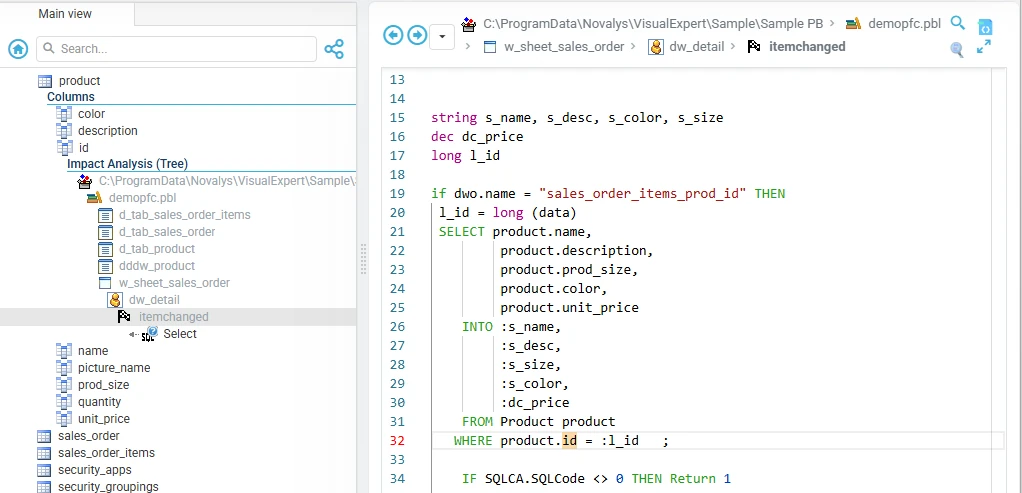
Una corrección puede afectar a mucho más que la línea donde se encontró el defecto. A partir de un defecto, los desarrolladores pueden usar el contexto de la aplicación y el análisis de impacto de Visual Expert para saber qué objetos dependen del componente afectado antes de modificarlo.
«Si cambio esto, ¿qué más puede verse afectado?»
- Objetos que llaman y objetos llamados
- Dependencias entre los componentes de la aplicación
- Uso de tablas y columnas
- Referencias entre el código de la aplicación y el de la base de datos
- Código fuente relacionado
Abra el defecto y luego Find All References.
- product›idcomponente que se va a modificar
- demopfc.pbl
- d_tab_sales_order_items
- d_tab_sales_order
- d_tab_product
- dddw_product
- w_sheet_sales_order
- dw_detail
- itemchanged
- Select
- itemchanged
- dw_detail
- demopfc.pbl
Los objetos que utilizan el componente que va a modificar, hasta la instrucción SQL que lo referencia.
Vista simplificada de un análisis de impacto real (aplicación PowerBuilder de ejemplo).
Corríjalo usted mismo o asigne el trabajo
Una vez seleccionado un defecto para su corrección, un desarrollador puede corregirlo directamente. No hace falta ninguna tarea.
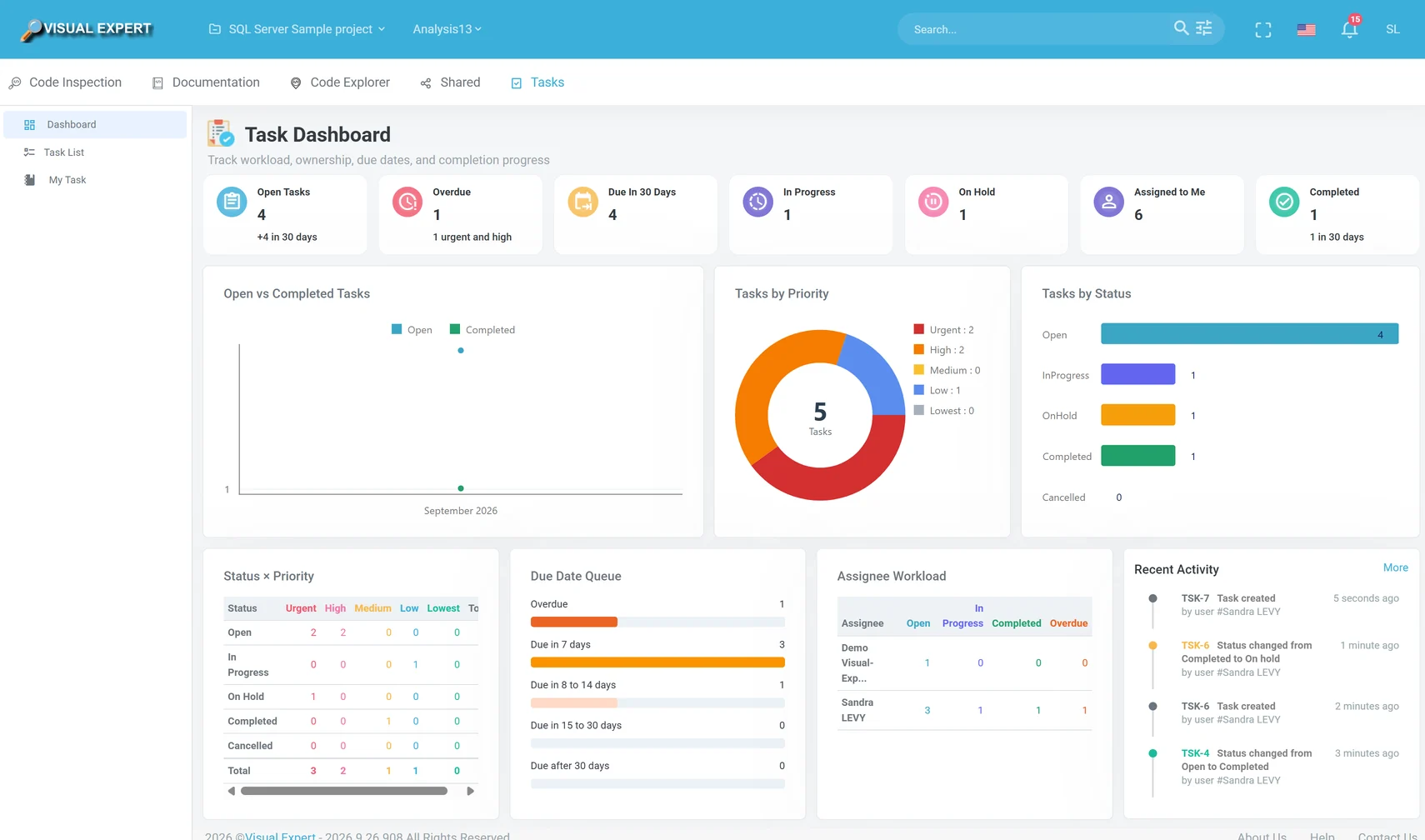
Cuando la corrección debe repartirse en un equipo, el defecto puede asignarse a otro usuario. Visual Expert crea entonces una tarea vinculada, con un responsable, un informador, una prioridad, una fecha límite y un estado.
Los defectos indican lo que requiere atención. Las tareas ayudan a los equipos a repartir el trabajo.
Sin tarea
Tarea creada
Corrija con todo el contexto
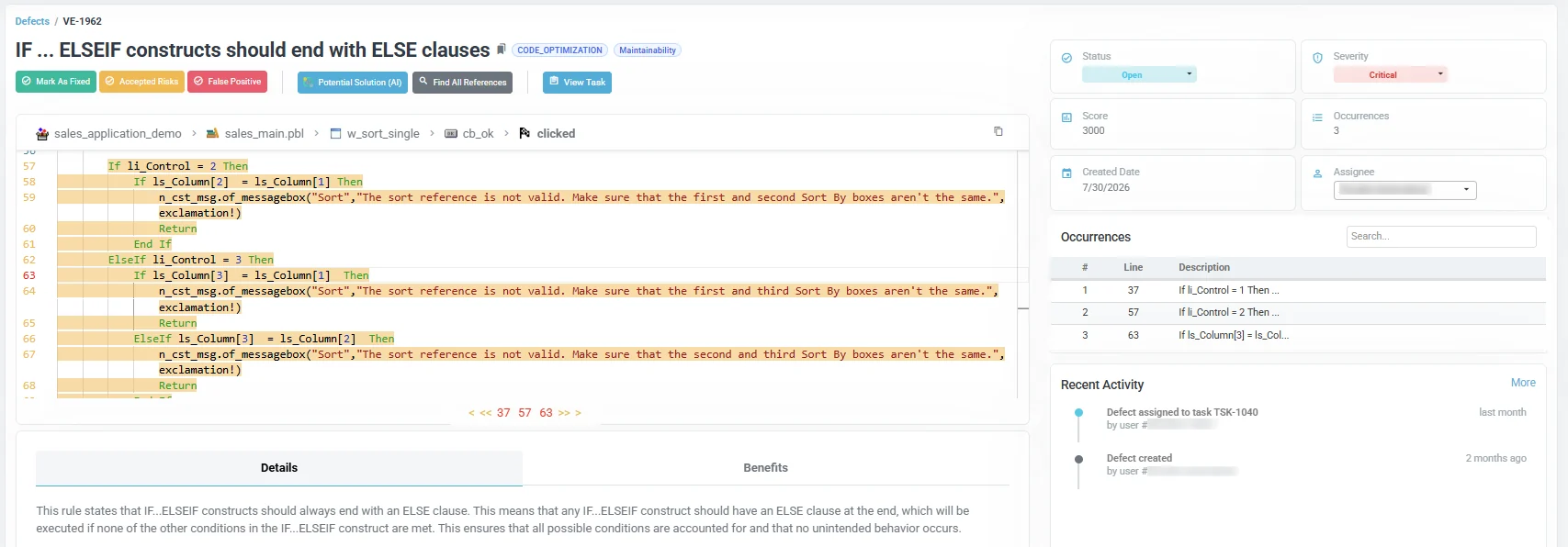
Tanto si el desarrollador trabaja directamente desde el defecto como desde una tarea asignada, la corrección sigue vinculada al hallazgo original y al contexto de la aplicación.
- Todas las ocurrencias de la infracción de la regla
- Código fuente afectado
- Detalle de la regla e impacto potencial
- Acciones correctivas recomendadas
- Historial de actividad y de decisiones
- Enlaces al contexto de la aplicación
Asistencia de IA opcional
Cuando Visual Expert AI está activado, Potential Solution puede sugerir una posible corrección. El desarrollador mantiene el control: Visual Expert propone una solución, pero no modifica automáticamente el código fuente.
No se limite a cerrar el problema. Verifique la corrección.
Tras corregir el código, el desarrollador selecciona Mark As Fixed. El defecto pasa al estado Pending Validation: la corrección se ha notificado, pero Visual Expert aún no la ha confirmado.
En el siguiente análisis, Visual Expert vuelve a comprobar el código. Si el defecto ya no se detecta, pasa automáticamente al estado Resolved. Si se sigue detectando, la corrección continúa.
«Corregido» es una declaración del desarrollador. «Resuelto» lo confirma el siguiente análisis.
Mantenga informados a los responsables de proyecto
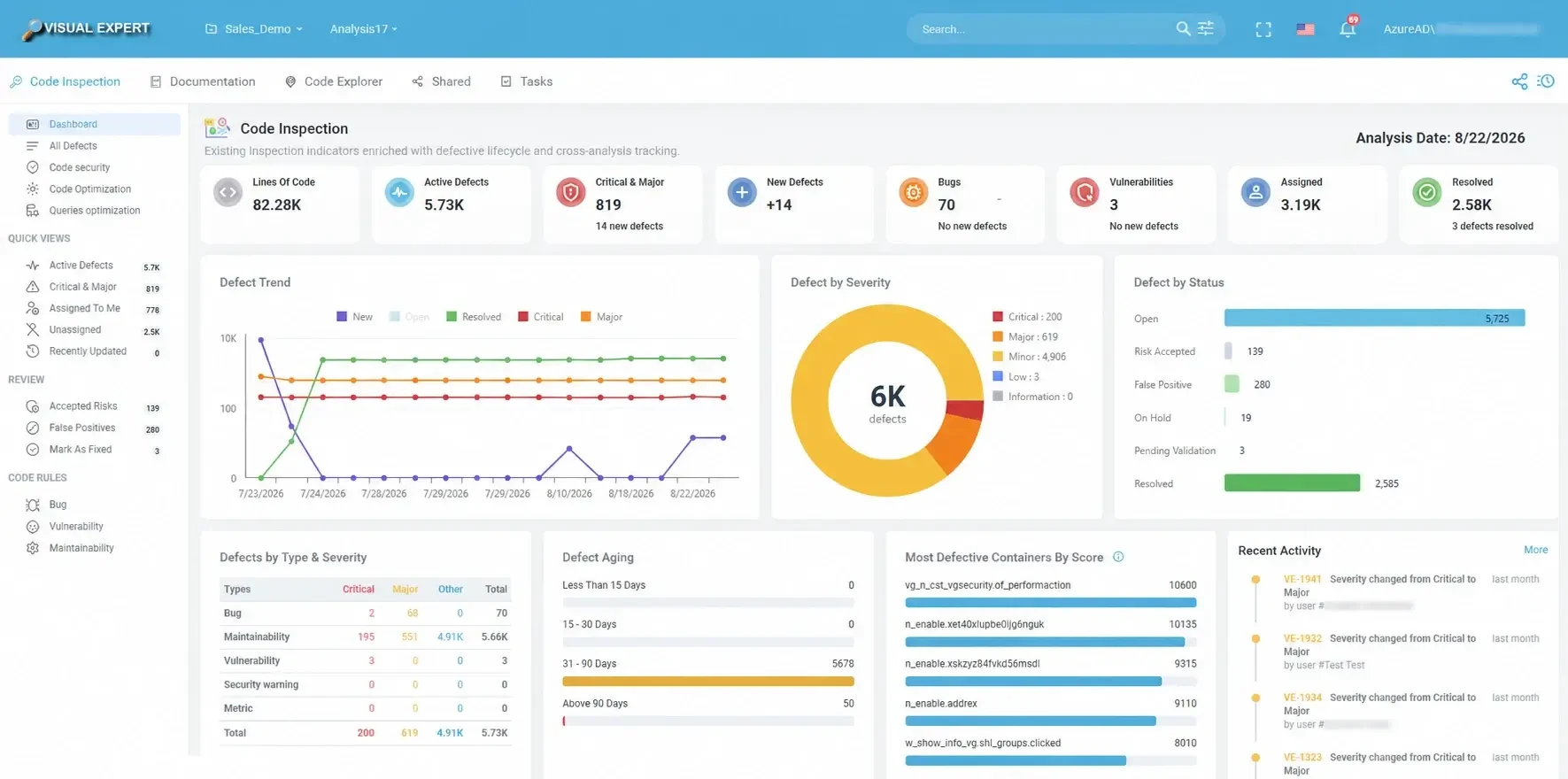
La remediación debe seguir siendo visible sin que los responsables de proyecto tengan que revisar los defectos uno por uno. Los paneles de Visual Expert ofrecen una vista consolidada de la actividad de corrección y de su avance en toda la aplicación.
- Defectos nuevos, activos y resueltos
- Hallazgos críticos y mayores
- Evolución de las correcciones de un análisis a otro
- Trabajo asignado y sin asignar
- Tareas atrasadas y próximos vencimientos
- Carga de trabajo y avance por miembro del equipo
| Assignee | Open | In Progress | Completed | Overdue |
|---|---|---|---|---|
| Developer A | 292 | 260 | 280 | 91 |
| Developer B | 262 | 258 | 262 | 79 |
| Developer C | 257 | 259 | 279 | 75 |
Vista simplificada de los paneles de Visual Expert Web.
Manténgase informado sin abrir Visual Expert
Los responsables de proyecto también pueden recibir notificaciones periódicas por correo electrónico que resumen la actividad reciente. Por ejemplo, una notificación semanal puede destacar los defectos nuevos, los problemas críticos o mayores, los defectos resueltos durante el periodo, las correcciones atrasadas y los cambios importantes en la situación general.
El correo puede incluir un resumen compacto del panel, para que los responsables de proyecto sigan el avance de un vistazo y abran Visual Expert solo cuando necesiten más detalle.
Ilustración del resumen semanal por correo electrónico.
Haga de la verificación del código un proceso de mejora continua
Visual Expert reúne la detección, la comprensión de la aplicación y la corrección en un mismo proceso continuo. Los equipos conservan sus decisiones, reparten el trabajo cuando es necesario y usan el siguiente análisis para confirmar que las correcciones han eliminado realmente los defectos detectados.
Para saber más
Verificación
Detecte vulnerabilidades, errores, problemas de calidad y de rendimiento, y código muerto.
Trabajo en equipo
Comparta los resultados de análisis y coordine la remediación en el equipo.
Integración DevOps
Ejecute la verificación automáticamente y publique los resultados en sus herramientas.
Documentación: defectos y tareas
Estados, decisiones de revisión, tareas y paneles en detalle.
Encuentre el problema. Mida las consecuencias. Corríjalo. Confirme el resultado.
Visual Expert ayuda a los equipos a mejorar de forma sistemática sus aplicaciones PowerBuilder, Oracle PL/SQL y SQL Server T-SQL.