Vom gefundenen Problem zur bestätigten Behebung
Prüfen, priorisieren, Auswirkungen verstehen, korrigieren und sicherstellen, dass das Problem wirklich beseitigt ist.
Fehler zu finden ist nur der Anfang. Visual Expert hilft Teams, die Findings der Codeüberprüfung in einen strukturierten Behebungsworkflow zu überführen: entscheiden, was Handlungsbedarf hat, die Auswirkungen einer Korrektur verstehen, den Code direkt korrigieren oder die Arbeit verteilen und die Behebung mit einer erneuten Analyse bestätigen.
Prüfen, was die Analyse gefunden hat
Nicht jedes Finding erfordert dieselbe Reaktion. Visual Expert hilft den Prüfenden, sich auf neue, kritische und wichtige Findings zu konzentrieren und dann für jeden Fehler eine ausdrückliche Entscheidung festzuhalten.
Priorisieren
Konzentrieren Sie sich auf Fehler mit Handlungsbedarf und passen Sie die Prioritäten bei Bedarf an.
False Positive
Halten Sie Findings fest, die nicht als echte Fehler behandelt werden sollen.
Akzeptiertes Risiko
Dokumentieren Sie Probleme, die geprüft und bewusst akzeptiert wurden.
Zurückgestellt
Halten Sie einen Fehler sichtbar, während die Behebung aufgeschoben wird.
Die Auswirkungen verstehen, bevor Sie korrigieren
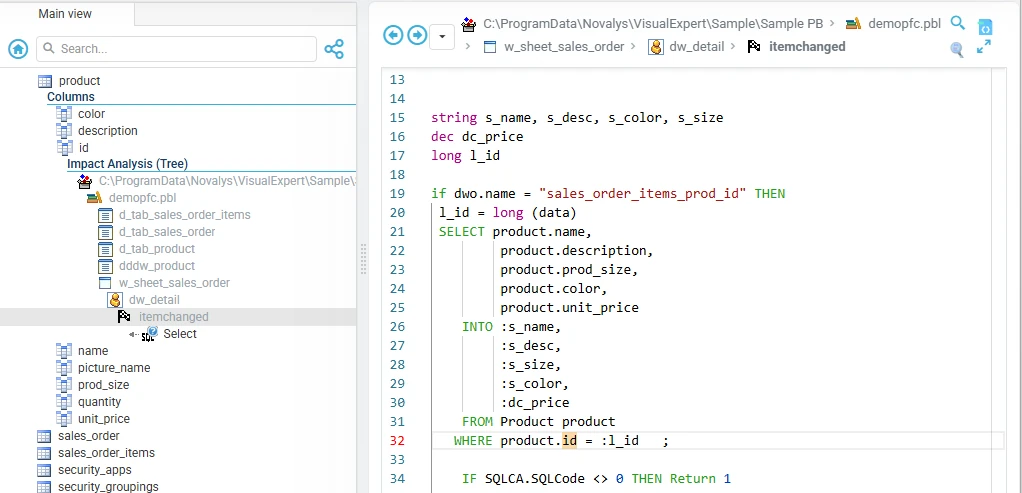
Eine Korrektur kann sich auf viel mehr auswirken als auf die Zeile, in der der Fehler gefunden wurde. Ausgehend von einem Fehler können Entwickler den Anwendungskontext und die Auswirkungsanalyse von Visual Expert nutzen, um vor einer Änderung zu verstehen, welche Objekte von der betroffenen Komponente abhängen.
„Wenn ich das ändere, was könnte sonst noch betroffen sein?“
- Aufrufende und aufgerufene Objekte
- Abhängigkeiten zwischen Anwendungskomponenten
- Verwendung von Tabellen und Spalten
- Referenzen über Anwendungs- und Datenbankcode hinweg
- Zugehöriger Quellcode
Öffnen Sie den Fehler und dann Find All References.
- product›idzu ändernde Komponente
- demopfc.pbl
- d_tab_sales_order_items
- d_tab_sales_order
- d_tab_product
- dddw_product
- w_sheet_sales_order
- dw_detail
- itemchanged
- Select
- itemchanged
- dw_detail
- demopfc.pbl
Die Objekte, die die zu ändernde Komponente verwenden, bis hin zur SQL-Anweisung, die auf sie verweist.
Vereinfachte Ansicht einer echten Auswirkungsanalyse (PowerBuilder-Beispielanwendung).
Selbst korrigieren oder die Arbeit zuweisen
Sobald ein Fehler zur Behebung ausgewählt wurde, kann ein einzelner Entwickler ihn direkt korrigieren. Dafür ist keine Aufgabe erforderlich.
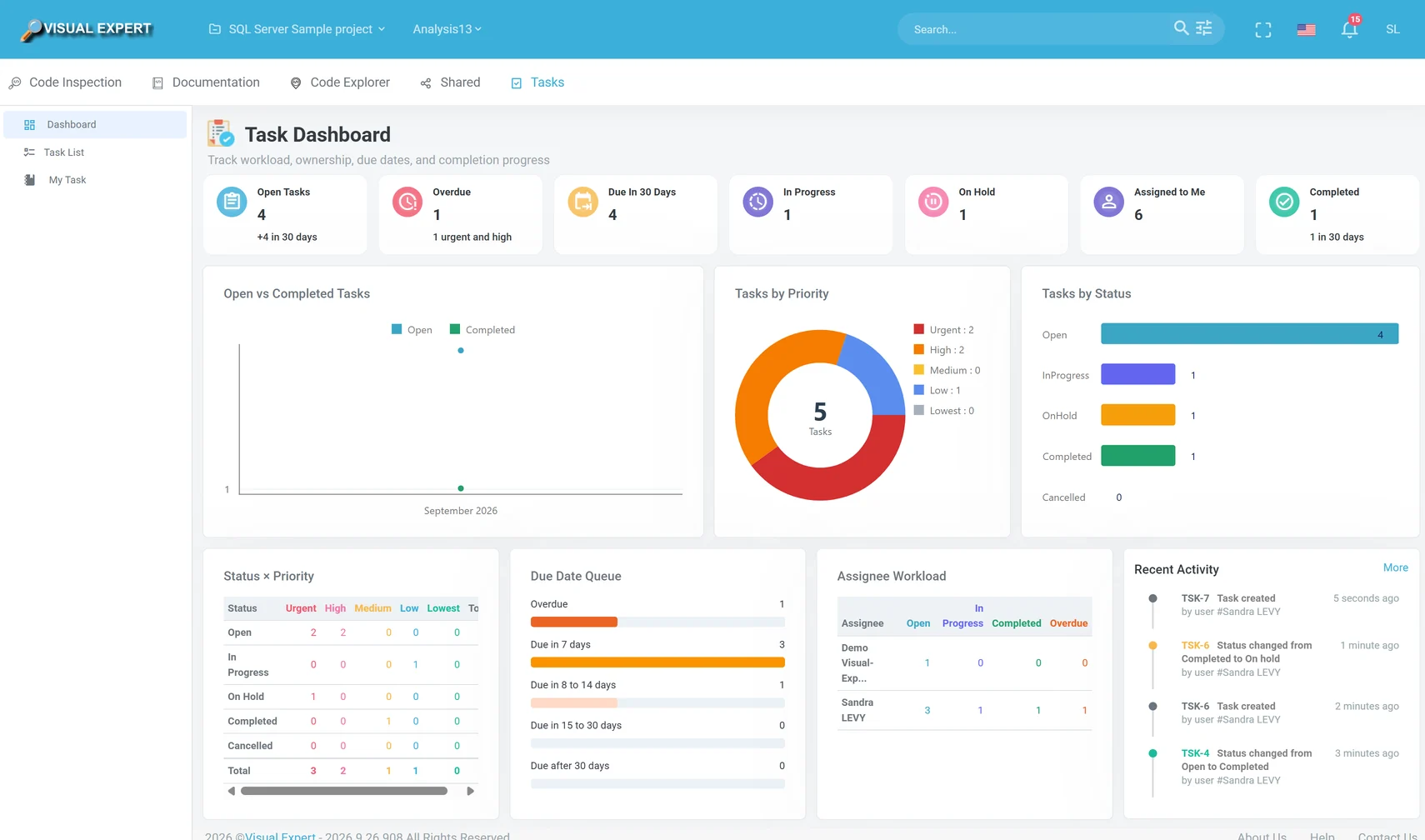
Wenn die Behebung auf ein Team verteilt werden muss, kann der Fehler einem anderen Anwender zugewiesen werden. Visual Expert erstellt dann eine verknüpfte Aufgabe mit Zuständigem, Ersteller, Priorität, Fälligkeitsdatum und Status.
Fehler zeigen, was Aufmerksamkeit braucht. Aufgaben helfen Teams, die Arbeit zu verteilen.
Keine Aufgabe erforderlich
Aufgabe erstellt
Mit dem vollständigen Kontext korrigieren
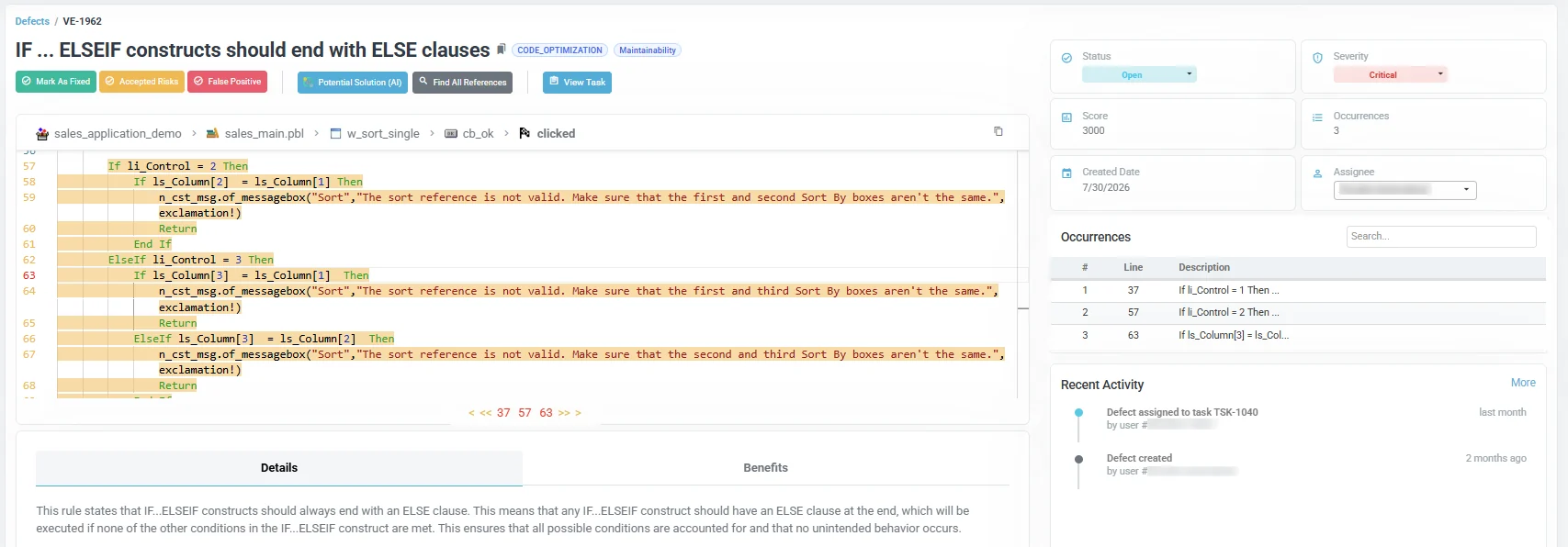
Ob der Entwickler direkt vom Fehler oder von einer zugewiesenen Aufgabe aus arbeitet, die Behebung bleibt mit dem ursprünglichen Finding und dem Anwendungskontext verbunden.
- Alle Vorkommen des Regelverstoßes
- Betroffener Quellcode
- Details der Regel und mögliche Auswirkungen
- Empfohlene Korrekturmaßnahmen
- Verlauf der Aktivitäten und Entscheidungen
- Links zum Anwendungskontext
Optionale KI-Unterstützung
Wenn Visual Expert AI aktiviert ist, kann Potential Solution eine mögliche Korrektur vorschlagen. Der Entwickler behält die Kontrolle: Visual Expert schlägt eine Lösung vor, ändert den Quellcode aber nicht automatisch.
Das Problem nicht einfach schließen. Die Korrektur überprüfen.
Nach der Korrektur des Codes wählt der Entwickler Mark As Fixed. Der Fehler wechselt in den Status Pending Validation: Die Korrektur ist gemeldet, aber von Visual Expert noch nicht bestätigt.
Bei der nächsten Analyse prüft Visual Expert den Code erneut. Wird der Fehler nicht mehr erkannt, wird er automatisch als Resolved markiert. Wird er weiterhin erkannt, geht die Behebung weiter.
„Fixed“ ist eine Aussage des Entwicklers. „Resolved“ wird von der nächsten Analyse bestätigt.
Manager auf dem Laufenden halten
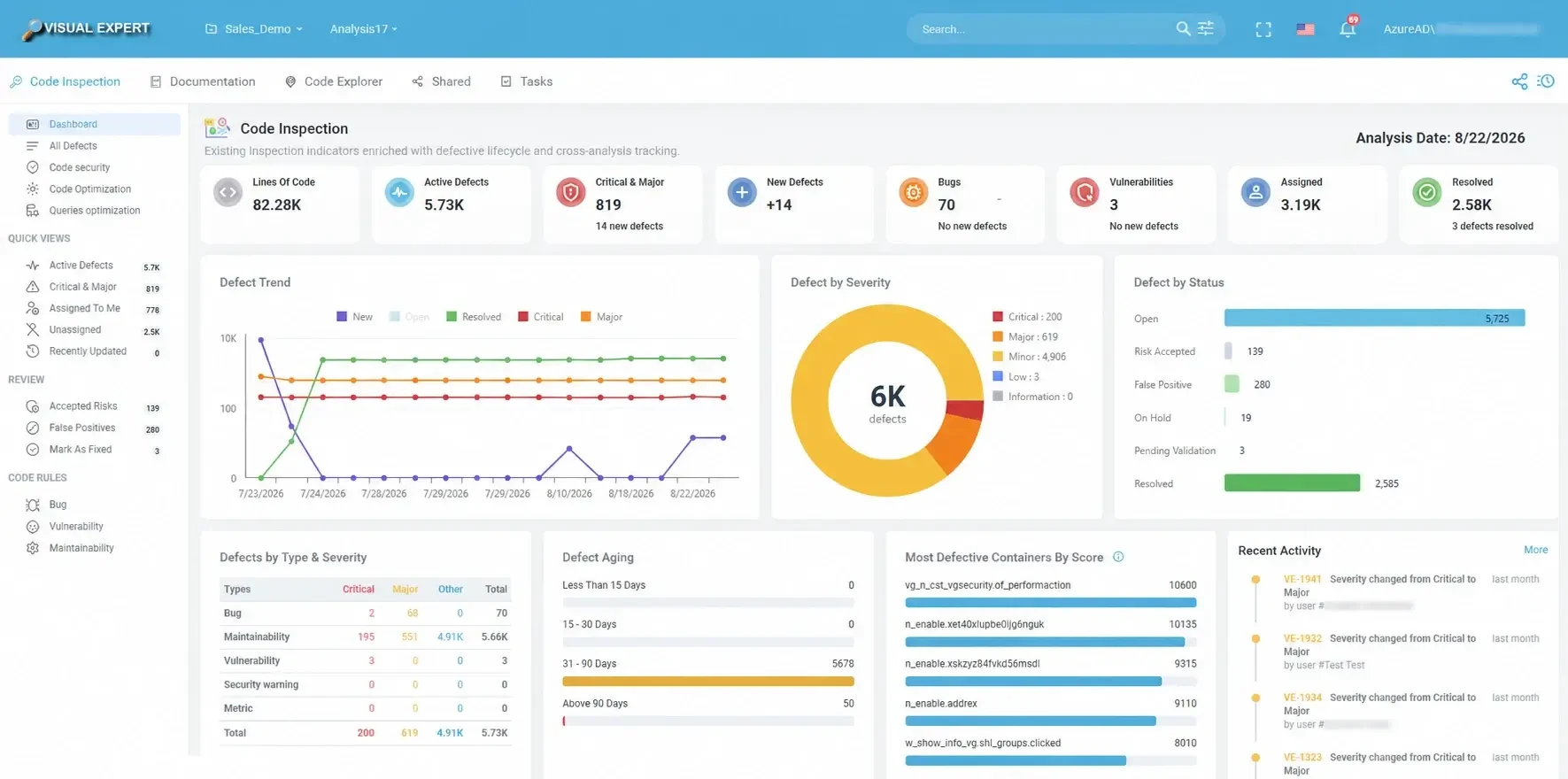
Die Behebung soll sichtbar bleiben, ohne dass Manager einzelne Fehler nacheinander prüfen müssen. Die Dashboards von Visual Expert bieten eine konsolidierte Sicht auf Aktivität und Fortschritt der Behebung in der gesamten Anwendung.
- Neue, aktive und behobene Fehler
- Kritische und schwerwiegende Findings
- Entwicklung der Behebung über aufeinanderfolgende Analysen
- Zugewiesene und nicht zugewiesene Arbeit
- Überfällige Aufgaben und anstehende Termine
- Arbeitslast und Fortschritt je Teammitglied
| Assignee | Open | In Progress | Completed | Overdue |
|---|---|---|---|---|
| Entwickler A | 292 | 260 | 280 | 91 |
| Entwickler B | 262 | 258 | 262 | 79 |
| Entwickler C | 257 | 259 | 279 | 75 |
Vereinfachte Ansicht der Dashboards von Visual Expert Web.
Informiert bleiben, ohne Visual Expert zu öffnen
Manager können auch regelmäßige E-Mail-Benachrichtigungen mit einer Zusammenfassung der letzten Aktivitäten erhalten. Eine wöchentliche Benachrichtigung kann zum Beispiel neue Fehler, kritische oder schwerwiegende Probleme, im Zeitraum behobene Fehler, überfällige Behebungsarbeiten und wichtige Veränderungen der Gesamtsituation hervorheben.
Die E-Mail kann eine kompakte Zusammenfassung des Dashboards enthalten, damit Manager den Fortschritt auf einen Blick verfolgen und Visual Expert nur öffnen, wenn sie mehr Details brauchen.
Illustration der wöchentlichen E-Mail-Zusammenfassung.
Codeüberprüfung in kontinuierliche Verbesserung verwandeln
Visual Expert verbindet Erkennung, Anwendungsverständnis und Behebung in einem durchgehenden Prozess. Teams können Entscheidungen festhalten, die Arbeit bei Bedarf verteilen und mit der nächsten Analyse bestätigen, dass die Korrekturen die erkannten Fehler tatsächlich beseitigt haben.
Weiterführende Informationen
Codeüberprüfung
Finden Sie Schwachstellen, Bugs, Qualitäts- und Performance-Probleme sowie toten Code.
Team-Workflow
Teilen Sie Analyseergebnisse und koordinieren Sie die Behebung im Team.
DevOps-Integration
Führen Sie die Überprüfung automatisch aus und veröffentlichen Sie die Ergebnisse in Ihren Werkzeugen.
Dokumentation zu Defect & Task Management
Status, Prüfentscheidungen, Aufgaben und Dashboards im Detail.
Das Problem finden. Die Folgen verstehen. Korrigieren. Das Ergebnis bestätigen.
Visual Expert hilft Teams, PowerBuilder-, Oracle PL/SQL- und SQL Server T-SQL-Anwendungen systematisch zu verbessern.