
Comment compresser les fichiers de logs de Visual Expert pour le support
Les fichiers de logs de Visual Expert contiennent des informations utiles sur le fonctionnement de l'application, les services exécutés en arrière-plan et les erreurs rencontrées lors d'une analyse ou de l'utilisation du produit.
En cas d'incident, ou lorsque vous contactez le support Visual Expert, ces fichiers permettent d'identifier plus rapidement l'origine du problème. Ce guide explique comment regrouper les fichiers de logs dans une archive ZIP afin de les transmettre facilement à l'équipe support, avec toutes les informations de diagnostic nécessaires.
Prérequis
Avant de commencer, assurez-vous de disposer des éléments suivants :
- 7-Zip installé sur votre ordinateur
- un accès au dossier contenant les fichiers de logs de Visual Expert
Emplacement des fichiers de logs
Les fichiers de logs de Visual Expert se trouvent dans le dossier suivant :
C:\ProgramData\Novalys\VisualExpert\Log
Créer une archive ZIP des fichiers de logs
Suivez les étapes ci-dessous pour créer une archive ZIP contenant les fichiers de logs de Visual Expert.
Étape 1 — Installer 7-Zip
Téléchargez et installez 7-Zip si ce n'est pas déjà fait.
Étape 2 — Ouvrir le dossier des logs
Ouvrez le dossier suivant :
C:\ProgramData\Novalys\VisualExpert\Log
Étape 3 — Créer l’archive
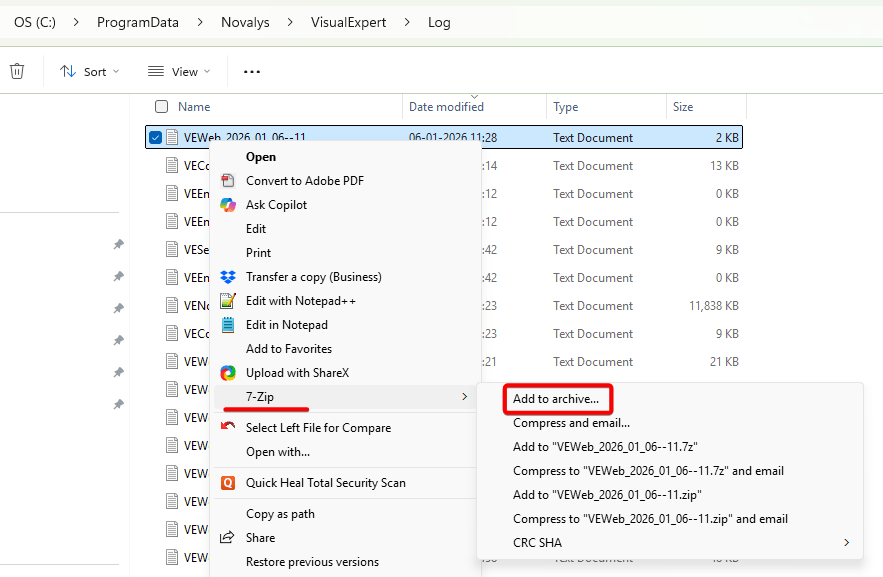
- Faites un clic droit sur le dossier Log,
- Sélectionnez 7-Zip,
- Cliquez sur [Add to archive].
Étape 4 — Découper l'archive si nécessaire (optionnel)
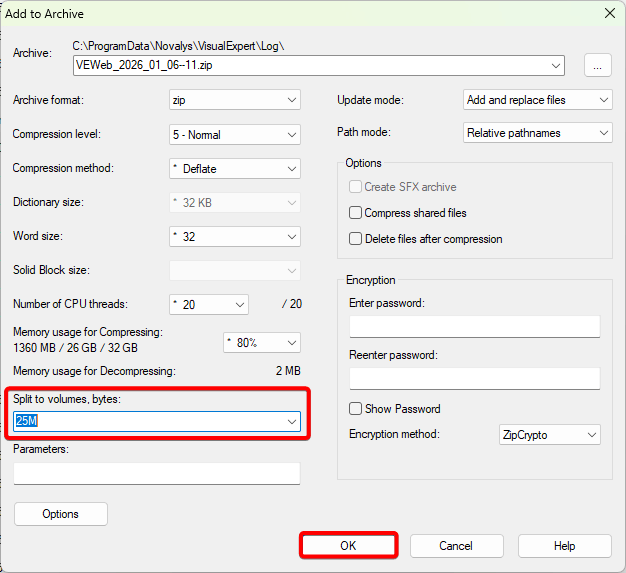
Si les fichiers de logs sont volumineux, vous pouvez découper l'archive en plusieurs fichiers :
- Repérez le champ Split to volumes, bytes
- Sélectionnez 25M.
Cliquez sur [OK].
Cette option est utile si vous devez envoyer les fichiers par e-mail ou les déposer sur un outil de support limitant la taille des pièces jointes.
Étape 5 — Récupérer l'archive générée
7-Zip crée un ou plusieurs fichiers d’archive dans le même dossier.
Envoyer les logs au support
Joignez les fichiers d'archive générés à votre demande de support, ou envoyez-les par e-mail à l'équipe support Visual Expert.