Gestion des utilisateurs dans Visual Expert Web
La gestion des utilisateurs dans Visual Expert Web permet aux administrateurs de contrôler qui peut accéder à la plateforme et quelles actions ils peuvent effectuer. Vous pouvez créer des utilisateurs, attribuer des rôles et configurer des permissions à la fois au niveau utilisateur et au niveau projet — afin de garantir que chaque membre de l’équipe accède uniquement aux ressources pertinentes pour ses responsabilités.
Accéder à la gestion des utilisateurs
- Ouvrez Visual Expert, puis allez dans Account → Settings → Users
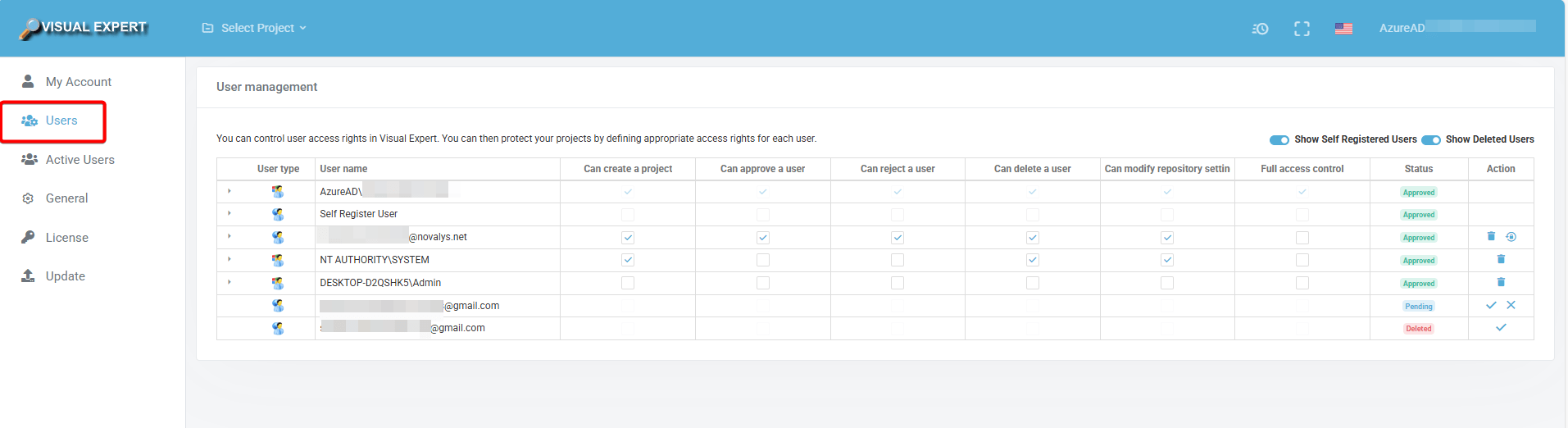
L’écran Utilisateurs propose deux niveaux de gestion des permissions : Par utilisateur et Par projet.
Permissions au niveau utilisateur
La gestion au niveau utilisateur contrôle l’accès pour chaque utilisateur individuellement. Les administrateurs peuvent définir les rôles, permissions et droits d’accès afin que chaque utilisateur puisse uniquement consulter ou interagir avec les ressources pertinentes.
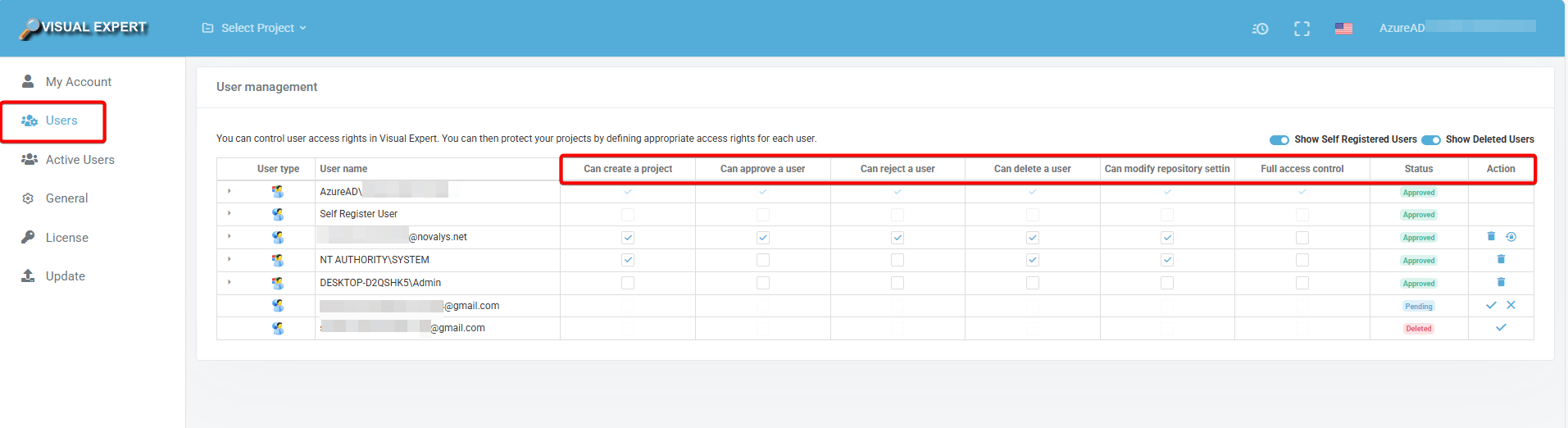
Les permissions suivantes peuvent être configurées pour chaque utilisateur :
Peut créer un projet
Permet à l’utilisateur de créer de nouveaux projets dans Visual Expert. À attribuer aux chefs d’équipe ou aux développeurs responsables de l’organisation des analyses de code.
Peut approuver un utilisateur
Autorise l’utilisateur à approuver les nouvelles demandes d’accès. Cela facilite l’intégration des utilisateurs tout en maintenant un contrôle d’accès structuré.
Peut rejeter un utilisateur
Permet de refuser les demandes d’accès. À utiliser conjointement avec la permission d’approbation pour garantir la sécurité.
Peut supprimer un utilisateur
Donne la possibilité de supprimer définitivement un compte utilisateur. Cette permission doit être réservée aux administrateurs responsables de la gestion du cycle de vie des utilisateurs.
Peut modifier les paramètres du référentiel
Permet de modifier les paramètres du référentiel. À attribuer aux utilisateurs devant adapter la configuration aux besoins des projets.
Contrôle d’accès complet
Lorsqu’un utilisateur dispose du contrôle d’accès complet, ses permissions ne peuvent pas être modifiées par d’autres utilisateurs — ni au niveau utilisateur, ni au niveau projet.
Un utilisateur avec contrôle d’accès complet dispose automatiquement de tous les droits sur l’ensemble des projets. De plus, il ne peut pas modifier les permissions du propriétaire du projet.
Modification des permissions du propriétaire du projet
Si des modifications sont nécessaires, la propriété du projet doit d’abord être transférée. Une fois le transfert effectué, les permissions de l’ancien propriétaire peuvent être modifiées.
Statut
Affiche le statut actuel de chaque utilisateur :
- Approuvé – L’accès est accordé
- En attente – La demande est en cours de validation
- Supprimé – Le compte a été supprimé
Actions
Affiche les actions disponibles pour chaque utilisateur. Les administrateurs peuvent :
- Approuver ou rejeter les demandes d’accès
- Réactiver ou supprimer des comptes
- Réinitialiser les mots de passe
Permissions au niveau projet
La gestion au niveau projet permet de définir quels utilisateurs ont accès à quels projets.
Cela garantit que les données, résultats d’analyse et documents sont accessibles uniquement aux bonnes personnes.
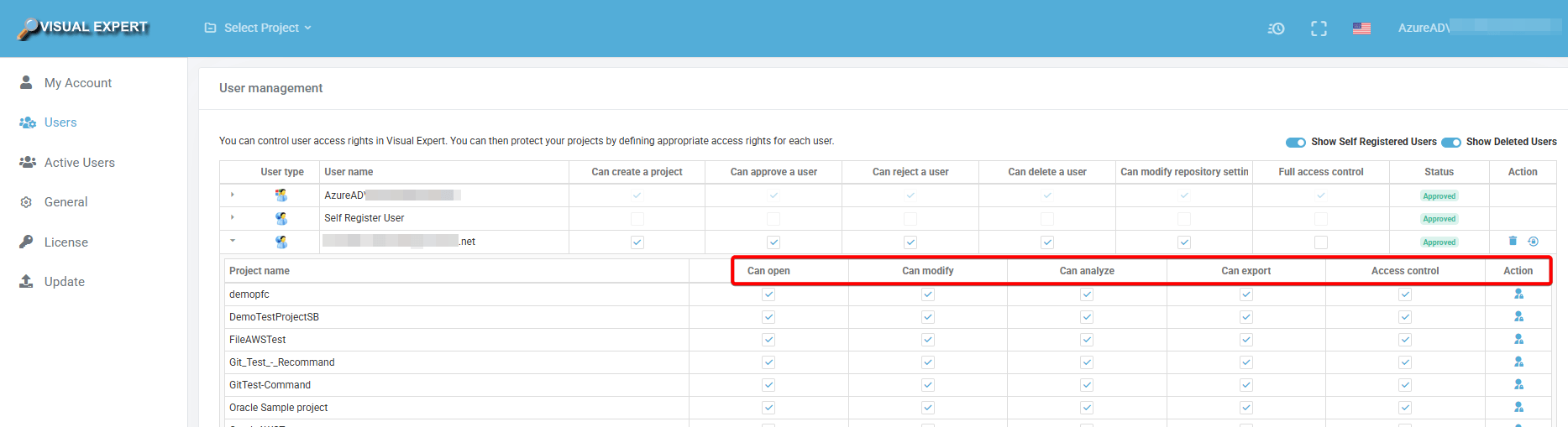
Les permissions suivantes peuvent être configurées par utilisateur et par projet :
Peut ouvrir
Permet d’accéder au projet en lecture seule.
Peut modifier
Autorise la modification du contenu du projet.
Peut analyser
Permet d’exécuter l’analyse de code sur le projet.
Peut exporter
Autorise l’export des données et résultats d’analyse.
Contrôle d’accès
Un utilisateur disposant du contrôle d’accès sur un projet peut attribuer des permissions à d’autres utilisateurs, indépendamment de ses droits globaux.
Action (Définir le propriétaire du projet)
La colonne Action permet de définir le propriétaire du projet. Cliquez sur l’icône correspondante pour modifier cette attribution.
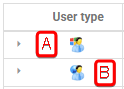
Types d’utilisateurs
Visual Expert Web distingue les types d’utilisateurs via des indicateurs visuels :
- Icône carrée rouge – Type A : comptes locaux ou Windows
- Icône ronde bleue – Type B : comptes de domaine
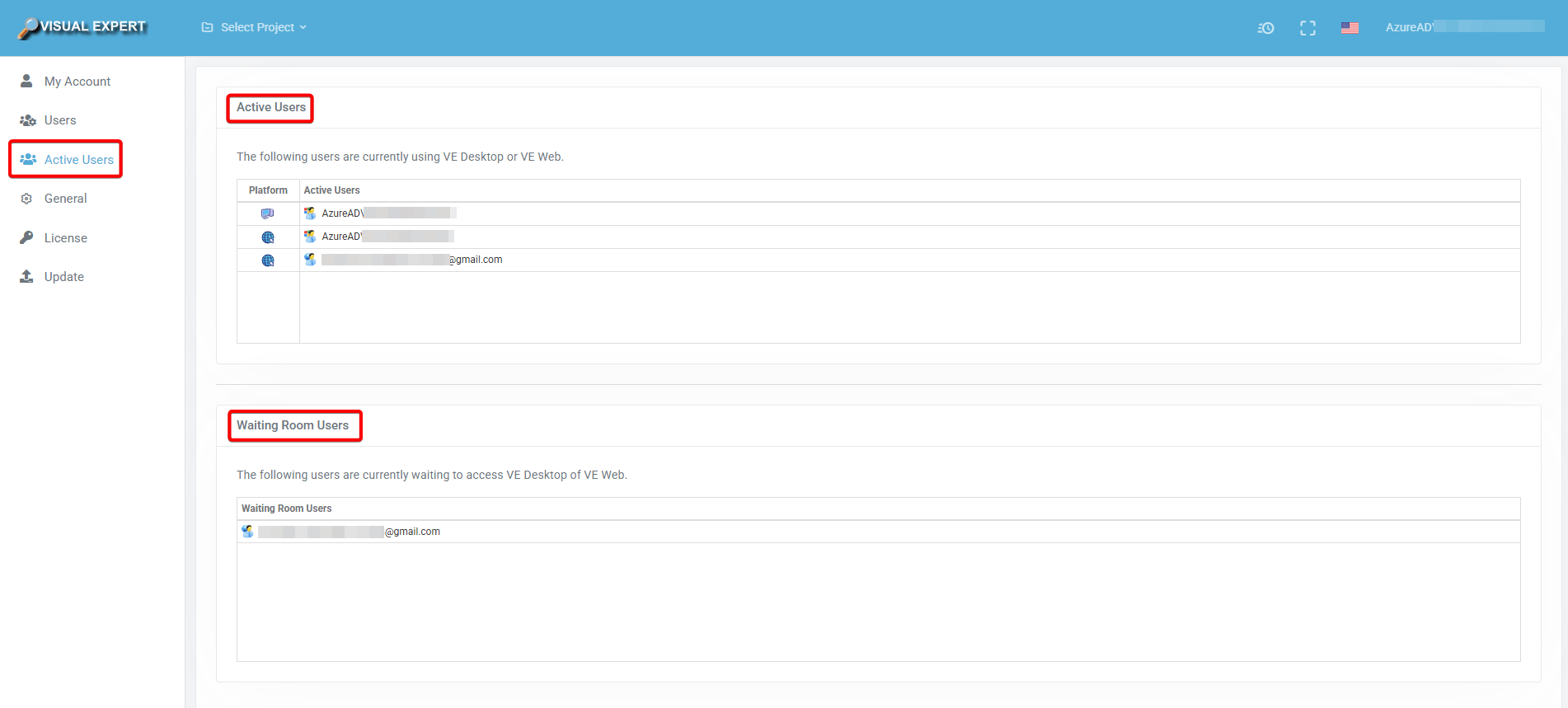
Section utilisateurs actifs
La section Utilisateurs actifs affiche les utilisateurs actuellement connectés.
Elle inclut également les utilisateurs dans la salle d’attente, leur permettant de voir leur position dans la file d’attente.