
VE Web for Oracle - Guide d’auto-formation
Objectif
Ce document vous permet d'utiliser Visual Expert Web (“VE Web”) avec une application exemple.
- Vous pourrez tester des fonctionnalités essentielles pour l’analyse de votre code.
- Vous pourrez essayer les services d’IA de Visual Expert.
- Vous expérimenterez les fonctionnalités collaboratives de VE Web : des liens vous permettront de consulter directement certains résultats, comme si l'un de vos collègues les avait partagés avec vous.
Vous n'avez pas besoin d'installer quoi que ce soit pour tester ces fonctionnalités.
Un simple navigateur et une connexion Internet suffisent.
Sommaire
1. Accéder à VE Web
Pour accéder à l'environnement de DEMO de VE Web :
- Ouvrez la page : https://demo.visual-expert.com/
- La fenêtre de login s’affiche.
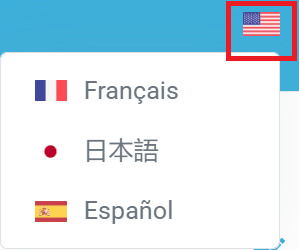
- Choisissez la langague souhaitée en cliquant sur le drapeau.
- Si vous avez déjà un compte, saisissez vos identifiants pour vous connecter.
- Si vous n’avez pas encore de compte :
- Saisissez votre e-mail et un mot de passe.
- Envoyez une demande par e-mail à votre contact Novalys.
- Il activera votre compte et vous pourrez alors accéder à VE Web.
2. Quick tour
Si c’est votre première connexion sur ce navigateur, VE Web affichera un Quick Tour :
Une animation présentera en quelques secondes l’interface utilisateur de VE Web.
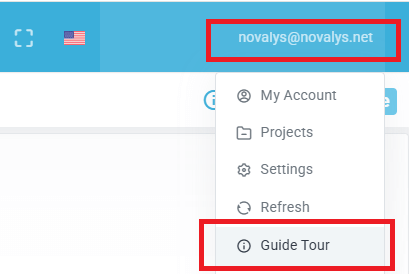
Si besoin, vous pouvez la visionner de nouveau en cliquant sur votre e-mail (en haut à droite) et en sélectionnant “guided tour”.
De même, quand vous ouvrez un module de VE Web pour la première fois, une animation vous explique comment vous en servir.
Si besoin, vous pouvez la visionner de nouveau en cliquant sur ce bouton
 (en haut à droite).
3. Comprendre le code existant
Visual Expert combine des fonctionnalités pour expliquer et comprendre le code sous plusieurs angles : technique, logique, fonctionnel, synthétique et détaillé.
3.1 Générer une matrice CRUD
Supposons que l’on doive comprendre une fonctionnalité qui utilise plusieurs tables.
Nous allons générer une matrice CRUD pour comprendre comment sont manipulées ces données :
- Ouvrez le module “explorateur de code” de VE Web.
- Double-cliquez sur l'icône des tables > la liste des tables s’ouvre.
- Sélectionnez la table “CUSTOMER”
- Appuyez sur la touche [Shift]
- Sélectionnez la table “PRODUCT” > plusieurs tables sont sélectionnées.
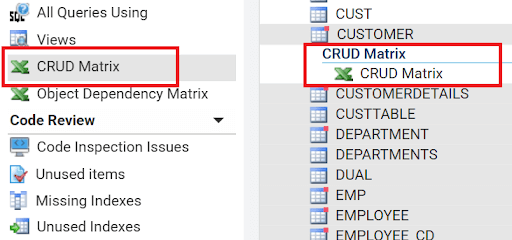
- Dans la barre de navigation (à gauche), cliquez sur “Matrice CRUD”.
- Un élément “Matrice CRUD” apparaît sous la table “CUSTOMER” > cliquez dessus.
3.2 Voir les références dans le code
La matrice CRUD donne une vision de haut niveau des relations entre le code et les données.
Vous pouvez obtenir une vision plus détaillée au niveau du code :
- Localisez la ligne de la procédure “PRODUCT.ProductByCustomer”
- Cliquez sur la lettre “R” dans la colonne
“CUSTOMER”

- Une nouvelle vue (onglet) s’ouvre dans l’explorateur.
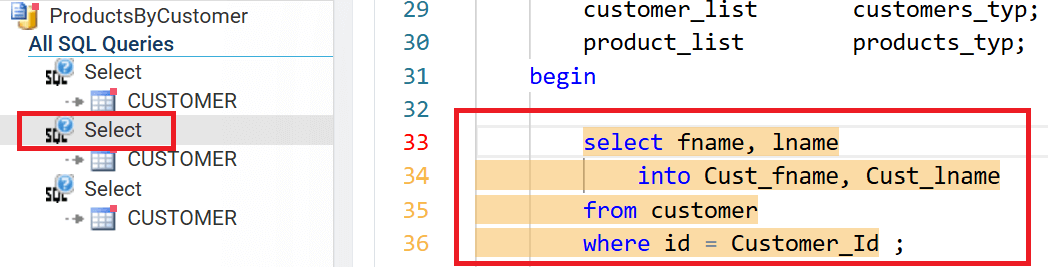
On voit que la procédure “ProductByCustomer” contient 3 ordres SELECT qui référencent la table CUSTOMER. - Cliquez sur chaque ordre SELECT > les références sont surlignées dans le code.
3.3 Explications fonctionnelles
L’IA de Visual Expert peut expliquer un objet d’un point de vue métier. Cela permet à une personne non technique, par exemple un analyste métier, de comprendre son rôle dans l’application.
- Sélectionnez la procédure “ProductByCustomer” dans le panneau central.
- Dans la barre de navigation — section “Services IA” — cliquez sur “Expliquer le l'activité”
- L’IA génère une explication fonctionnelle de cette procédure.
3.4 Expliquer la logique du code
Visual Expert peut expliquer la logique et les principales fonctionnalités techniques d’un objet.
Ces informations aident un développeur à comprendre comment ce code a été écrit.
- Sélectionnez la procédure “ProductByCustomer” dans le panneau central.
- Dans la barre de navigation — section “Services IA” — cliquez sur “Expliquer la logique”
- L’IA génère alors une explication technique de cette procédure.
3.5 Ajouter des commentaires dans le code
Visual Expert peut générer des commentaires et les placer dans le code.
Cela facilite la lecture et la compréhension du code pour les développeurs.
- Sélectionnez la procédure “ProductByCustomer” dans le panneau central.
- Dans la barre de navigation — section “Services IA” — cliquez sur “Commentairer”
- L’IA génère une nouvelle version du code incluant des commentaires.
- Les développeurs peuvent le copier pour l’utiliser dans leur application avec ce bouton (en haut à droite) :

3.6 Documenter le code
Visual Expert génère automatiquement une documentation technique du code. Elle explique la structure du code et fournit des informations techniques sur ses composants.
- Sélectionnez la procédure “ProductByCustomer” dans l’arborescence (panneau central).
- Dans la barre de navigation — section “Documentation du Code” — cliquez sur “Open Documentation”
- Le module de documentation s’ouvre sur la page qui décrit la procédure “ProductByCustomer”.
3.7 Partager avec vos collègues
Vous pouvez partager certaines pages avec d’autres personnes. Cela facilite la collaboration lorsqu’une action implique plusieurs personnes.
-
Cette page est la documentation technique de la procédure ProductByCustomer :
Documentation technique de la procédure “ProductByCustomer” -
Cette URL permet de partager une matrice CRUD :
Voir la matrice CRUD
Note : pour partager une matrice CRUD, il faut :
- La générer comme vu ci-dessus.
- La déplacer dans une nouvelle page du navigateur en cliquant sur ce bouton

- Copier l’URL de cette nouvelle page pour la partager avec vos collègues.
4. Corriger des problèmes dans le code
Lors de l’analyse du code, Visual Expert détecte des problèmes de différents types : sécurité, bug, qualité, lisibilité, performance, etc. Il vous aide ensuite à les consulter, les prioriser et les corriger.
Vous pouvez commencer par consulter le tableau de bord pour avoir une vue d’ensemble. Puis analyser une catégorie de problèmes, et descendre progressivement jusqu’au niveau du code pour voir les instructions qui posent problème.
Vous pouvez les corriger à la main ou demander à l’IA de Visual Expert de suggérer une solution. Dans tous les cas, une intervention humaine est nécessaire. Ni Visual Expert ni son IA ne modifient directement votre code.
4.1 Consulter les résultats de l’inspection du code
- Ouvrez le module “Inspection du code”.
- Le tableau de bord affiche un résumé des problèmes trouvés.
- Vous pouvez examiner une catégorie prioritaire :
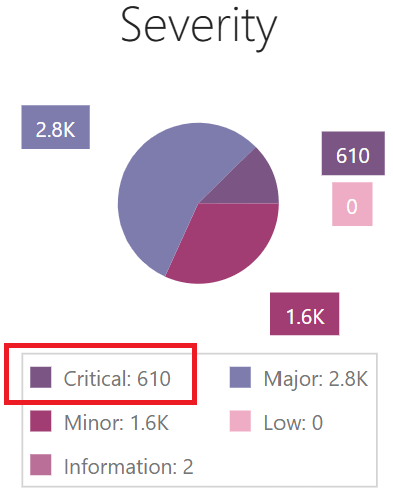
- Par exemple les problèmes critiques :
Sur le graphe “Sévérité”, cliquez sur “Critiques” pour les afficher.
- Par exemple les problèmes critiques :
- Une nouvelle page détaille les problèmes critiques.
Vous pouvez examiner un exemple de problème dans cette liste :
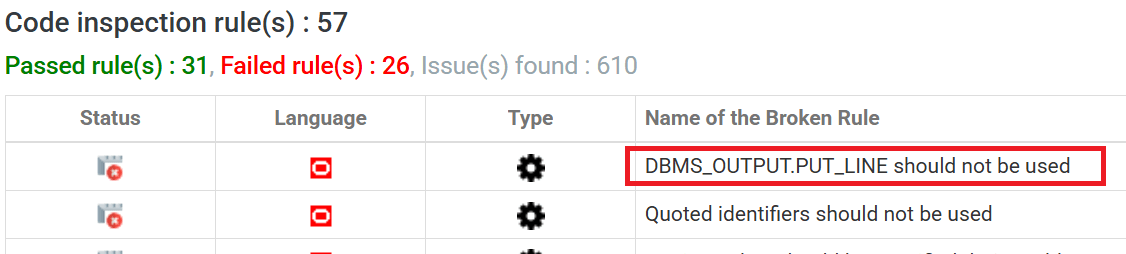
- Par exemple, cliquez sur “DBMS_OUTPUT.PUT_LINE should not be used”.
- Cette règle identifie une fonctionnalité Oracle obsolète qui doit être remplacée.
- La page qui s’ouvre alors liste les objets qui utilisent cette fonctionnalité obsolète.
4.2 Localiser un problème dans le code
Vous pouvez alors examiner l’un de ces objets pour voir où se trouve le problème.
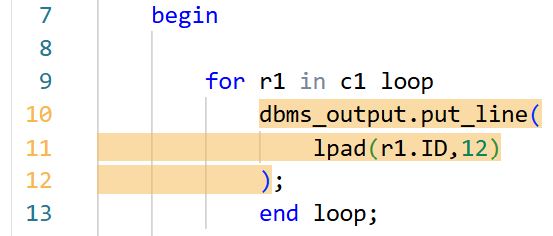
- Par exemple, cliquez sur “GetAllOrders”
- Une page montre le code de cet objet et surligne les instructions problématiques.
- Vous pouvez consulter la documentation relative à ce problème en cliquant sur
“Plus d’info”

4.3 Corriger le problème
Un développeur peut corriger manuellement le problème identifié, ou demander à l’IA de Visual Expert de proposer une solution :
- Cliquez sur

- Une nouvelle vue est créée dans l’explorateur de code.
- Elle inclut le code source initial.
- L’IA génère ensuite une proposition de solution.
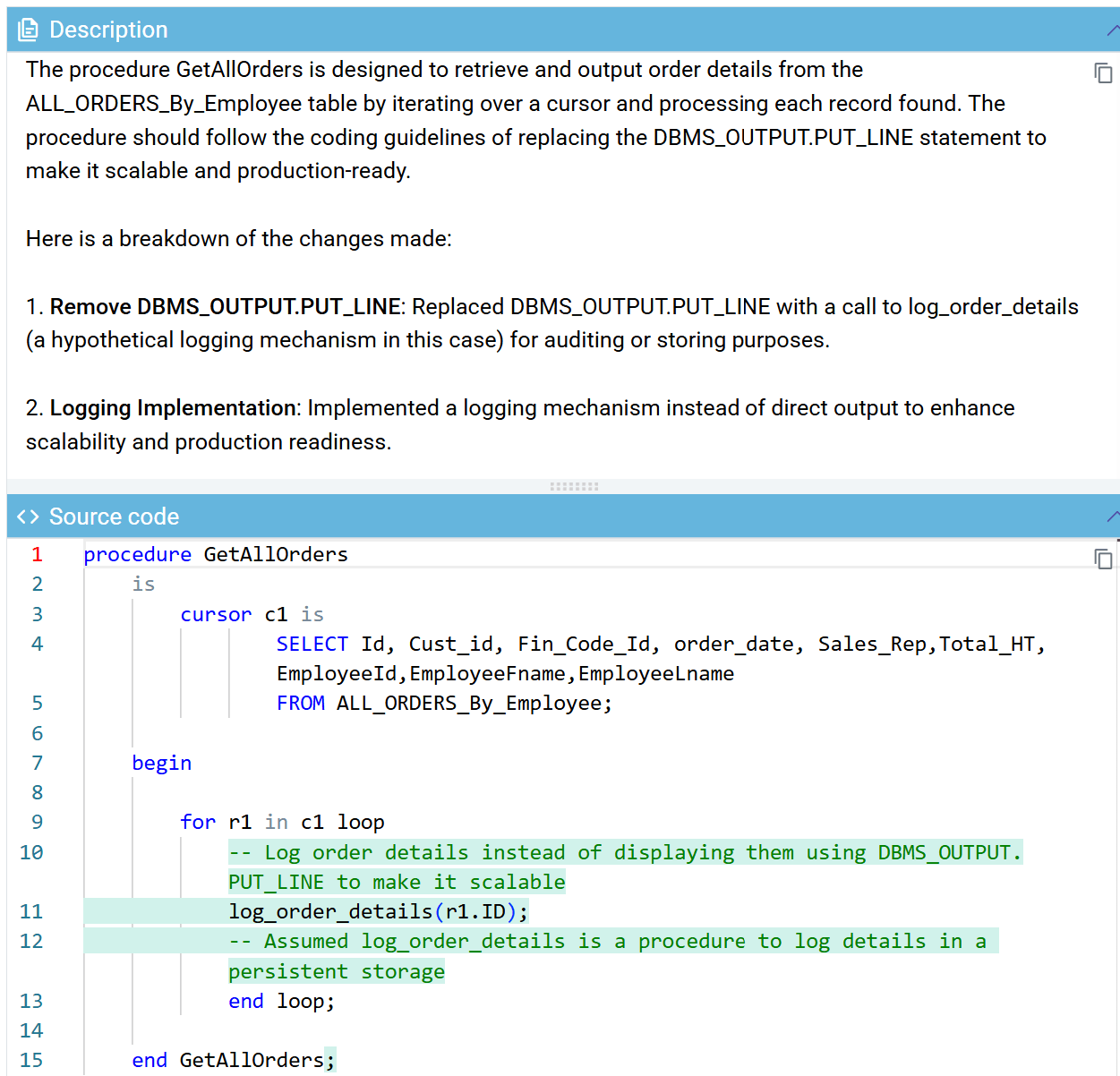
- Quand elle est disponible, cliquez sur “Solution potentielle”
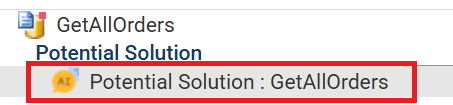
Deux panneaux s’affichent alors à droite :
- Une explication des changements proposés
- Une version du code contenant une solution, surlignée en vert
- Des commentaires expliquant ces changements
Les développeurs peuvent copier et coller cette proposition dans leur application avec ce bouton (en haut à droite) :
4.4 Collaborez avec vos collègues
Lorsque plusieurs personnes participent à l’amélioration du code, elles peuvent partager certains résultats.
- Une personne analyse les problèmes identifiés.
- Elle détermine les priorités et transmet les problèmes à corriger à d’autres personnes.
Voici quelques exemples de liens partageables :
- Cette page affiche les problèmes critiques.
- Cette page affiche les objets utilisant la fonctionnalité obsolète “DBMS_OUTPUT.PUT_LINE” : Voir la liste
- Cette page montre le problème dans la fonction “GetAllOrder” : Voir le détail
5. Améliorer les performances
Visual Expert peut identifier des portions de code qui ralentissent votre application.
Vous pouvez ensuite les optimiser :
- En améliorant le code manuellement
- En demandant à l’IA de Visual Expert de proposer des optimisations
Dans tous les cas, une intervention humaine sera nécessaire. Ni Visual Expert ni son IA ne modifieront directement votre code.
5.1 Identifier les objets les plus lents
Vous pouvez par exemple lister les procédures les plus lentes.
Pour cela, VE Web utilise des données statistiques générées automatiquement par Oracle.
- Ouvrez le module Explorateur de code VE Web.
- Sélectionnez la racine des procédures.
- Dans la barre de navigation — section “Analyse des performances” — cliquez sur “Code le plus lent”.
- Les procédures les plus lentes sont listées selon leur temps moyen d’exécution.
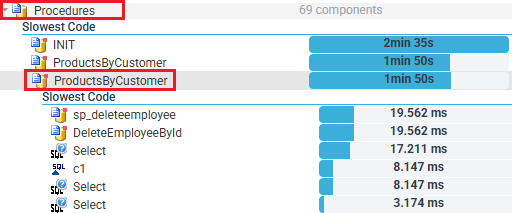
Vous pouvez ensuite décomposer le temps d’exécution d’une procédure contenant beaucoup de code, pour l’analyser plus en détail. Par exemple :
- Sélectionnez la 3ᵉ procédure de la liste (voir screenshot ci-dessous).
- Cliquez sur “Code le plus lent”.
- Visual Expert décompose le temps d’exécution de la procédure en plusieurs éléments.
5.2 Optimiser le code
L’IA de Visual Expert peut proposer des optimisations de code. Par exemple :
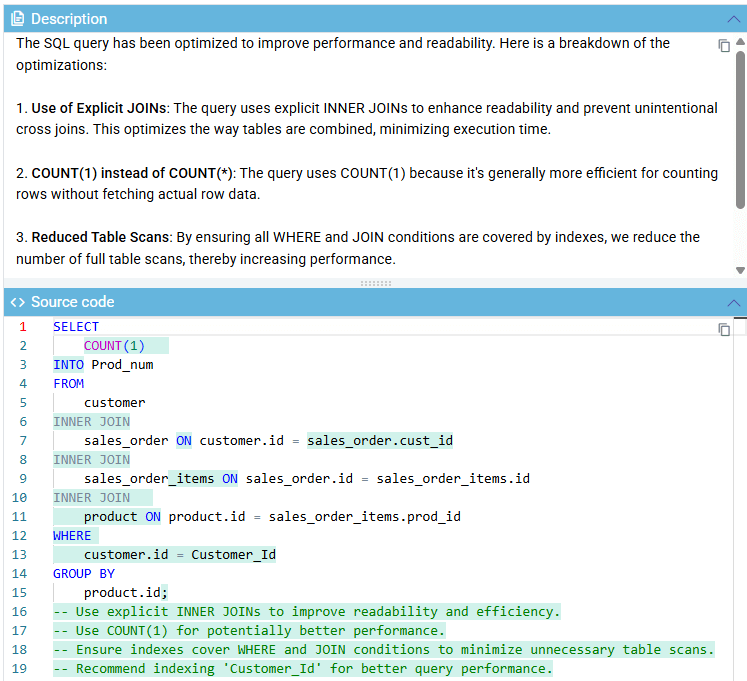
- Dans le résultat précédent, sélectionnez le premier ordre SELECT.
- Dans la barre de navigation — section “Services d’IA” — cliquez sur “Optimiser”.
- Deux panneaux s’affichent à droite :
- Une explication des optimisations proposées
- Une version du code contenant une solution, surlignée en vert
- Avec des commentaires expliquant ces changements

- Les développeurs peuvent copier et coller la solution dans leur application via ce bouton (en haut à droite) :
Visual Expert propose également d’autres fonctionnalités pour améliorer les performances. Voici deux autres exemples que vous pouvez tester :
5.3 Détecter les index manquants
Visual Expert peut trouver automatiquement des index manquants dans votre base :
- Il cherche les colonnes utilisées dans les clauses WHERE, GROUP BY, HAVING ou ORDER BY.
- Il vérifie si ces colonnes sont déjà indexées.
- Sinon, il les ajoute à la liste des index manquants pour vous aider à optimiser les performances.
Vous pouvez générer cette liste avec les étapes suivantes :
- Ouvrez le module Explorateur de code VE Web.
- Double-cliquez sur l'icône des Tables > la liste des tables s’ouvre.
- Sélectionnez la table “CUSTOMER”.
- Dans la barre de navigation — section “Revue de code” — cliquez sur “Index manquants”.
5.4 Inspection automatique du code
Certaines règles d’inspection détectent des pratiques qui affectent les performances.
- Vous pouvez voir un exemple sur cette page : Voir la règle d’inspection liée aux performances .
- Elle liste des ordres SQL qui réalisent une jointure sur trop de tables.
- Par exemple : Voir la requête SQL qui joint 4 tables .
- Vous pouvez transmettre ce lien aux développeurs qui optimisent les SQL.
-
Ils peuvent demander une solution à l’IA en cliquant sur ce bouton :