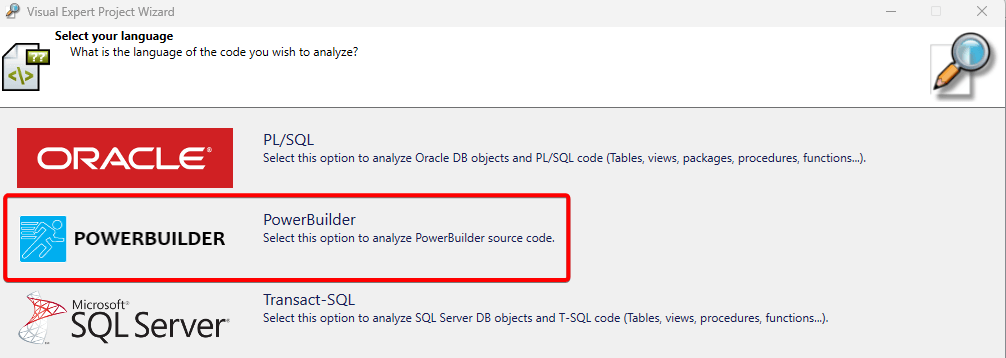
Étape 1 : Lancer Visual Expert et l’assistant de création de projet
- Lancez Visual Expert.
- Ouvrez l’assistant de création de projet.
- Lorsque vous êtes invité à sélectionner le langage du projet, cliquez sur PowerBuilder.
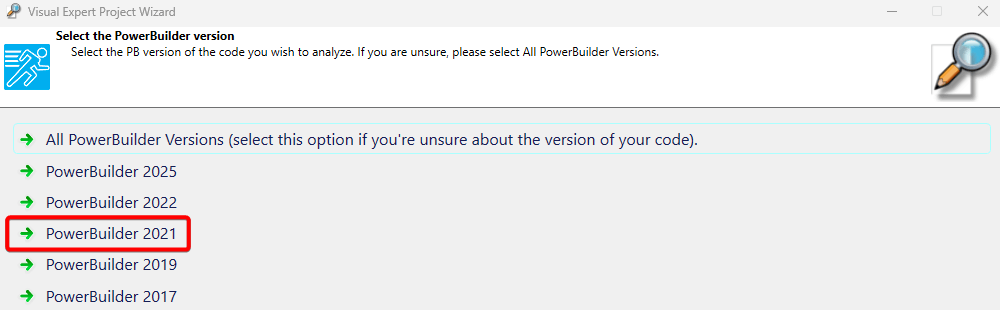
Étape 2 : Sélectionner la version de PowerBuilder
Choisissez la version de PowerBuilder que vous utilisez.
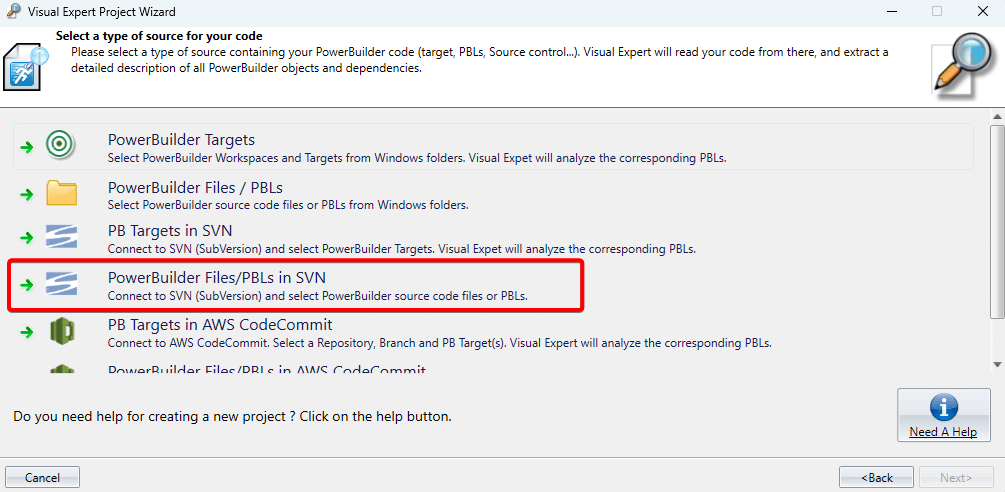
Étape 3 : Choisir le type de code source
- Sélectionnez Fichiers PowerBuilder / PBLs dans SVN comme type de code source. Cliquez sur [Suivant].
Étape 4 : Se connecter au serveur SVN
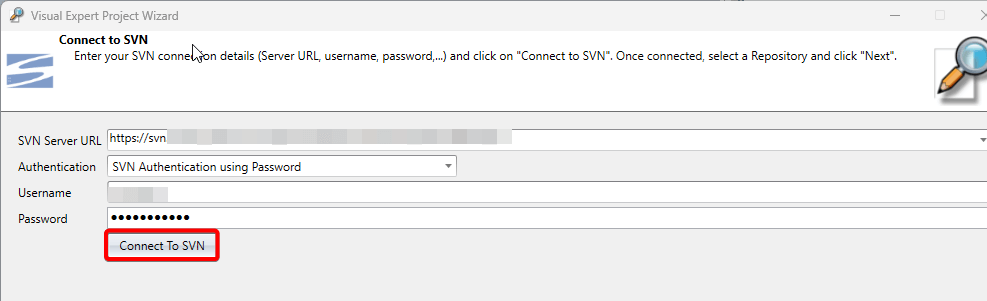
- Saisissez l’
URL du serveur SVNainsi que vos identifiants. Cliquez sur Se connecter à SVN.
Étape 5 : Vérifier la connexion
Si la connexion est réussie, un message de confirmation s’affiche. Cliquez sur [Suivant] pour continuer.
Étape 6 : Déployer le dossier SVN
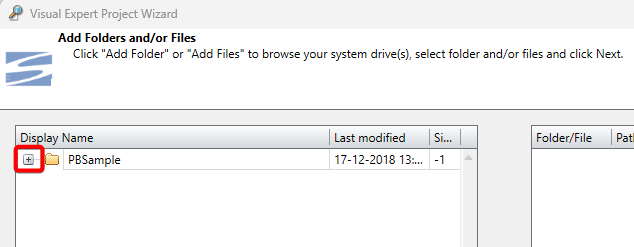
Cliquez sur le signe [+] pour déployer le dossier et afficher tous les fichiers.
Étape 7 : Localiser le dossier ws_objects
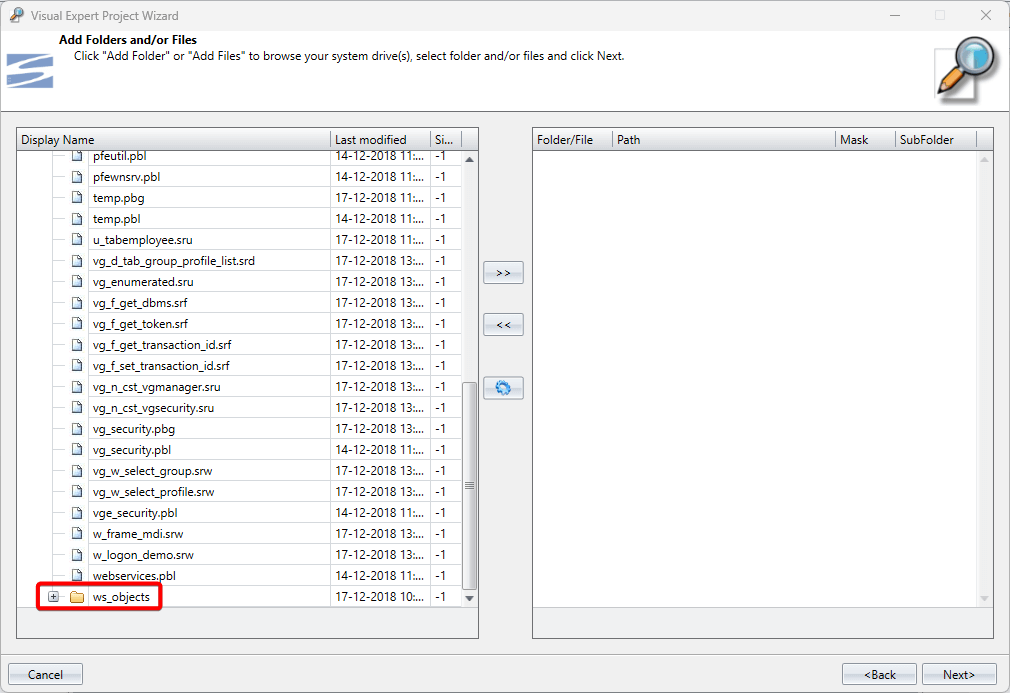
- Parcourez la liste déployée pour vérifier que le dossier
ws_objectsest présent. - Une fois vérifié, revenez en haut de la liste des dossiers.
Étape 8 : Sélectionner le dossier parent
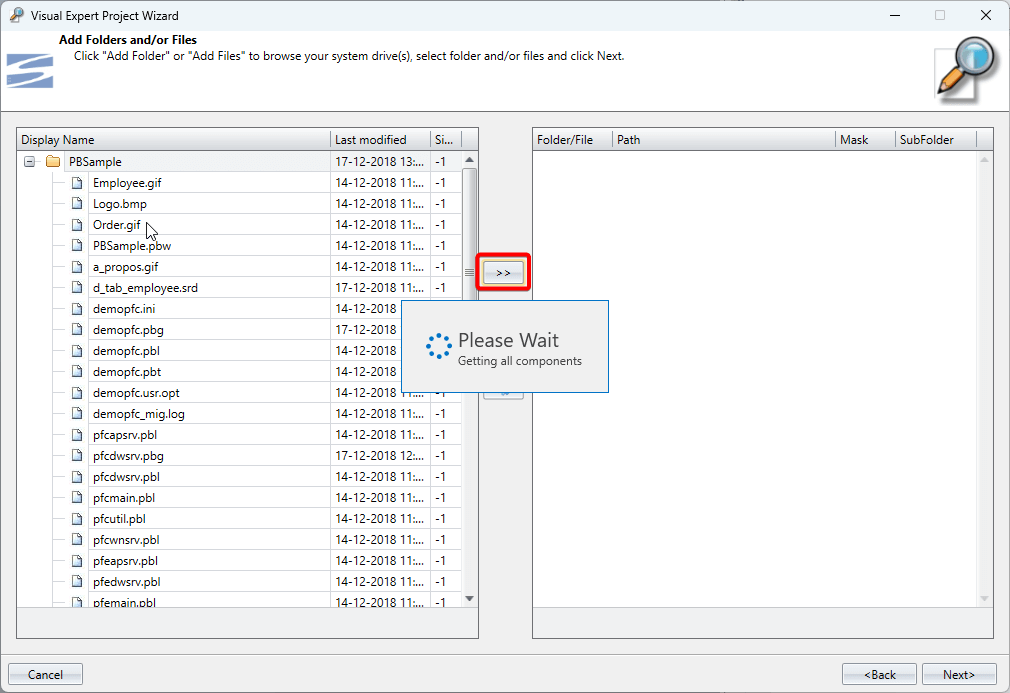
- Sélectionnez le dossier parent de
ws_objects(par exemplePBSample). - Sélectionnez le dossier
PBSampleet cliquez sur la flèche droite (>>) pour le parcourir.
Étape 9 : Analyser les sous-dossiers et appliquer des filtres
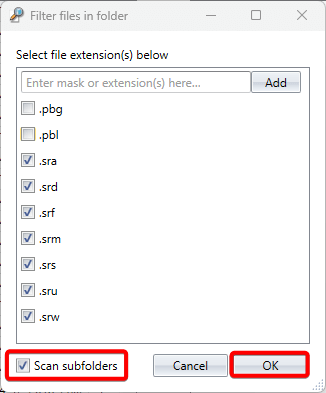
- Cliquez sur Analyser les sous-dossiers.
- Sélectionnez les extensions de fichiers à inclure.
- Excluez les extensions inutiles telles que
.pbl,.pbg, etc. - Cliquez sur [OK].
Étape 10 : Configurer les paramètres de destination
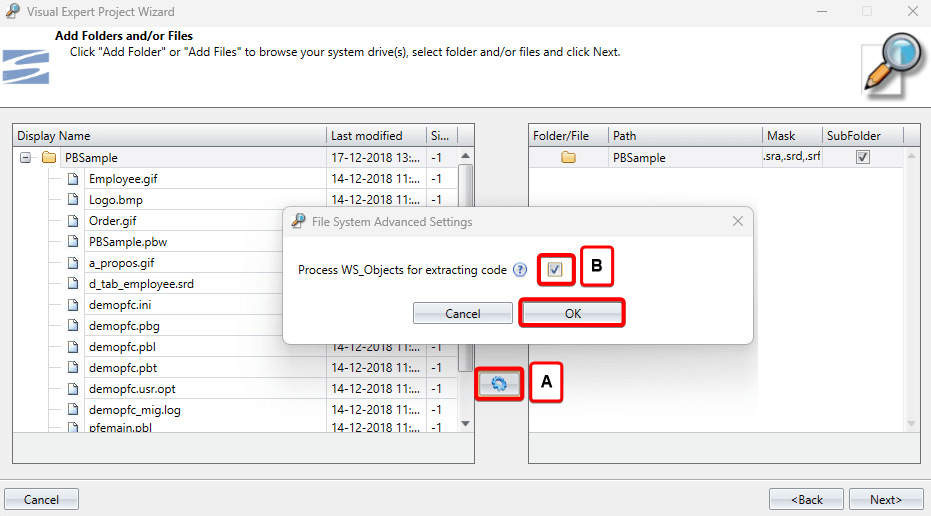
- Dans la section de destination (panneau de droite), sélectionnez le dossier
PBSample. - Cliquez sur l’icône Paramètres (A).
- Activez la case à cocher requise (B).
- Cliquez sur [OK], puis sur [Suivant].
Étape 11 : Saisir les informations du projet
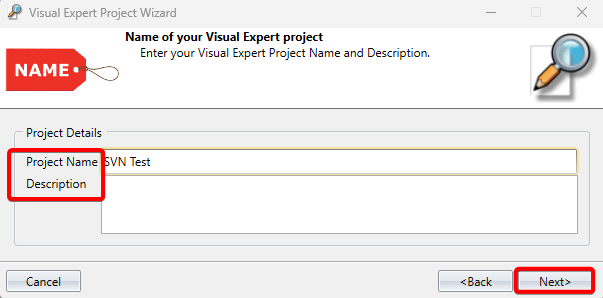
Renseignez un nom de projet et une description. Cliquez sur [Suivant].
Étape 12 : Finaliser la configuration du projet
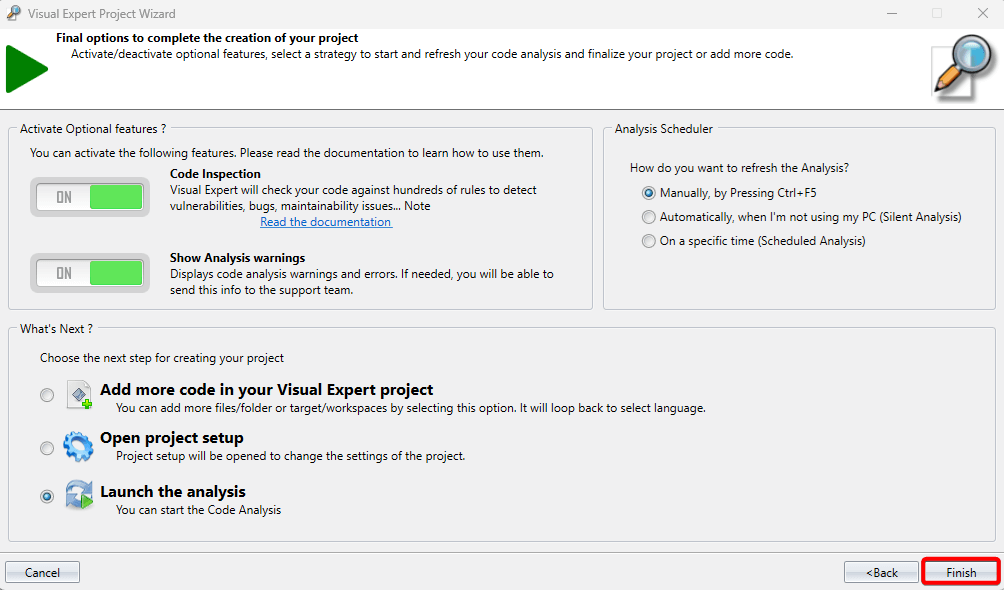
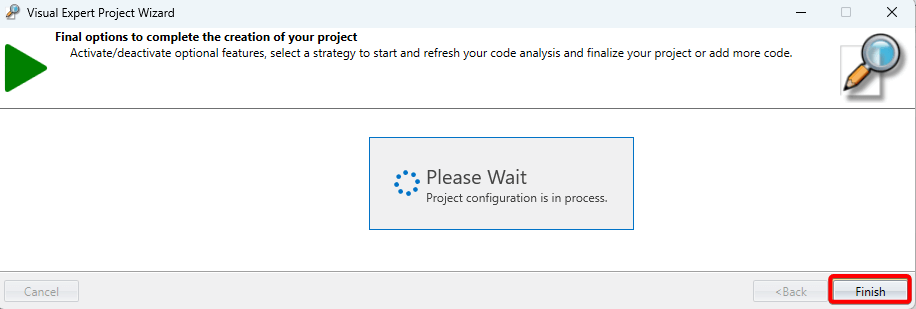
Cliquez sur [Terminer] pour quitter l’assistant de création de projet.
Étape 13 : Démarrer la création du projet
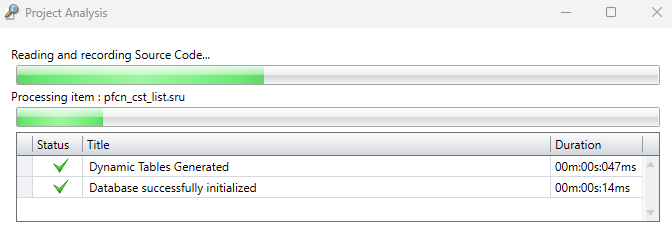
Le processus de création du projet démarre et l’analyse du code source commence automatiquement.
L'analyse peut prendre plusieurs minutes.
Étape 14 : Examiner les résultats de l’analyse
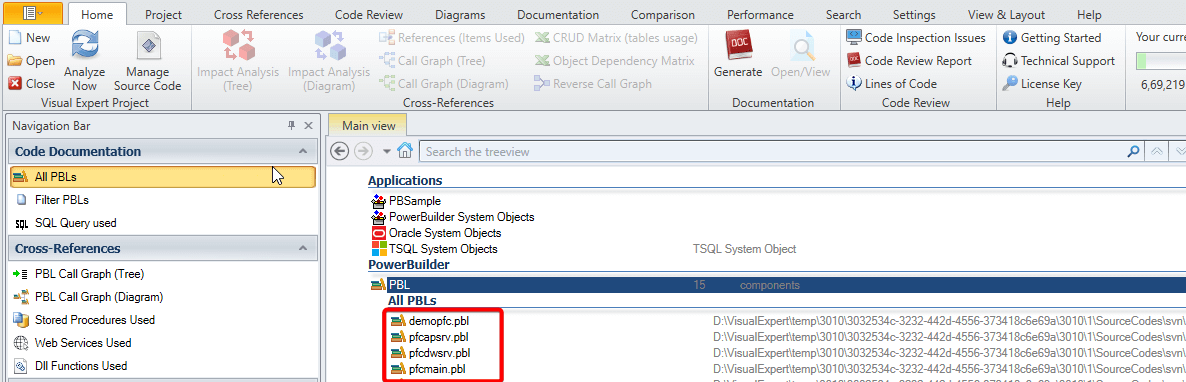
- Une fois l’analyse terminée, les résultats s’affichent dans l'arborescence.
- Sélectionnez les PBLs et exécutez la macro Tous les PBLs.
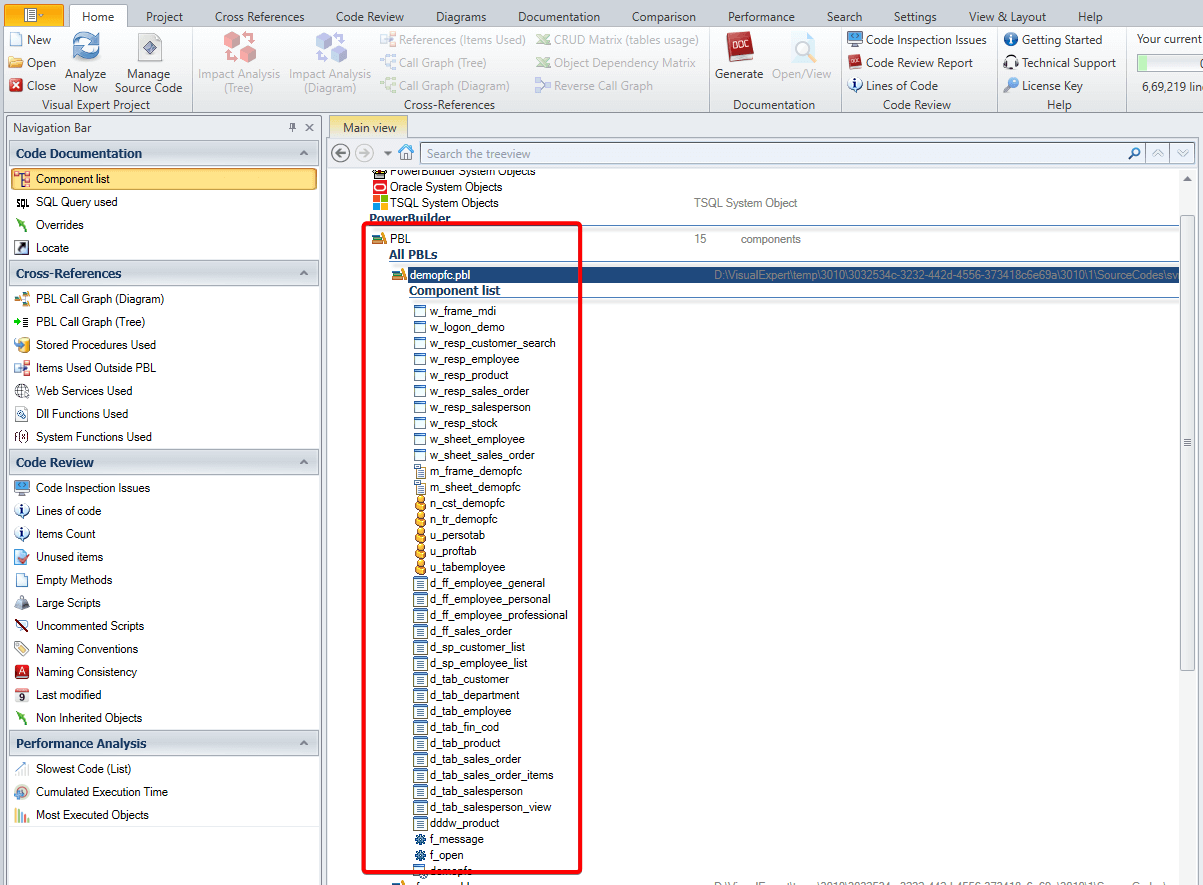
Étape 15 : Explorer les composants
- Chaque dossier
*.pbl.srcest traité comme une PBL. - Les PBLs correspondants sont affichées dans l'arborescence.
- Sélectionnez une PBL, cliquez sur Liste des composants, pour voir tous les composants contenus dans ce dossier.