
Configurer les paramètres de proxy dans Visual Expert Desktop
Les serveurs proxy sont couramment utilisés dans les réseaux d’entreprise pour renforcer la sécurité, contrôler l’accès des utilisateurs, optimiser le trafic réseau et filtrer le contenu web. Dans Visual Expert Desktop, la configuration du proxy est nécessaire lorsque l’accès direct à Internet est restreint, afin de garantir une connectivité fiable pour les mises à jour et les fonctionnalités en ligne.
Accéder aux paramètres de proxy
Pour configurer les paramètres de proxy dans Visual Expert Desktop :
- Accédez à Paramètres → Paramètres de proxy depuis la barre d’application
- Ou ouvrez Plus de paramètres et sélectionnez Paramètres de proxy dans la barre latérale
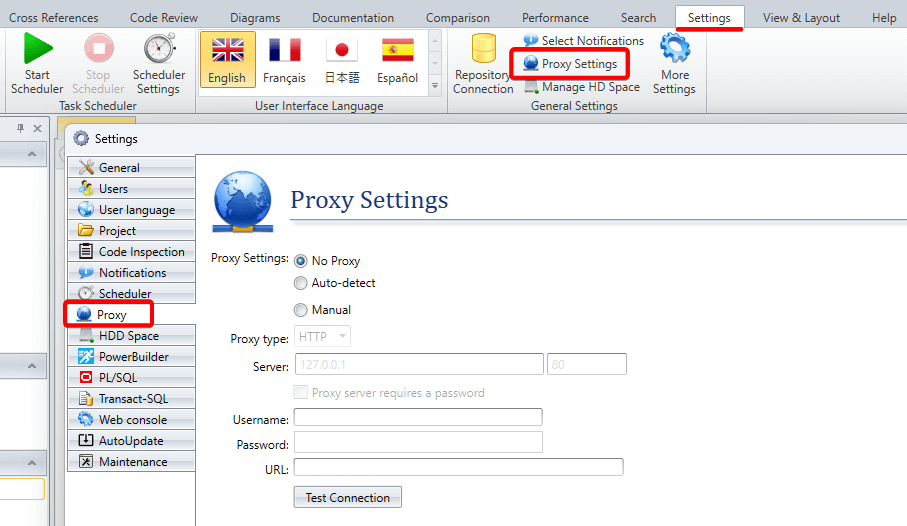
Options de configuration du proxy
Visual Expert propose trois modes de configuration du proxy.
1. Aucun proxy
Sélectionnez cette option si Visual Expert doit se connecter directement à Internet sans utiliser de serveur proxy.
Recommandé lorsque :
- L’accès à Internet n’est pas restreint
- Vous travaillez depuis un réseau domestique ou autonome
2. Détection automatique
Détecte automatiquement les paramètres de proxy configurés par votre organisation, par exemple via les options Internet de Windows ou des stratégies réseau.
Recommandé lorsque :
- Vous êtes connecté à un réseau d’entreprise
- Les paramètres de proxy sont gérés de manière centralisée par votre service informatique
3. Configuration manuelle
Utilisez cette option pour définir explicitement les paramètres du proxy.
Champs requis :
- Type de proxy – Sélectionnez le protocole du proxy, généralement HTTP ou SOCKS (HTTP est affiché dans l’interface)
- Serveur – Saisissez l’adresse IP ou le nom d’hôte du serveur proxy.
- Port – Saisissez le numéro de port utilisé par le serveur proxy (la valeur par défaut pour HTTP est 80).
- Nom d’utilisateur & Mot de passe – Si le serveur proxy requiert une authentification, activez la case correspondante et saisissez les identifiants fournis par votre service informatique.
- URL (optionnel) – Spécifiez une URL pour tester la connexion via le proxy.
Tester la configuration du proxy
Après avoir saisi les informations du proxy, cliquez sur Tester la connexion pour vérifier que Visual Expert peut accéder à Internet avec les paramètres configurés.
Bonne pratique : testez toujours la configuration afin d’éviter des problèmes d’accès aux mises à jour ou aux services.
Quand mettre à jour les paramètres de proxy
- Changements de réseau – Passage d’un réseau professionnel à un réseau domestique
- Problèmes de connectivité – Si Visual Expert ne peut pas vérifier les mises à jour ou accéder à l’aide en ligne
- Politiques de sécurité – Nouvelles exigences informatiques ou de conformité liées aux politiques de sécurité de l’organisation
Dépannage
- Erreurs d’authentification – Vérifiez le nom d’utilisateur et le mot de passe en cas d’échec de l’authentification.
- Problèmes de serveur ou de port – Confirmez l’adresse du serveur proxy et le port auprès de votre support informatique.
- Absence d’accès Internet – Passez de Aucun proxy à Détection automatique pour identifier la cause du problème.