Cómo generar la documentación del código fuente
Visual Expert puede documentar su código automáticamente.
El resultado es una documentación HTML muy completa, que detalla cada objeto y sus dependencias en toda la aplicación. Puede utilizarse como manual de referencia para el mantenimiento del código, la revisión y la transferencia de conocimientos.
Para más detalles, consulte los siguientes ejemplos:
¿Cómo documentar su código con Visual Expert?
- Abra su proyecto de Visual Expert y haga clic en la pestaña Documentation del menú de cinta.

- “Generate Now” inicia la generación de la documentación con la configuración por defecto o la última utilizada.

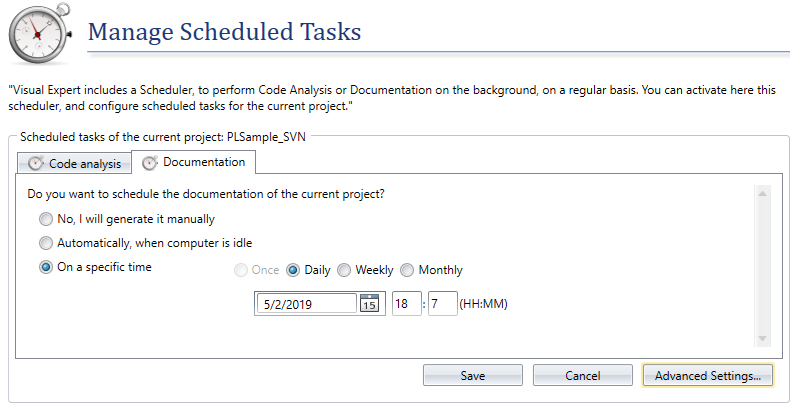
- “Schedule Documentation” permite programar la generación de la documentación.

Puede programar la documentación de forma periódica (diaria, semanal, mensual) o en un momento concreto, cuando su equipo no esté ocupado.
- El botón “Open/View” abre la última documentación generada.

- Visual Expert admite cuatro idiomas: inglés, francés, japonés y español.
La documentación del código se genera en el idioma seleccionado.

- Por defecto, Visual Expert genera la documentación de todo el proyecto.
Las opciones “Adjust Content” permiten restringir el alcance de la documentación. Para más detalles, consulte: Advanced Settings > Adjust Content.

- “Advanced Settings” abre el Documentation Center, donde puede personalizar la documentación.

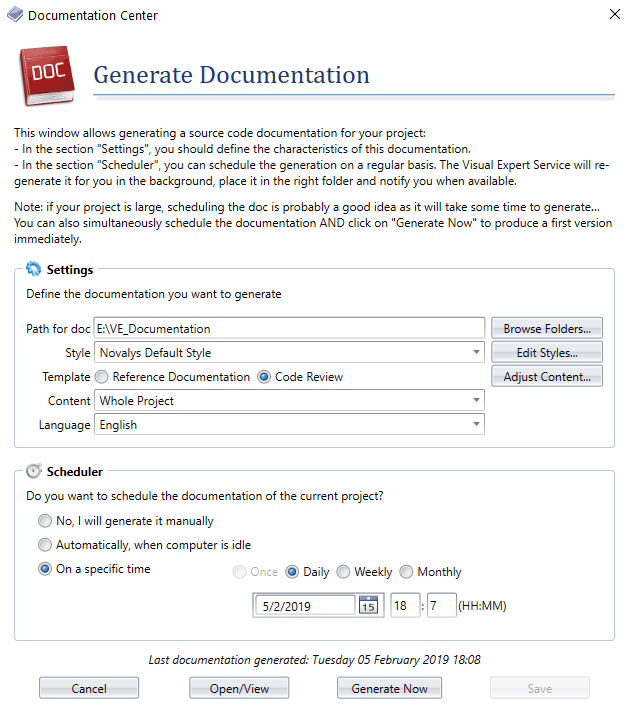
El Documentation Center se divide en dos secciones:
1. Settings (configuración)
Esta sección permite indicar la ruta, el contenido, el estilo, la plantilla y el idioma antes de generar la documentación.

Path for Doc (ruta):
Configure una ruta de su disco duro para guardar la documentación.
Haga clic en ‘Browse Folders’ para cambiar la ruta.
Style (estilo):
Visual Expert le permite crear un estilo personalizado para su documentación HTML.
Haga clic en ‘Edit Styles’ para crear un nuevo estilo. En la lista desplegable, sustituya ‘Novalys Default Style’ por su estilo personalizado.
Template (plantilla):
Seleccione la plantilla de documentación: ‘Reference Documentation’ o ‘Code Review’.
Content (contenido):
Por defecto, Visual Expert genera la documentación de todo el proyecto.
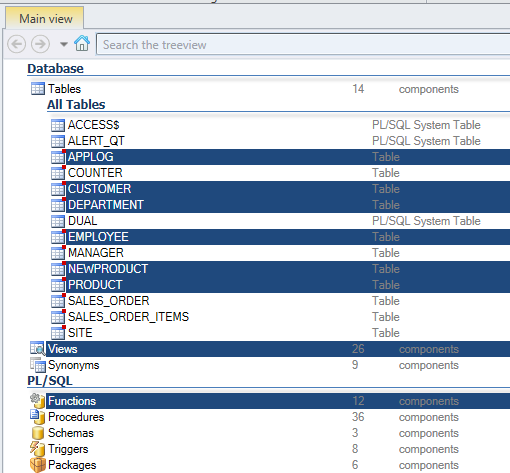
Si solo necesita documentar una parte de su proyecto, seleccione la opción ‘Selected Items Only’ en esta lista desplegable.

La documentación se generará solo para los componentes seleccionados en la vista principal.
Language (idioma):
Seleccione el idioma de la documentación entre estas opciones: inglés, francés, español y japonés.
Adjust Content (ajustar el contenido):
Esta ventana permite filtrar los componentes incluidos en la documentación según su tipo.

Como se muestra arriba, para cada tipo de componente elegido, también puede excluir uno o varios detalles según sea necesario.
Al hacer clic en ‘OK’, los cambios se guardan para todas las documentaciones futuras de este proyecto.
2. Scheduler (programación)
Esta sección permite programar la documentación de forma diaria, semanal, mensual o en un momento concreto.
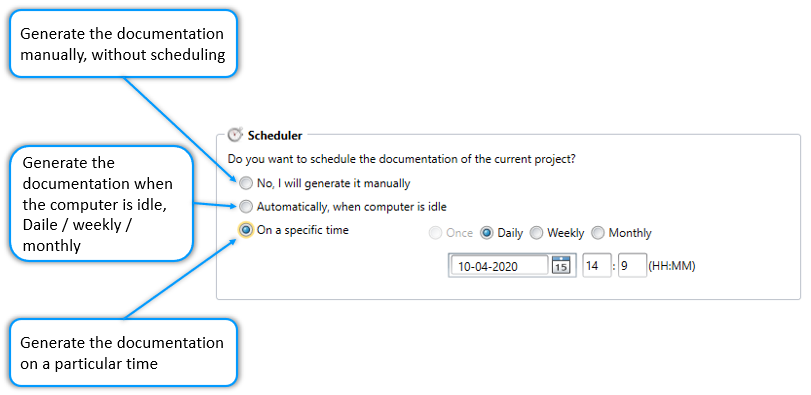
Para generar la documentación programada, Visual Expert utiliza la configuración actual de ruta, estilo, plantilla, contenido e idioma.
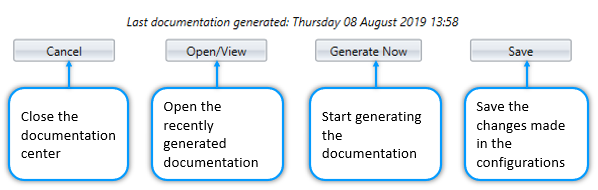
En la parte inferior del Documentation Center hay cuatro botones. Su uso se muestra a continuación:
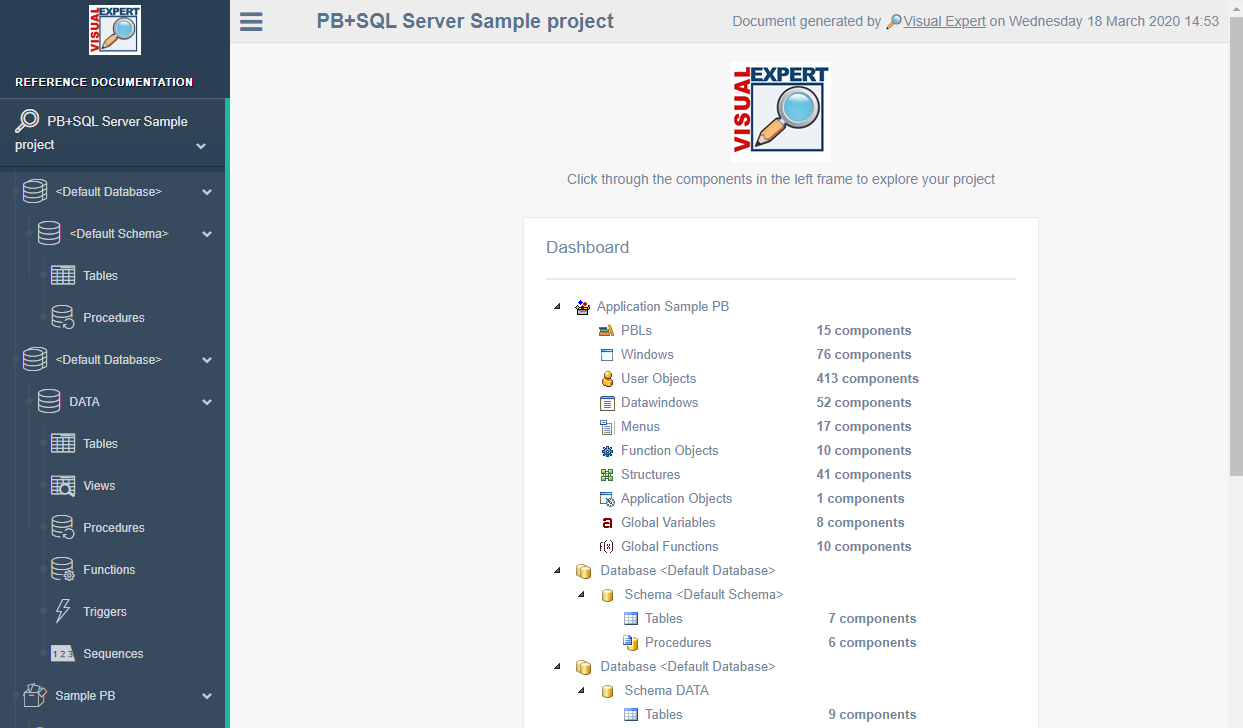
Página de inicio de un ejemplo de documentación de referencia creada para un proyecto PB + SQL Server
INFORMES DE REVISIÓN DE CÓDIGO
Visual Expert también puede generar informes de revisión de código.
Consulte los siguientes ejemplos:
- Documentación de revisión de código de muestra de PB + SQL Server
- Documentación de revisión de código de muestra PB + PL/SQL
- Documentación de revisión de código del servidor SQL
- Documentación de revisión del código de muestra de Oracle
Puede generar un informe de este tipo...
Para crear una documentación de revisión de código, siga estos pasos:
- En el menú de cinta, seleccione la pestaña “Documentation” y haga clic en “Advanced Settings” para abrir el “Documentation Center”.

- Seleccione la plantilla “Code Review”.

- Haga clic en “Generate Now” para iniciar la generación de la documentación de revisión de código.

Adjust Content (ajustar el contenido)
Puede filtrar el contenido de la documentación de revisión de código seleccionando solo los tipos de componentes y las partes de la documentación que necesita. Para ello, haga clic en el botón “Adjust Content” para abrir la configuración del contenido de la documentación.

Por ejemplo, la selección siguiente solo generará la documentación de revisión de código de los procedimientos no utilizados y sin comentarios.

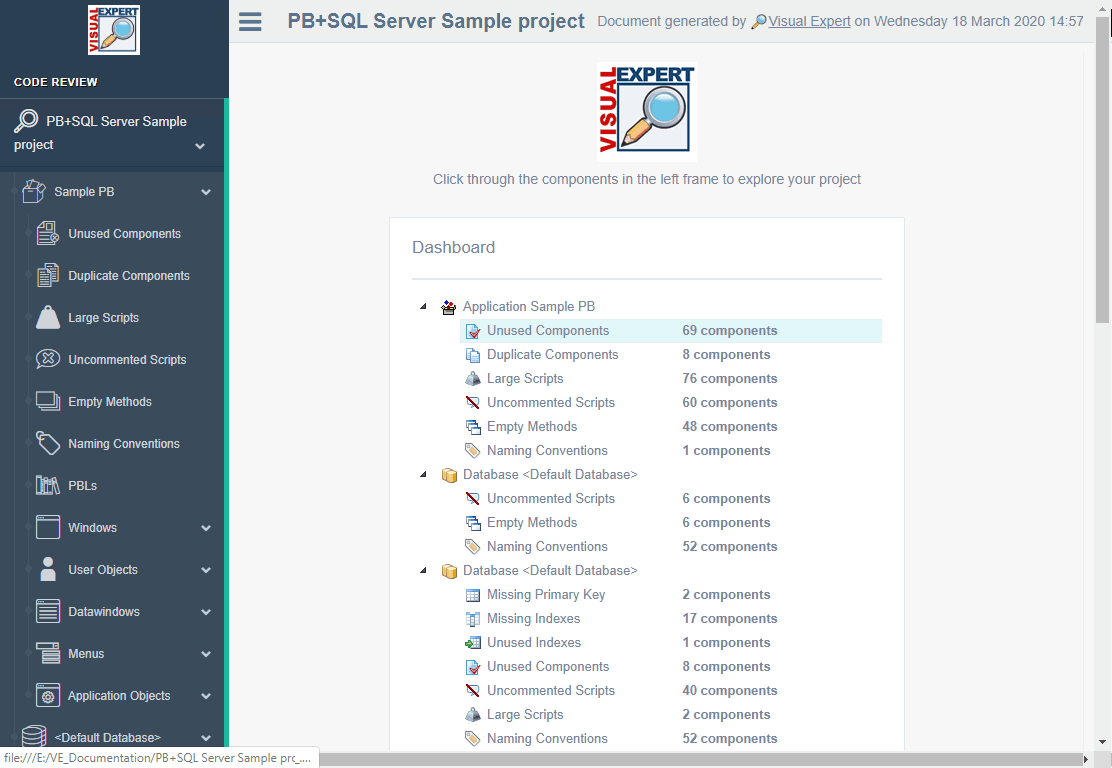
Página de inicio de un ejemplo de documentación de revisión de código creada para un proyecto PB + SQL Server