Fonctionnalités Visual Expert PowerBuilder
Visual Expert est la solution incontournable pour la maintenance de votre code PowerBuilder et de Base de données.
Grâce à Visual Expert, les développeurs
découvrent facilement les applications existantes et peuvent
travailler dessus immédiatement.
Comprendre le code - Identifier les modifications - Anticiper les
conséquences d'un changement - Matrices CRUD - Documentation
Technique - Et bien plus !
Références Croisées
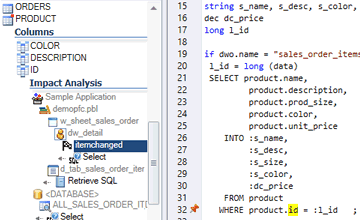
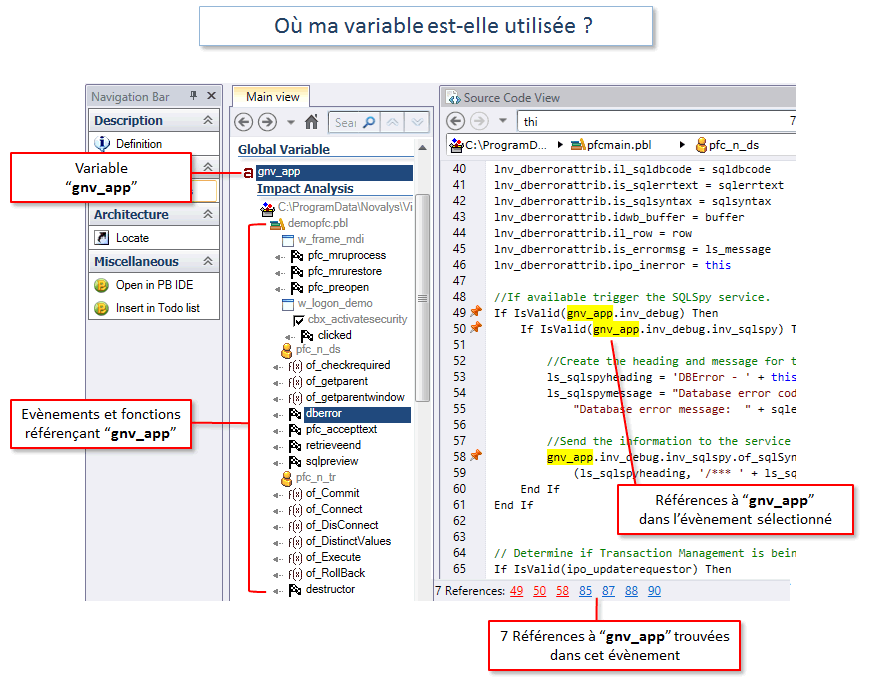
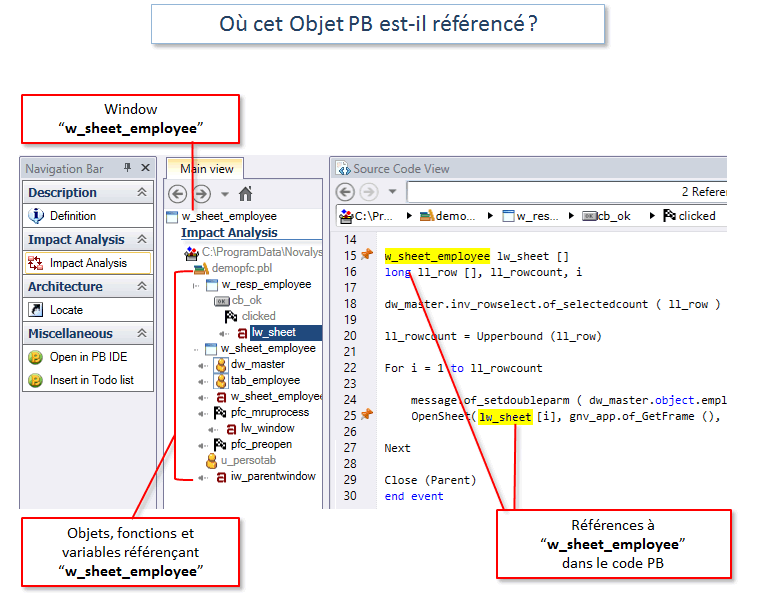
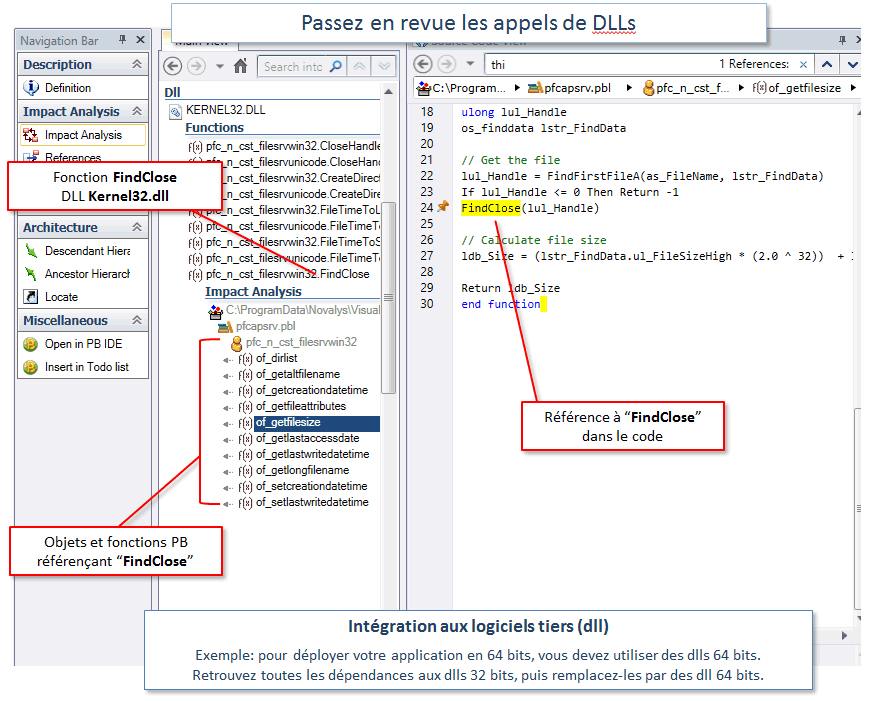
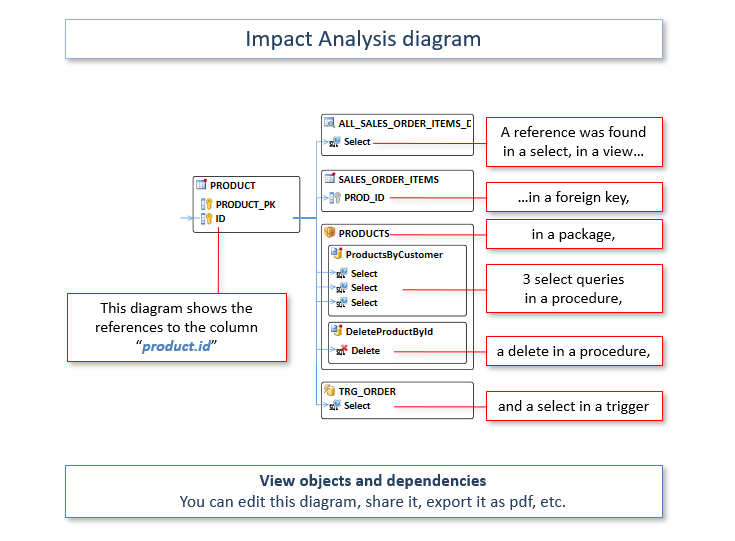
Analysez l'impact d'une modification dans votre code
Identifiez les éléments à modifier pour accomplir une modification.
Ne cassez pas votre application avec une simple modification.
- Si je change cette variable, quel effet cela aura-t-il sur mon code ?
- Si vous ajoutez un paramètre à une fonction, quels autres éléments seront également affectés ?
- Si une table ou une colonne est modifiée, quel code dois-je mettre à jour ?
- etc.
Recherche des failles de sécurité
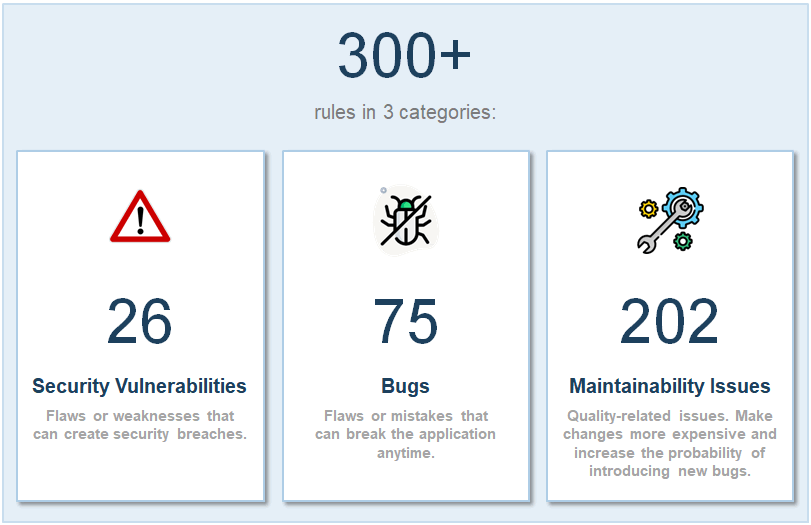
Vulnérabilité du code : Identifiez et corrigez les problèmes de sécurité
- Identifiants et mots de passe codés en dur
- Adresses IP codées en dur.
- Vulnérabilité aux attaques par injection
- Problèmes d'accès et de protection des données
- Utilisation incorrecte/non sécurisée du cryptage
- et bien plus...
Analyser les opérations CRUD dans votre code PB
(Create, Read, Update, Delete)
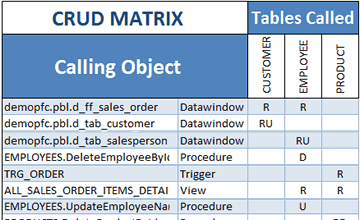
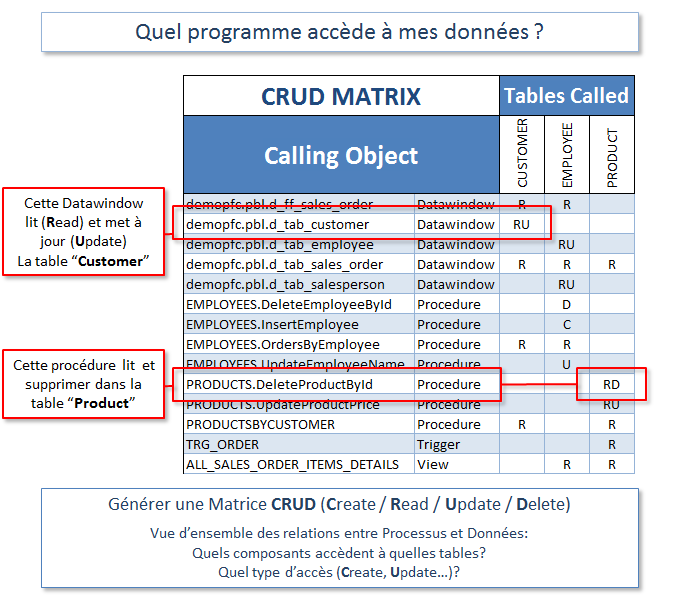
Générez une matrice CRUD montrant quels programmes accèdent à vos données.
Par exemple, quelles DW ou procédures Create/Read/Update/Delete quelles Tables.
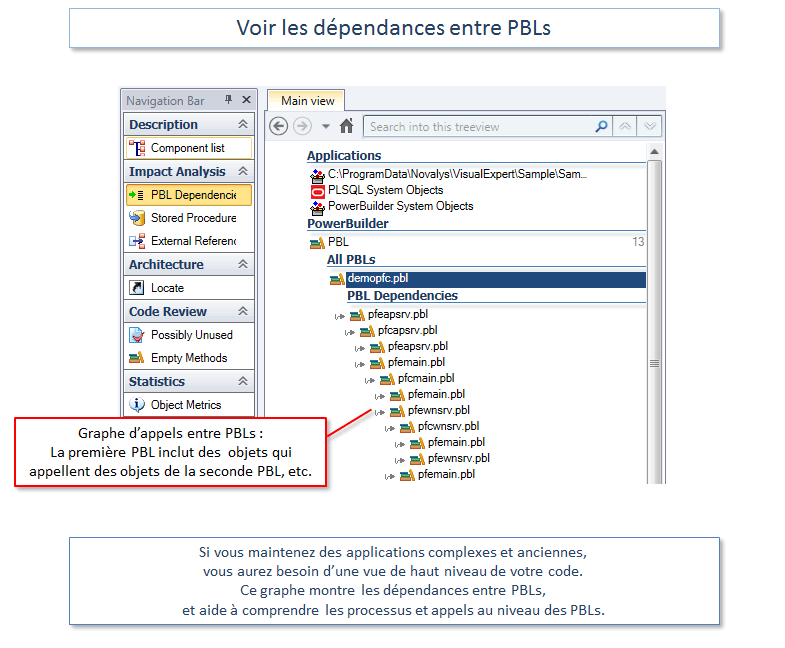
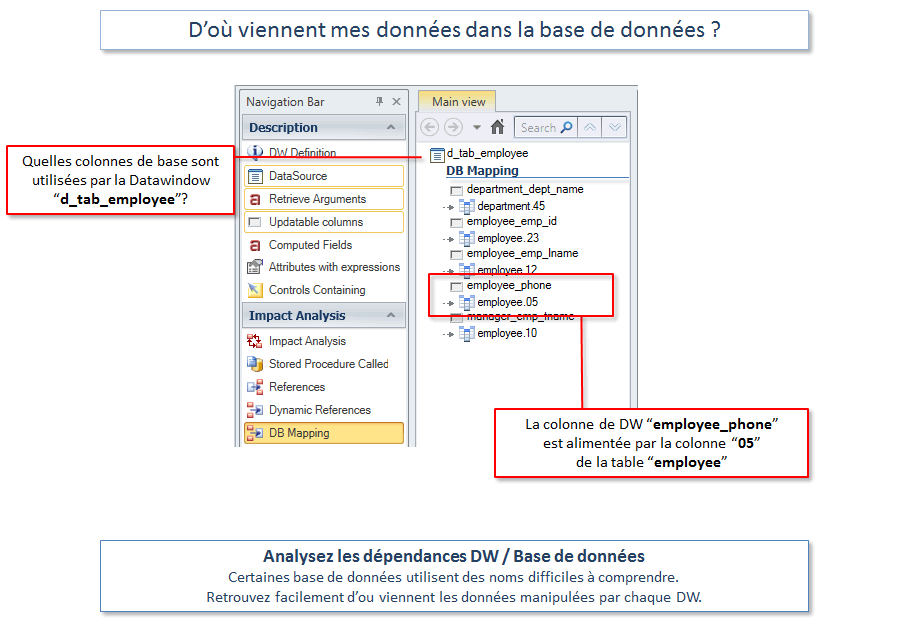
- Passez en revue les dépendances entre le code de base de données et les applications PB.
- Analysez l'impact d'une modification du schema de BDD, tel qu'un changement de définition de table ou l'ajout d'un index.
- Evaluez la complexité du logiciel et les coûts de développement.
- Trouvez les tables qui ne sont jamais mises à jour, supprimées depuis différents endroits, etc.
- Vérifiez que tous les process ont au moins un input (R) et un output (CUD).
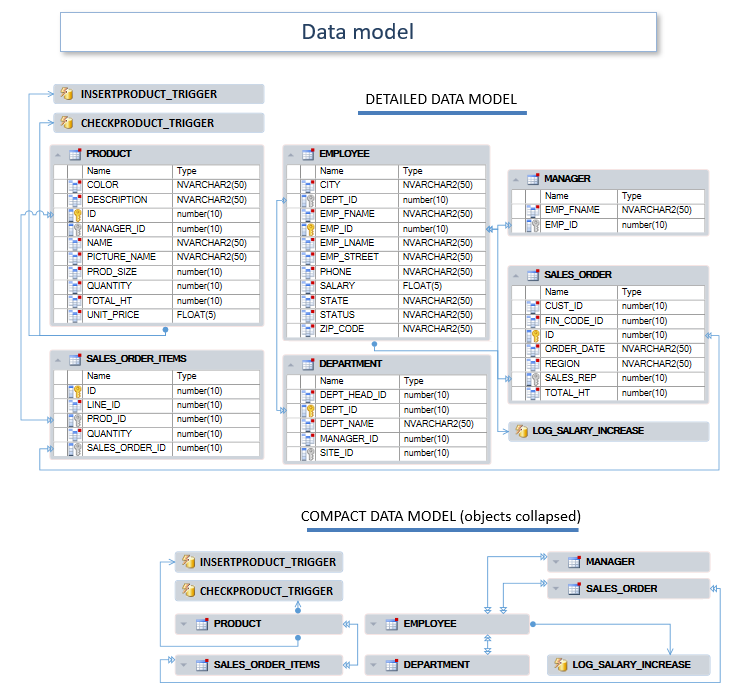
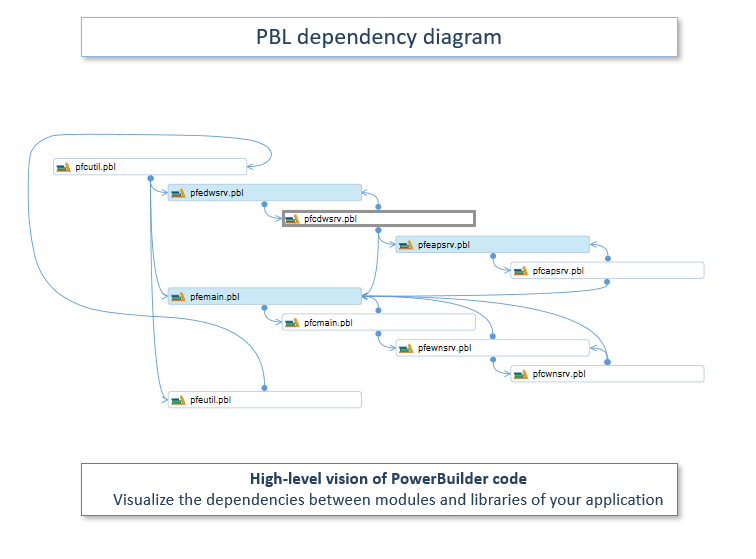
Générer des diagrammes depuis votre code
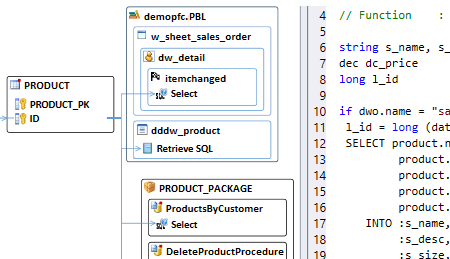
- Visualisez les objets et dépendances
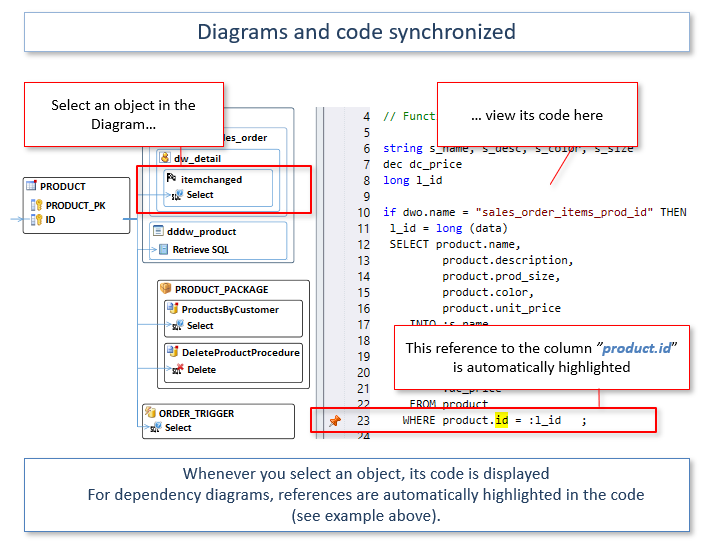
- Synchronisation des diagrammes et du code source
- Sélectionnez les objets à inclure dans le diagramme
- Ajustez la position des objets à l'aide d'un éditeur si besoin,
- Sauvegardez, exportez et partagez vos diagrammes
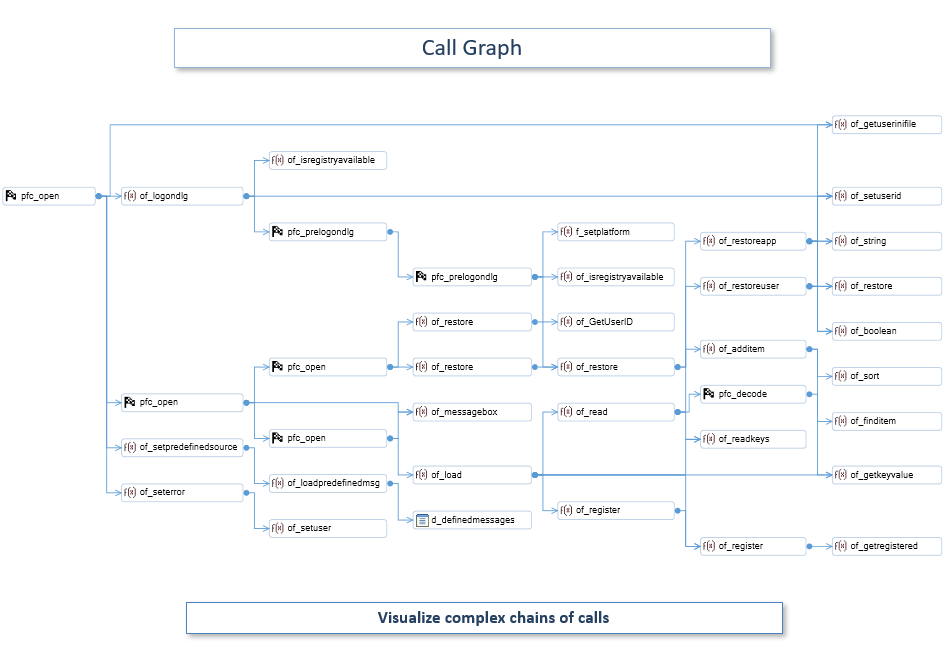
Explorer des chaînes d'appels complexes
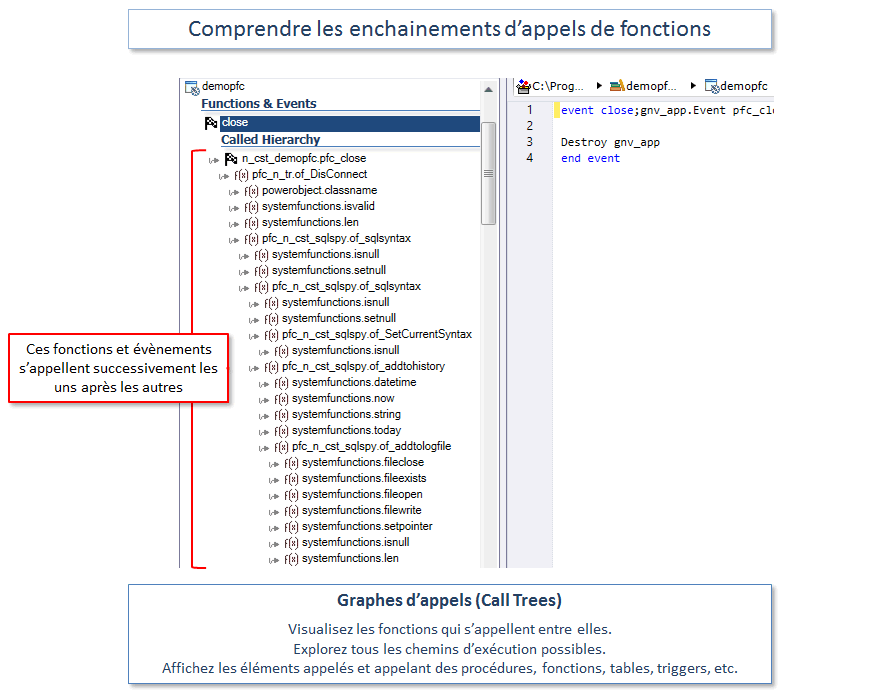
Affichez des Arbres d'Appels (Call Trees) : appelants et appelés pour les fonctions et les évènements.
Explorez tous les chemins d'exécutions possibles.
Plongez dans le code et cliquez sur les méthodes ou les
variables référencées pour voir leur définition.
Les arbres d'appels permettent d'évaluer les effets de modifications apportées à votre code.
En savoir plus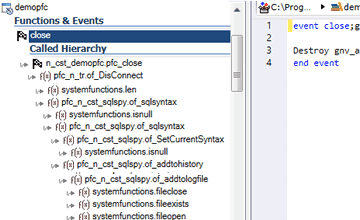
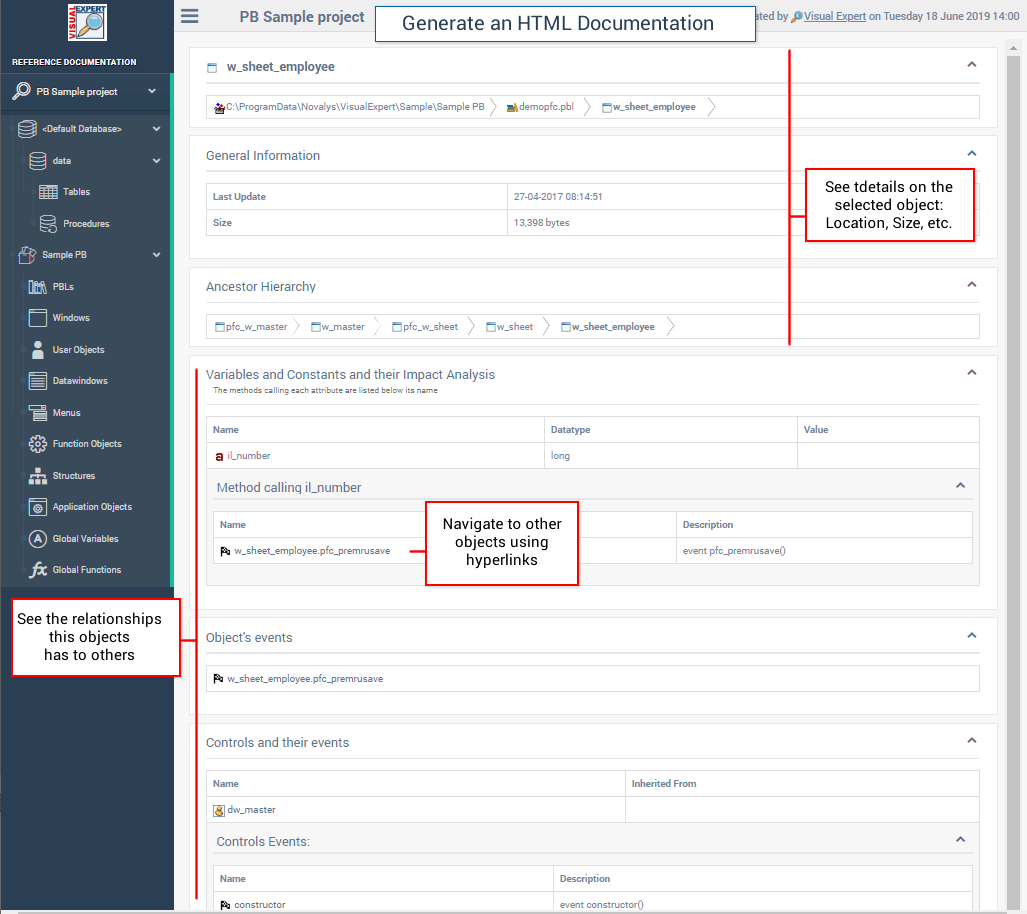
Documenter le code
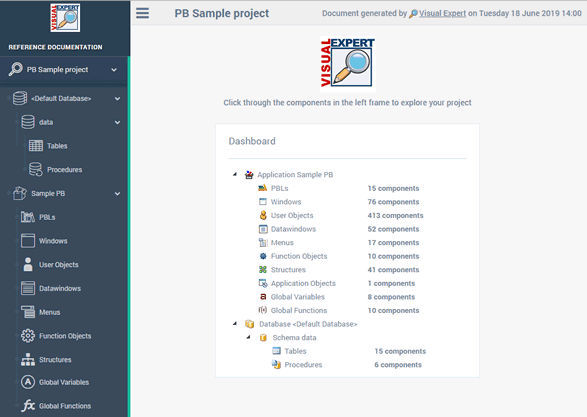
Générez une documentation à partir du
code source et créez des manuels de références
en HTML.
Générez automatiquement des documents de façon
régulière (tâche planifiée).
Documentez les références dans votre code.
Naviguez facilement entre elles grâce à des liens
hypertextes.
Gardez une documentation à jour.
Partagez la connaissance avec vos collègues.
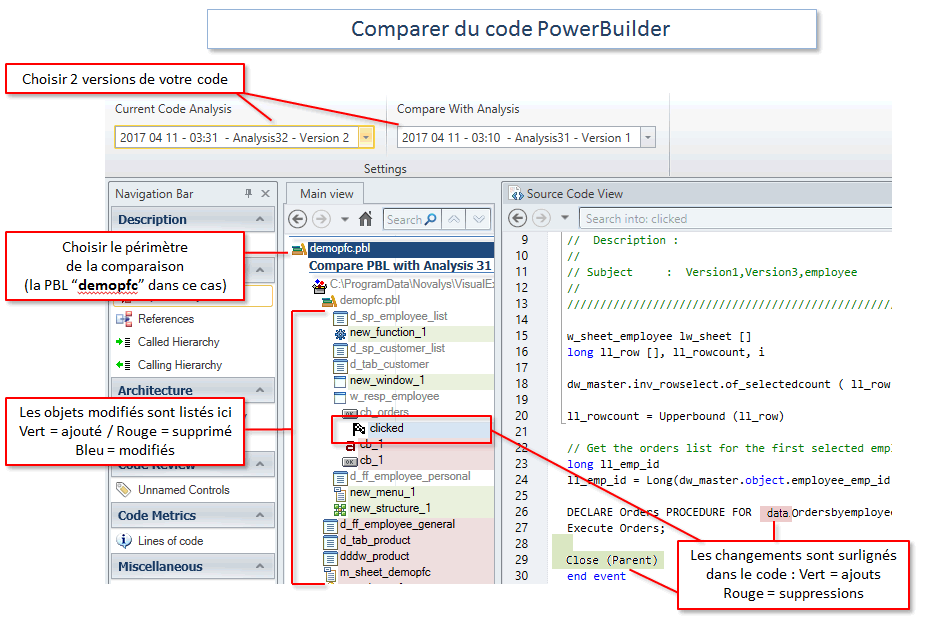
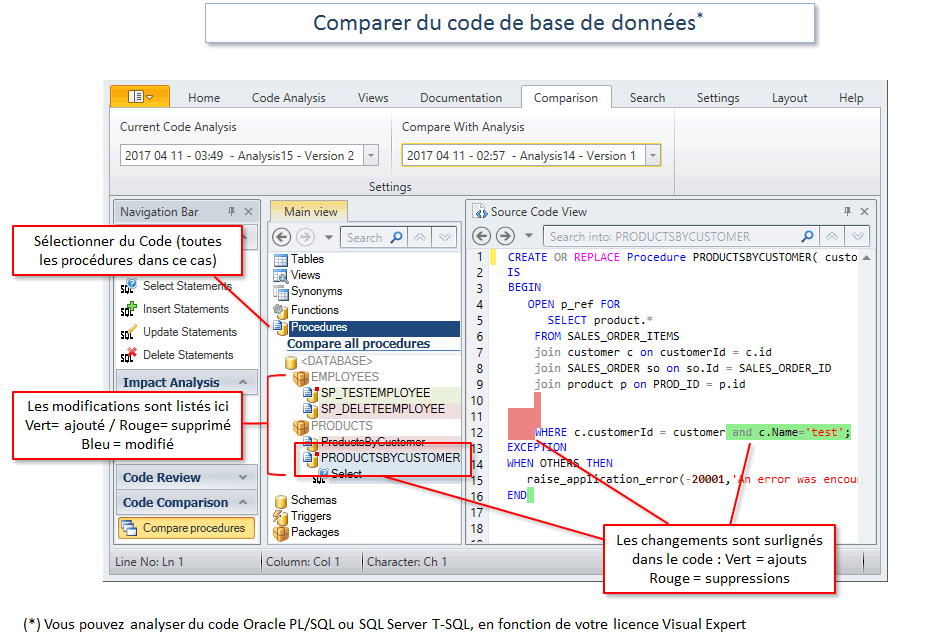
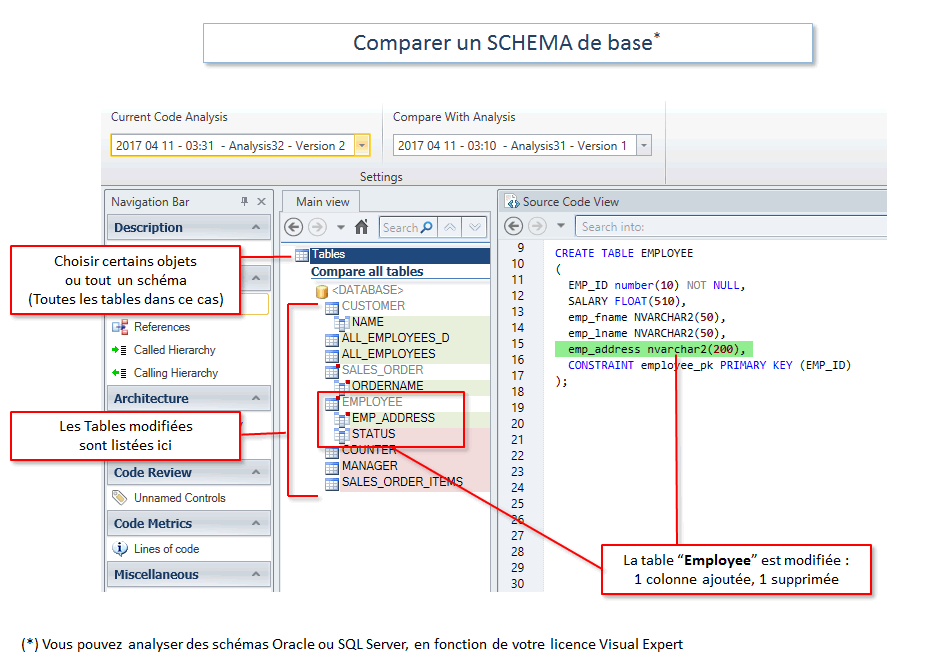
Comparaison de Code
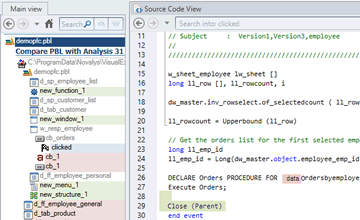
Comparez 2 versions de votre application
- Visualisez les différences dans une hiérarchie de conteneurs.
- Trouvez les changements pertinents
- Filtrez les changements pour un objet donné, ou type d'objet : Userobject, Table, Procédure...
- Filtrez les changements pour une PBL donnée.
- Sauvegardez des "photographies" de votre code de façon régulière et comparez-les à tout moment.
- Et plus...
Optimiser les performances PowerBuilder & BDD
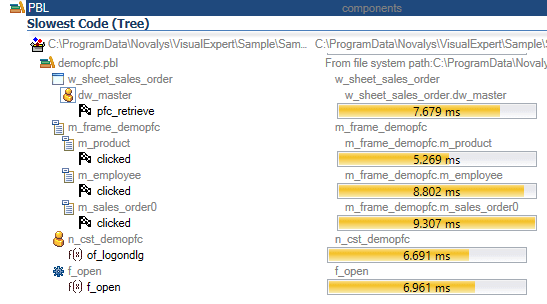
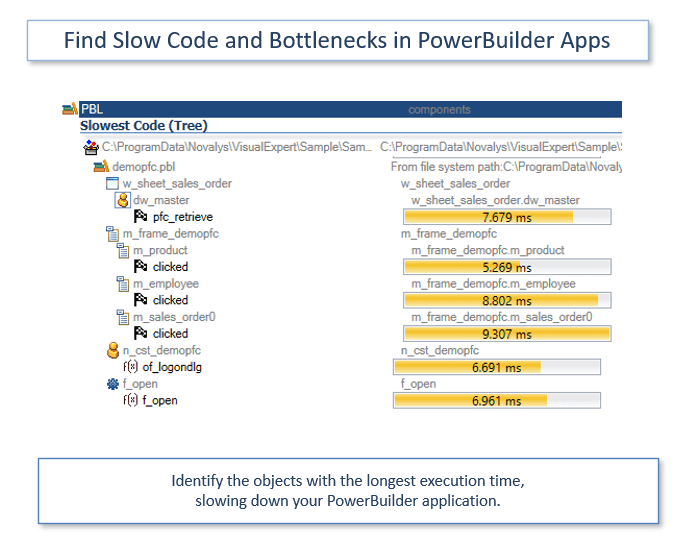
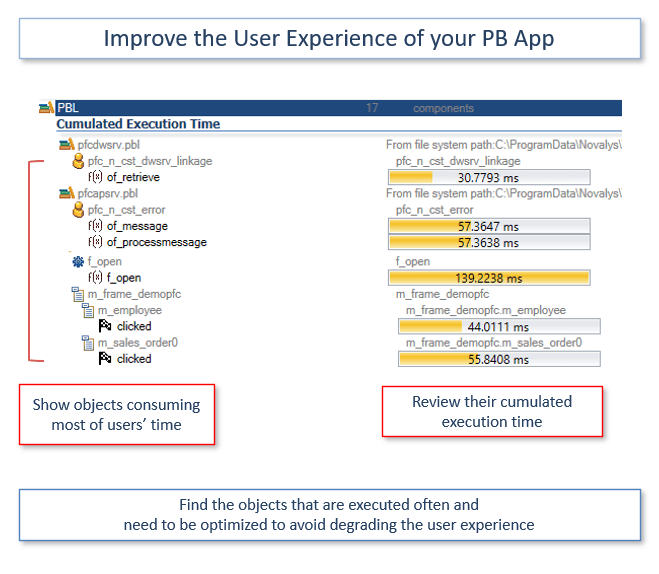
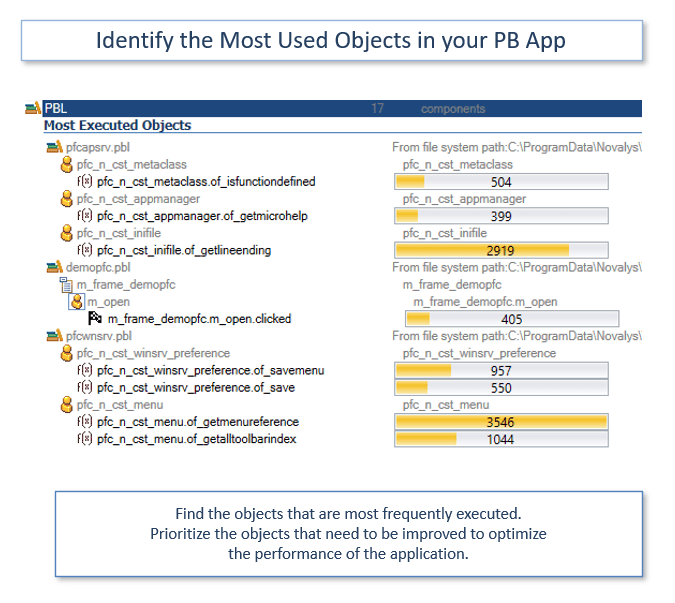
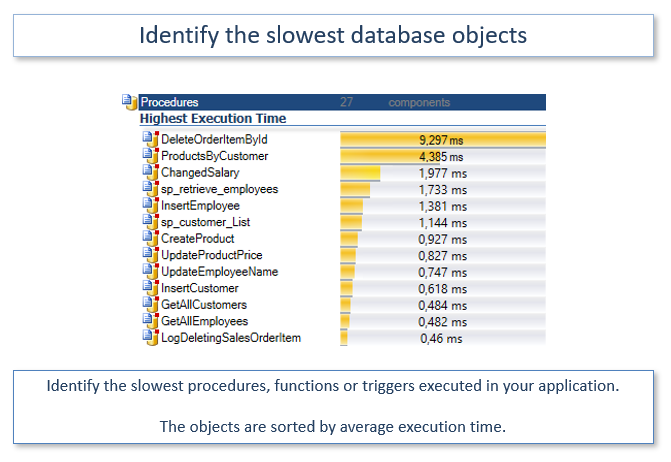
- Identifiez les objets et les méthodes qui ralentissent votre application.
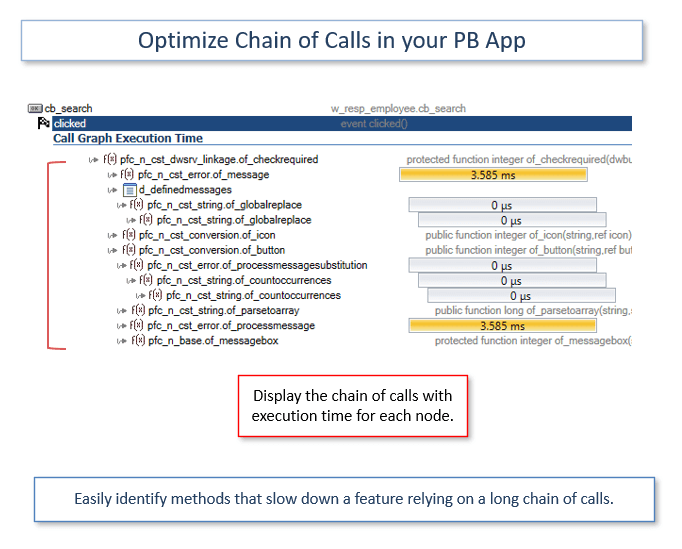
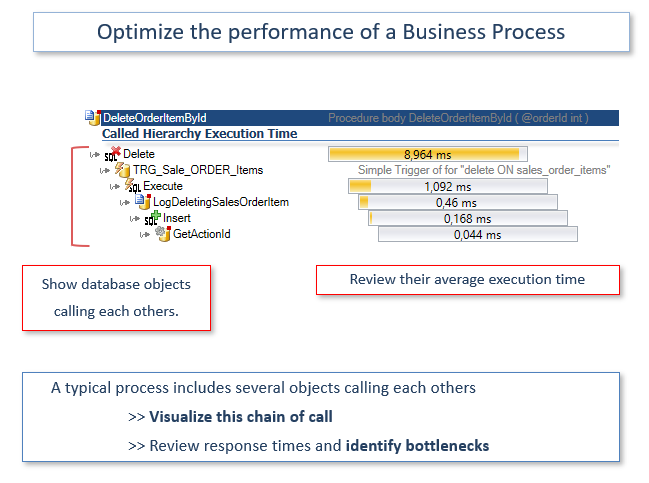
- Analysez les chaînes d'appel complexes pour trouver et éliminer les goulots d'étranglement.
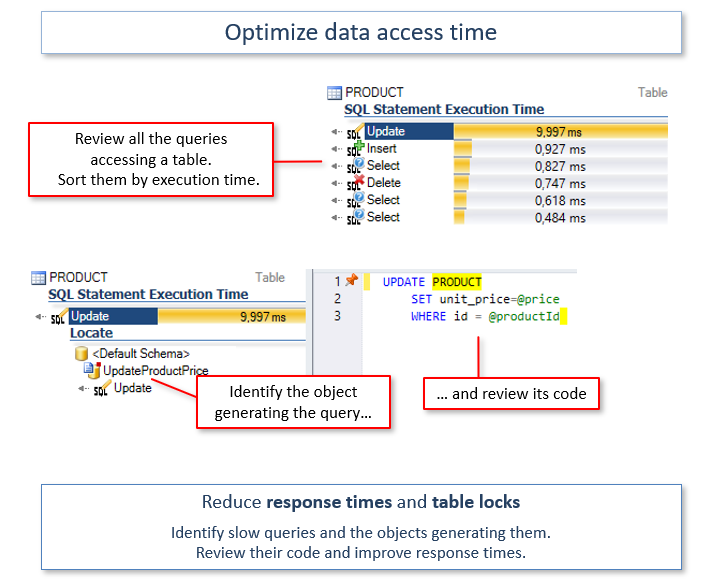
- Trouvez le code générant les SQL qui dégradent les performances de la base de données.
Améliorer la qualité du code
Nettoyez le code. Rationaliser les efforts de maintenance. Éviter les comportements inattendus.
- Identifiez les objets inutilisés et supprimez le code mort
- Trouvez les méthodes vides, les objets dupliqués, les scripts surdimensionnés ou non commentés.
- Calculer des métriques de code : lignes de code, nombre d'objets, méthodes, variables...
- Vérifiez les conventions de nommage.
- Trouvez les objets qui n'héritent pas d'un ancêtre, etc.
Vous pouvez vérifier votre code par rapport à des centaines de règles
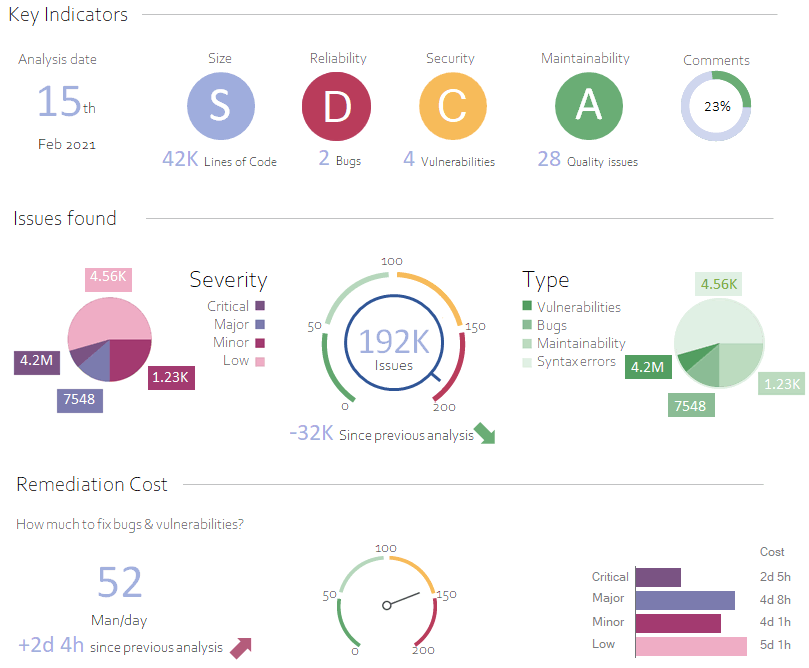
Inspection Continue du Code
Renforcez la sécurité et améliorez la qualité de votre code.
Réduisez la dette technique et les coûts de maintenance.
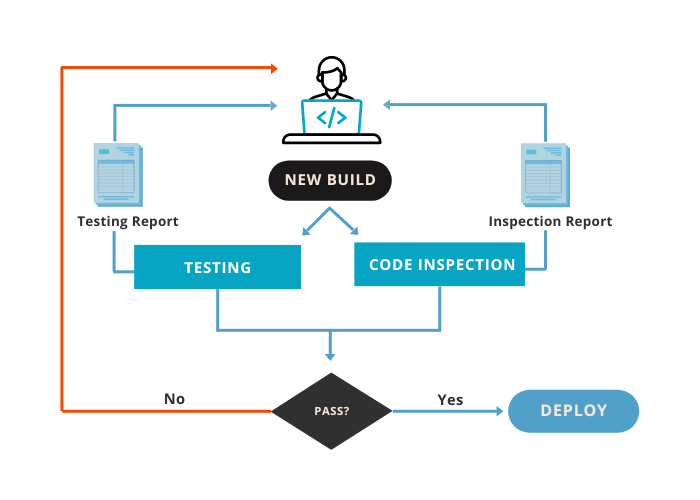
Recherchez automatiquement les défauts dans votre code PowerBuilder en intégrant l'inspection continue dans votre pipeline CI/CD. Le code développé par chaque membre de votre équipe sera conforme aux exigences de qualité et de sécurité avant son déploiement.
En savoir plus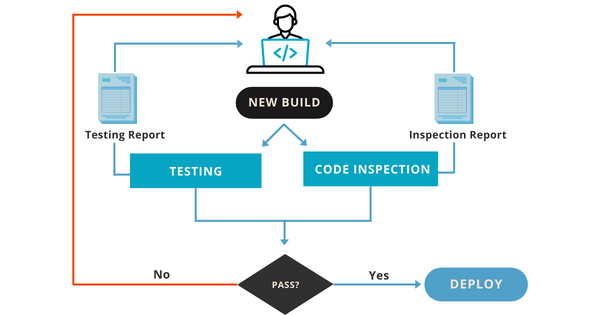
Comprendre le code complexe
Pendant la maintenance d'applications complexes, vous pouvez
avoir besoin d'en apprendre plus sur le code.
Dans cette situation, Visual Expert est le parfait compagnon
de PowerBuilder.
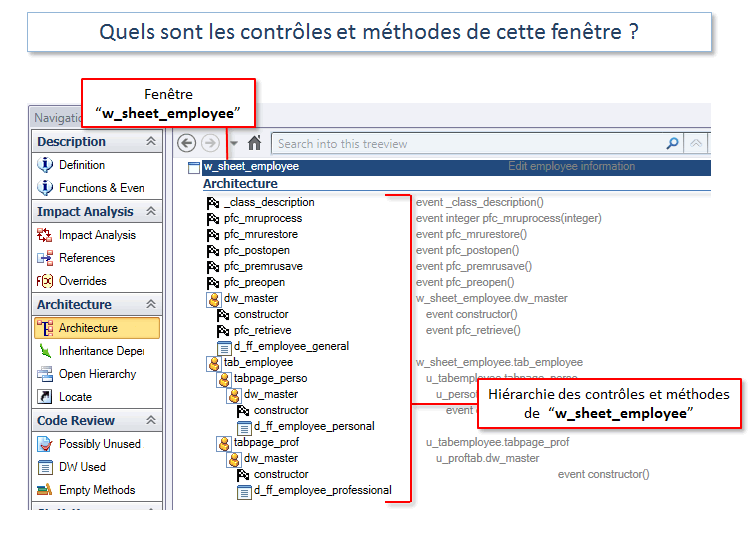
Explorez la structure de l'application. Comprenez son fonctionnement.
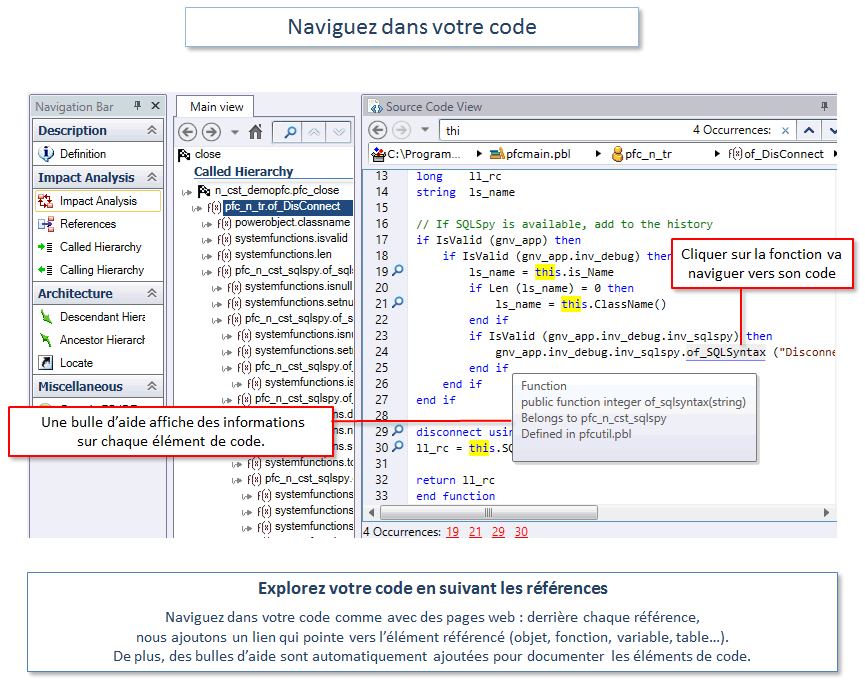
Naviguez dans votre code avec des hyperliens : un lien est ajouté à
chaque référence permettant ainsi de naviguer
dans votre code.
Des bulles d'aides fournissent des informations utiles
sur les objets, méthodes et variables.
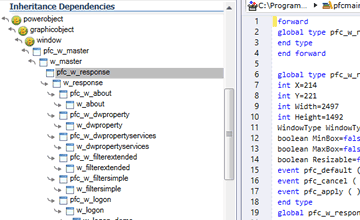
Explorez les relations d'héritage entre objets PB.
De nombreuses fonctionnalités avancées vous permettront
de voir votre code sous différents angles.
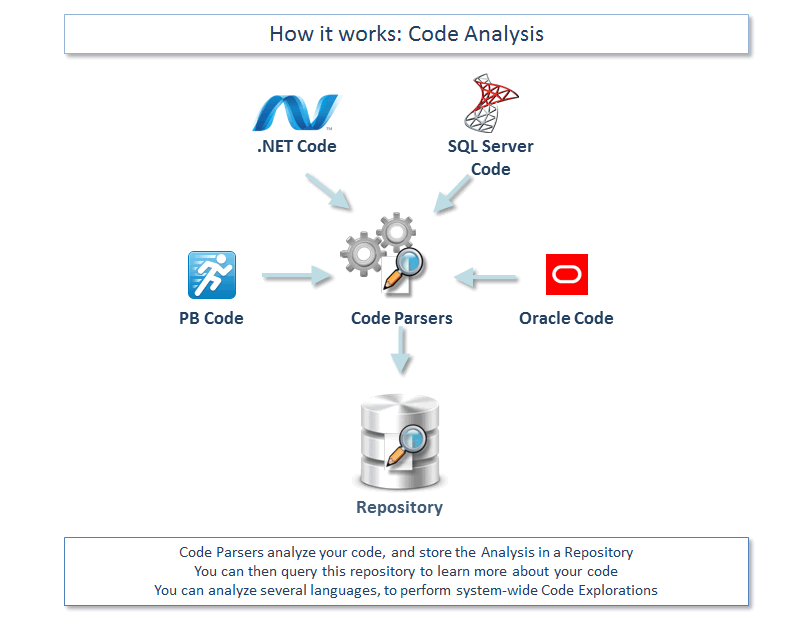
Comment ça marche
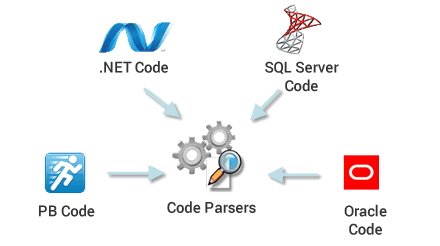
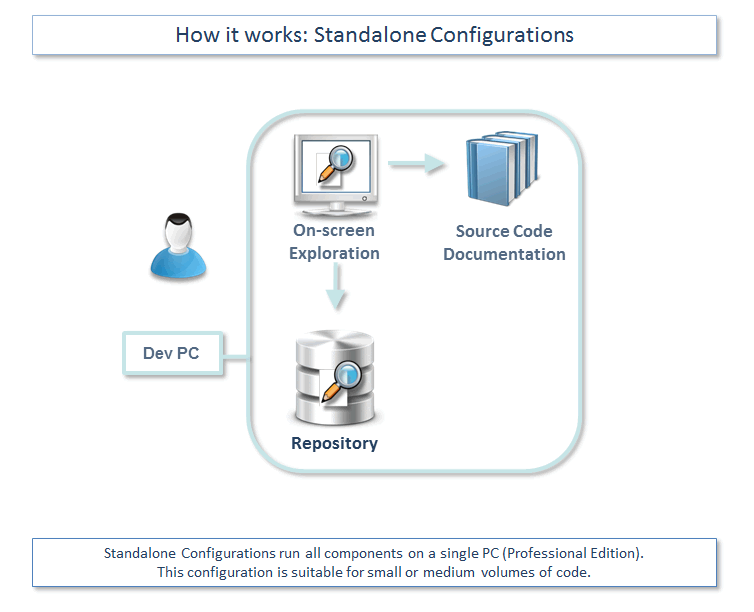
- Les Code Parsers analysent votre code et sauvegardent l'analyse dans un repository.
- Vous pouvez ensuite interroger le repository pour en savoir plus sur votre code
- La configuration Standalone (Professional
Edition) exécute tous les composants sur un seul
PC.
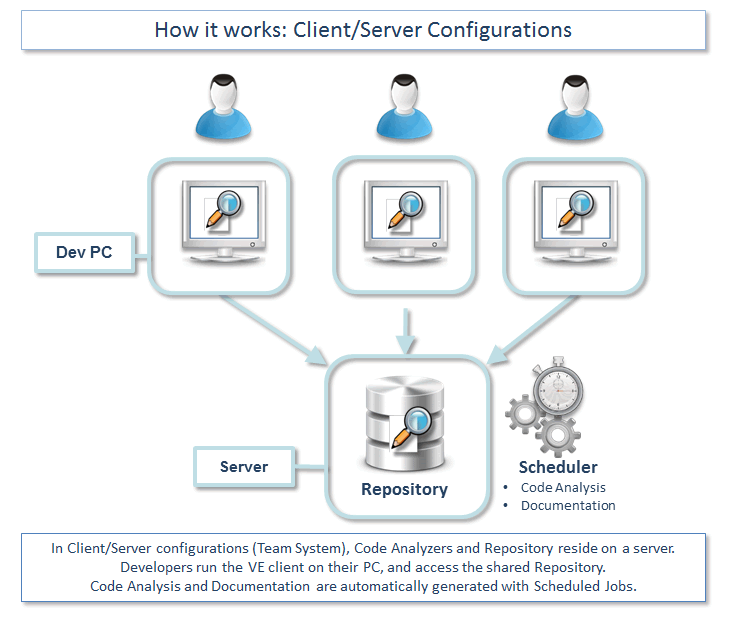
Cette configuration est recommandée pour les petits/moyens volumes de code. - Dans une configuration Client/Serveur (Team System), les analyseurs de code et le repository résident sur un serveur.
- Les développeurs exécutent Visual Expert sur leurs PC et accèdent à un repository partagé
- Les analyses de code et la documentation sont automatiquement générées avec des tâches planifiées...



Feedback from our clients

Reduces expenses
Using VE's features allows a much quicker turnaround, reduces expenses and frees up resources for more productive work.
Become familiar with a new application in literally a few hours
(The) More you work with Visual Expert - more you understand how convenient it is. (...) I cannot remember so powerful a tool that allows a user to become familiar with a new application in literally a few hours